
如何錄製螢幕以擷取問題
Automatically translated. View the original in English.
如果您遇到技術問題並希望向我們展示,以下是錄製螢幕的方法。
如何在 Apple 裝置上錄製螢幕:
在 iPhone 上錄製螢幕最簡單的方式,是使用內建的螢幕錄製功能,所有現代 iOS 裝置均支援此功能。
如果您的控制中心尚未顯示螢幕錄製按鈕,請先將其新增。
第一部分:將螢幕錄製新增至控制中心(僅需設定一次)
前往設定。
點選控制中心。
向下捲動至**「更多控制項目」**區段。
找到**「螢幕錄製」,並點選旁邊的綠色加號 (+) 圖示**,將其移至「包含的控制項目」區段。
第二部分:錄製螢幕
開啟 ELSA 應用程式,並前往出現問題的畫面。
開啟控制中心:
iPhone X 或更新機型: 從螢幕右上角向下滑動。
iPhone 8 或更早機型: 從螢幕底部向上滑動。
點選錄製按鈕: 點選螢幕錄製圖示(外觀為細圓圈內有一個實心圓)。
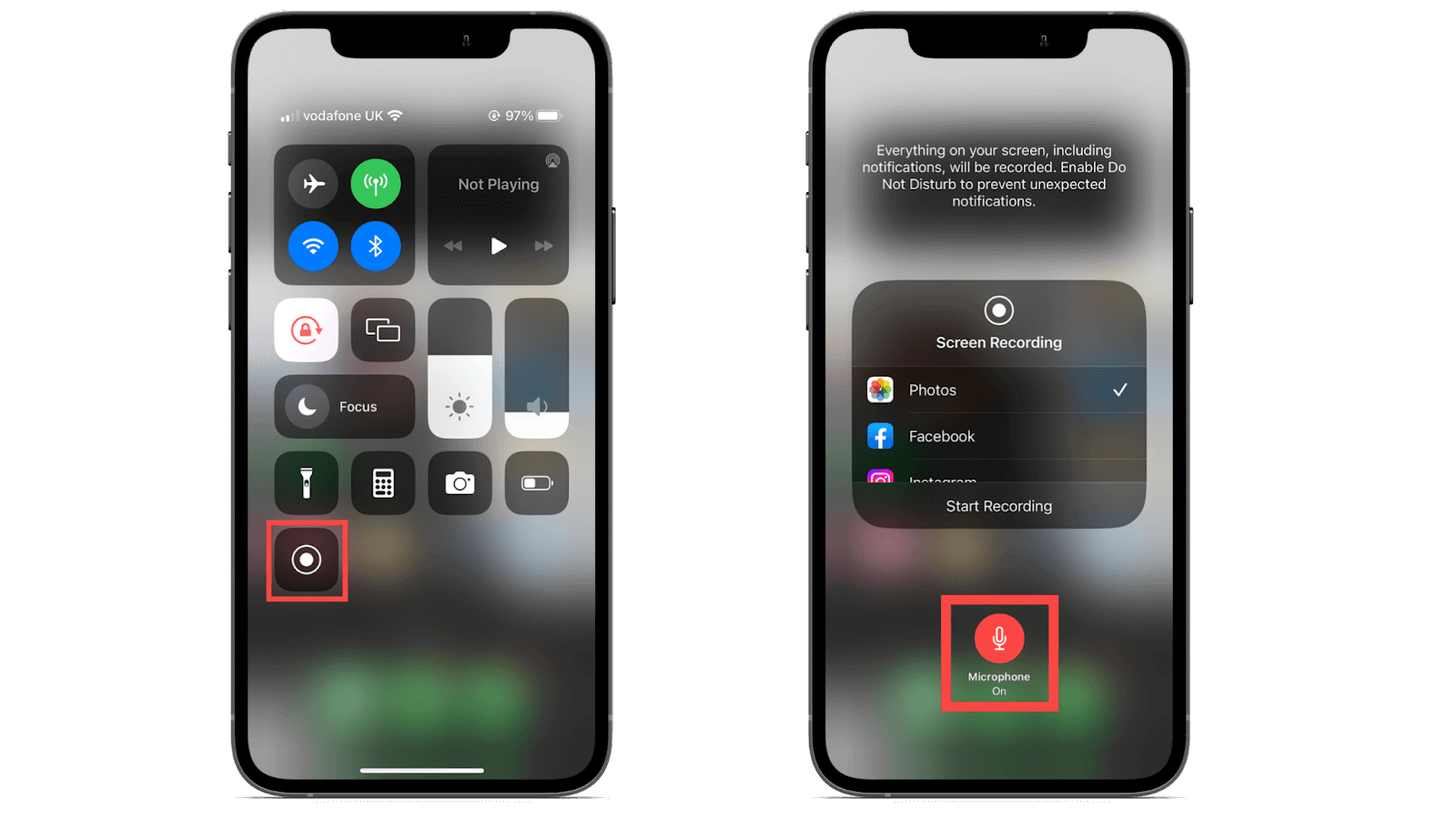
畫面將顯示三秒倒數計時,隨後開始錄製。螢幕頂端顯示的時間會變為紅色,表示正在錄製中。
重現問題: 在 ELSA 應用程式中執行會引發問題的操作步驟。
停止錄製: 點選螢幕頂端的紅色時間指示器,然後點選停止。
影片將自動儲存至您的照片應用程式,方便您附加至電子郵件回覆中。
示範影片可參考 Apple 支援頁面:[https://support.apple.com/en-vn/102653]{{LINK1}}
如何在 Android 裝置上錄製螢幕
在 Android 手機上錄製螢幕最簡單且最可靠的方式,是使用內建螢幕錄製功能。大多數現代 Android 手機(搭載 Android 11 或更新版本)可直接從快速設定選單使用此功能。步驟如下:
向下滑動兩次: 從螢幕頂端向下滑動兩次,即可開啟完整的快速設定面板(可在此找到 Wi-Fi、藍牙等選項)。
找到螢幕錄製: 尋找標示為**「螢幕錄製」、「Screen Recorder」**,或帶有圓圈的相機圖示。您可能需要向左滑動,在圖示的第二頁找到它。
開始錄製: 點選螢幕錄製圖示。
- 注意:您的手機可能會要求您選擇聲音選項(例如錄製麥克風音訊或系統內部聲音)。如果您需要在展示問題時同步說明,請選擇麥克風。
確認: 倒數計時(
3, 2, 1)開始後,錄製即會啟動。通常會出現一個小泡泡或通知,顯示正在錄製中。停止錄製: 完成後,從頂端向下滑動,點選螢幕錄製通知(或浮動泡泡)以停止錄製。
影片將自動儲存至您手機的圖庫或照片應用程式,您可將其附加至回覆中。
更多示範可在此參考:[https://support.google.com/android/answer/9075928?hl=en]{{LINK2}}
Was this article helpful?
Or open the chat in the corner to ask follow-up questions.