
Cách quay màn hình để ghi lại sự cố
Automatically translated. View the original in English.
Nếu bạn gặp sự cố kỹ thuật và muốn cho chúng tôi thấy, dưới đây là cách bạn có thể quay màn hình.
Cách Quay Màn Hình trên Apple:
Cách dễ nhất để quay màn hình trên iPhone là sử dụng tính năng Quay màn hình tích hợp sẵn, có trên tất cả các thiết bị iOS hiện đại.
Nếu bạn chưa có nút Quay màn hình trong Trung tâm điều khiển, bạn cần thêm nó trước.
Phần 1: Thêm Quay màn hình vào Trung tâm điều khiển (Thiết lập một lần)
Vào Cài đặt.
Nhấn vào Trung tâm điều khiển.
Cuộn xuống phần "Thêm điều khiển".
Tìm "Quay màn hình" và nhấn vào biểu tượng dấu cộng (+) màu xanh bên cạnh để chuyển nó lên phần "Các điều khiển đã bao gồm".
Phần 2: Quay màn hình
Mở ứng dụng ELSA và điều hướng đến màn hình xảy ra lỗi.
Mở Trung tâm điều khiển:
iPhone X trở lên: Vuốt xuống từ góc trên bên phải của màn hình.
iPhone 8 trở về trước: Vuốt lên từ cạnh dưới của màn hình.
Nhấn Nút Ghi: Nhấn vào biểu tượng Quay màn hình (trông như một hình tròn đặc bên trong một vòng tròn mỏng).
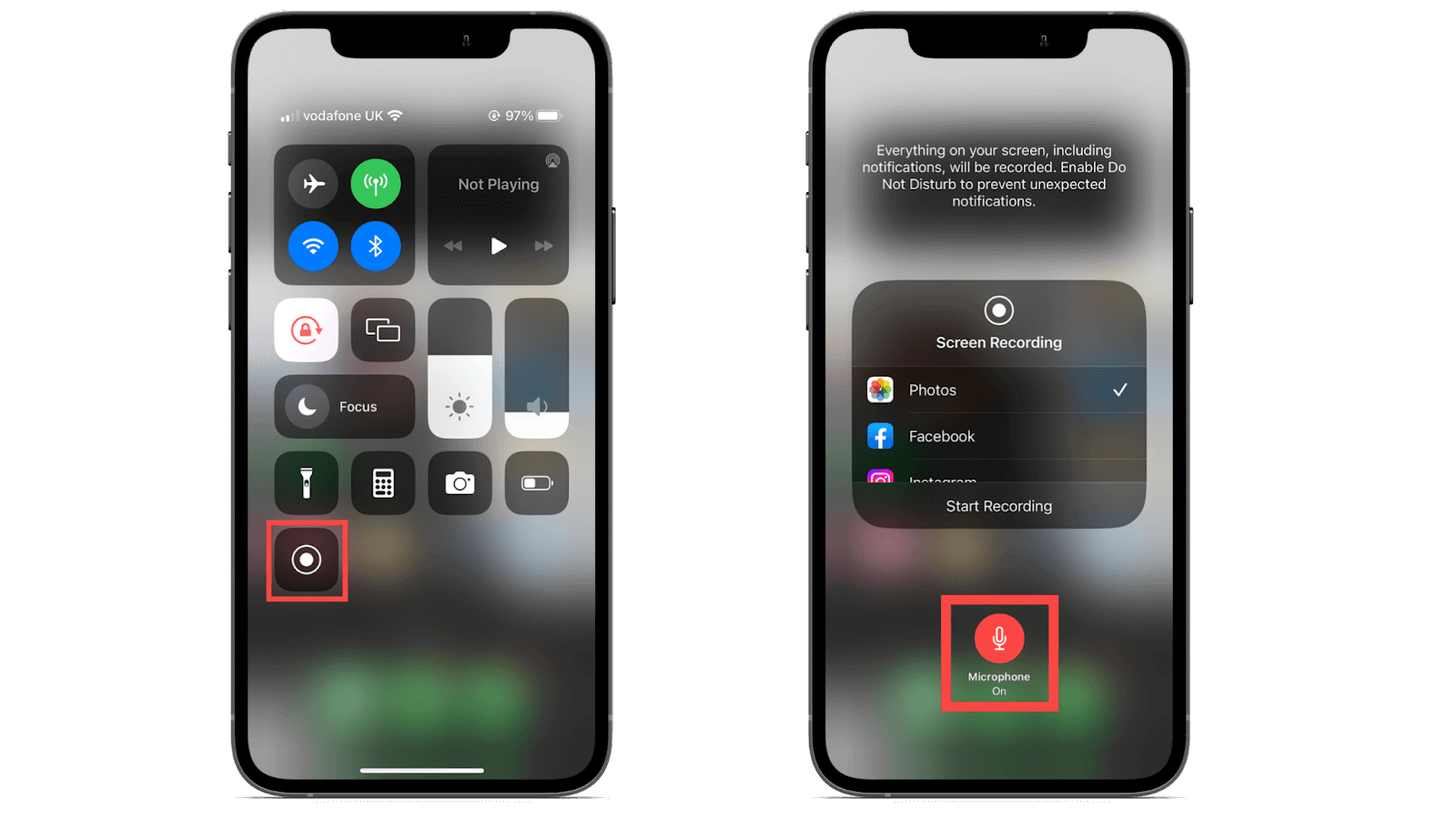
Một đếm ngược ba giây sẽ xuất hiện, sau đó quá trình ghi sẽ bắt đầu. Thời gian hiển thị ở đầu màn hình sẽ chuyển sang màu đỏ để cho biết bạn đang ghi.
Tái hiện sự cố: Thực hiện các bước gây ra lỗi trong ứng dụng ELSA.
Dừng ghi: Nhấn vào chỉ báo thời gian màu đỏ ở đầu màn hình, sau đó nhấn Dừng.
Video sẽ tự động được lưu vào ứng dụng Ảnh của bạn, sẵn sàng để đính kèm vào email trả lời.
Để xem hướng dẫn minh họa, vui lòng truy cập Trang Hỗ trợ Apple: [https://support.apple.com/en-vn/102653]{{LINK1}}
Cách Quay Màn Hình trên Android
Cách dễ nhất và đáng tin cậy nhất để quay màn hình điện thoại trên Android là sử dụng chức năng quay màn hình tích hợp sẵn. Hầu hết các điện thoại Android hiện đại (chạy Android 11 trở lên) đều có tính năng này có thể truy cập trực tiếp từ menu Cài đặt nhanh. Dưới đây là các bước thực hiện:
Vuốt xuống hai lần: Vuốt xuống từ đầu màn hình hai lần. Thao tác này mở bảng Cài đặt nhanh đầy đủ của bạn (nơi bạn tìm thấy Wi-Fi, Bluetooth, v.v.).
Tìm Quay màn hình: Tìm biểu tượng có nhãn "Quay màn hình," "Screen Recorder," hoặc chỉ là biểu tượng máy ảnh có vòng tròn bao quanh. Bạn có thể cần vuốt sang trái để tìm nó ở trang biểu tượng thứ hai.
Bắt đầu ghi: Nhấn vào biểu tượng Screen Recorder.
- Lưu ý: Điện thoại của bạn có thể yêu cầu bạn chọn tùy chọn âm thanh (như ghi âm từ micrô hoặc âm thanh nội bộ). Chọn micrô nếu bạn cần nói trong khi trình bày sự cố.
Xác nhận: Đếm ngược sẽ bắt đầu (
3, 2, 1), sau đó quá trình ghi sẽ bắt đầu. Thường sẽ xuất hiện một bong bóng nhỏ hoặc thông báo để cho biết đang ghi.Dừng ghi: Khi bạn đã hoàn thành, vuốt xuống từ đầu màn hình và nhấn vào thông báo Screen Recorder (hoặc bong bóng nổi) để dừng ghi.
Video sẽ được tự động lưu vào Thư viện hoặc ứng dụng Ảnh của điện thoại bạn, và sau đó bạn có thể đính kèm nó vào phần trả lời.
Xem thêm hướng dẫn minh họa tại đây: [https://support.google.com/android/answer/9075928?hl=en]{{LINK2}}
Was this article helpful?
Or open the chat in the corner to ask follow-up questions.