
Como gravar sua tela para registrar problemas
Automatically translated. View the original in English.
Se você tiver um problema técnico que deseja nos mostrar, veja como gravar sua tela.
Como Gravar sua Tela no Apple:
A maneira mais fácil de gravar a tela em um iPhone é usando o recurso integrado de Gravação de Tela, disponível em todos os dispositivos iOS modernos.
Se você ainda não tiver o botão de Gravação de Tela na sua Central de Controle, precisa adicioná-lo primeiro.
Parte 1: Adicionando a Gravação de Tela à Central de Controle (Configuração Única)
Acesse Ajustes.
Toque em Central de Controle.
Role para baixo até a seção "Mais Controles".
Encontre "Gravação de Tela" e toque no ícone verde de mais (+) ao lado para movê-lo para a seção "Controles Incluídos".
Parte 2: Gravando a Tela
Abra o aplicativo ELSA e navegue até a tela onde o problema ocorre.
Abra a Central de Controle:
iPhone X ou posterior: Deslize para baixo a partir do canto superior direito da tela.
iPhone 8 ou anterior: Deslize para cima a partir da borda inferior da tela.
Toque no Botão de Gravação: Toque no ícone de Gravação de Tela (parece um círculo sólido dentro de um círculo fino).
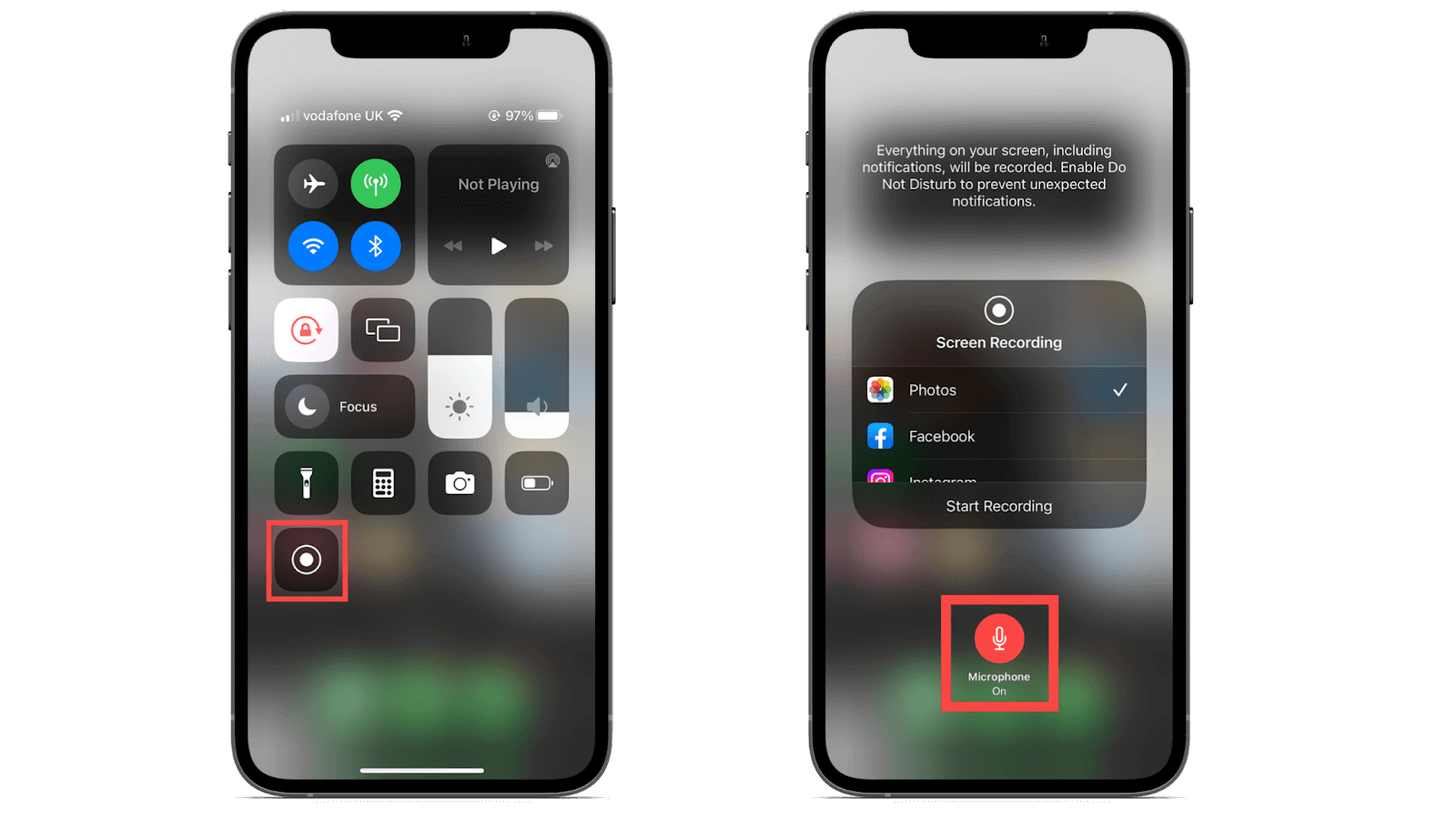
Uma contagem regressiva de três segundos será exibida e, em seguida, a gravação começará. O horário exibido no topo da sua tela ficará vermelho para indicar que você está gravando.
Reproduza o Problema: Execute as etapas que causam o bug no aplicativo ELSA.
Pare a Gravação: Toque no indicador de tempo vermelho no topo da tela e, em seguida, toque em Parar.
O vídeo será salvo automaticamente no seu aplicativo Fotos, pronto para ser anexado à sua resposta por e-mail.
Para uma demonstração, acesse a Página de Suporte da Apple: [https://support.apple.com/en-vn/102653]{{LINK1}}
Como Gravar sua Tela no Android
A maneira mais fácil e confiável de gravar a tela do seu celular Android é usando a função gravador de tela integrado. A maioria dos celulares Android modernos (com Android 11 ou mais recente) tem esse recurso acessível diretamente pelo menu de Configurações Rápidas. Veja as etapas:
Deslize para Baixo Duas Vezes: Deslize para baixo a partir do topo da sua tela duas vezes. Isso abre o painel completo de Configurações Rápidas (onde você encontra Wi-Fi, Bluetooth, etc.).
Encontre a Gravação de Tela: Procure um ícone chamado "Gravar Tela," "Gravador de Tela," ou apenas um ícone de câmera com um círculo ao redor. Pode ser necessário deslizar para a esquerda para encontrá-lo na segunda página de ícones.
Inicie a Gravação: Toque no ícone de Gravador de Tela.
- Observação: Seu celular pode pedir que você selecione opções de som (como gravar áudio do microfone ou sons internos). Selecione o microfone se precisar falar enquanto mostra o problema.
Confirme: Uma contagem regressiva será iniciada (
3, 2, 1) e, em seguida, a gravação começará. Geralmente aparecerá uma bolha pequena ou notificação para indicar que está gravando.Pare a Gravação: Quando terminar, deslize para baixo a partir do topo novamente e toque na notificação do Gravador de Tela (ou na bolha flutuante) para parar a gravação.
O vídeo será salvo automaticamente na Galeria ou no aplicativo Fotos do seu celular, e você poderá anexá-lo à sua resposta.
Mais demonstrações podem ser encontradas aqui: [https://support.google.com/android/answer/9075928?hl=en]{{LINK2}}
Was this article helpful?
Or open the chat in the corner to ask follow-up questions.