
วิธีบันทึกหน้าจอเพื่อแสดงปัญหาที่พบ
Automatically translated. View the original in English.
หากคุณมีปัญหาทางเทคนิคที่ต้องการแสดงให้เราดู นี่คือวิธีบันทึกหน้าจอของคุณ
วิธีบันทึกหน้าจอบน Apple:
วิธีที่ง่ายที่สุดในการบันทึกหน้าจอบน iPhone คือการใช้ ฟีเจอร์บันทึกหน้าจอในตัวเครื่อง ซึ่งมีให้ใช้งานในอุปกรณ์ iOS รุ่นใหม่ทุกรุ่น
หากคุณยังไม่มีปุ่มบันทึกหน้าจอใน Control Center คุณต้องเพิ่มเข้าไปก่อน
ส่วนที่ 1: การเพิ่มการบันทึกหน้าจอใน Control Center (ตั้งค่าครั้งเดียว)
ไปที่ การตั้งค่า
แตะที่ Control Center
เลื่อนลงไปที่ส่วน "การควบคุมเพิ่มเติม"
ค้นหา "การบันทึกหน้าจอ" และแตะ ไอคอนบวก (+) สีเขียว ที่อยู่ข้างๆ เพื่อย้ายขึ้นไปยังส่วน "การควบคุมที่รวมอยู่"
ส่วนที่ 2: การบันทึกหน้าจอ
เปิดแอป ELSA และไปยังหน้าจอที่เกิดข้อผิดพลาด
เปิด Control Center:
iPhone X หรือรุ่นใหม่กว่า: ปัดลงจากมุมขวาบนของหน้าจอ
iPhone 8 หรือรุ่นเก่ากว่า: ปัดขึ้นจากขอบล่างของหน้าจอ
แตะปุ่มบันทึก: แตะ ไอคอนบันทึกหน้าจอ (จะมีลักษณะเป็นวงกลมทึบอยู่ภายในวงกลมบางๆ)
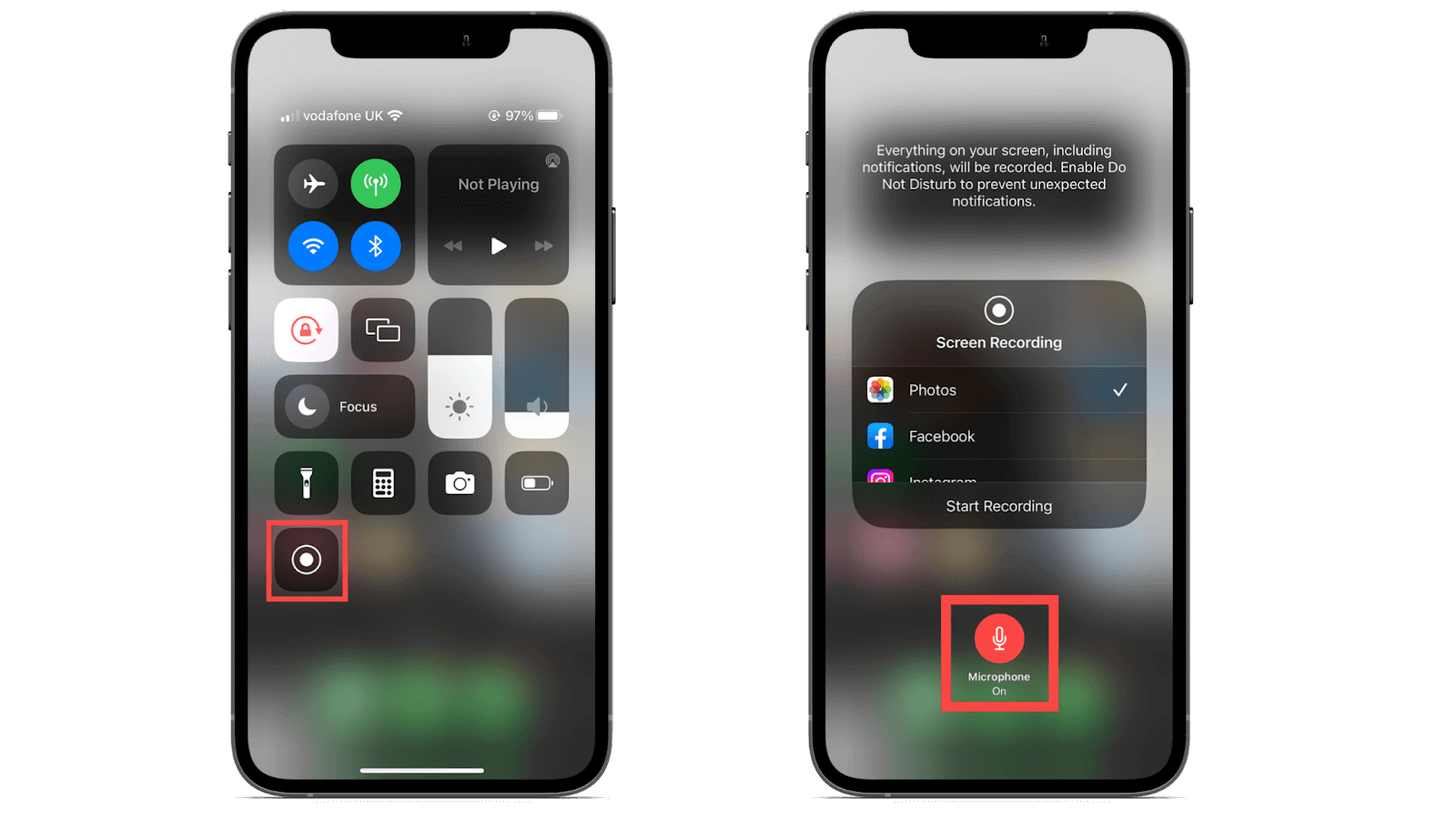
จะมี การนับถอยหลังสามวินาที ปรากฏขึ้น จากนั้นการบันทึกจะเริ่มต้น เวลาที่แสดงที่ด้านบนของหน้าจอจะเปลี่ยนเป็นสีแดงเพื่อแสดงว่ากำลังบันทึกอยู่
จำลองปัญหา: ดำเนินการตามขั้นตอนที่ทำให้เกิดข้อผิดพลาดในแอป ELSA
หยุดการบันทึก: แตะ ตัวบ่งชี้เวลาสีแดง ที่ด้านบนของหน้าจอ จากนั้นแตะ หยุด
วิดีโอจะถูกบันทึกลงในแอป รูปภาพ ของคุณโดยอัตโนมัติ พร้อมให้คุณแนบไปกับอีเมลตอบกลับ
สำหรับการสาธิตสามารถดูได้ที่หน้าการสนับสนุนของ Apple: [https://support.apple.com/en-vn/102653]{{LINK1}}
วิธีบันทึกหน้าจอบน Android
วิธีที่ง่ายและเชื่อถือได้ที่สุดในการบันทึกหน้าจอบน Android คือการใช้ฟังก์ชัน เครื่องบันทึกหน้าจอในตัวเครื่อง โทรศัพท์ Android รุ่นใหม่ส่วนใหญ่ (ที่ใช้ Android 11 หรือใหม่กว่า) มีฟีเจอร์นี้ให้เข้าถึงได้โดยตรงจากเมนู Quick Settings นี่คือขั้นตอน:
ปัดลงสองครั้ง: ปัดลงจากด้านบนของหน้าจอสองครั้ง เพื่อเปิดแผง Quick Settings แบบเต็ม (ที่ซึ่งคุณจะพบ Wi-Fi, Bluetooth ฯลฯ)
ค้นหาการบันทึกหน้าจอ: มองหาไอคอนที่มีข้อความว่า "Screen Record" "Screen Recorder" หรือไอคอนกล้องที่มีวงกลมล้อมรอบ คุณอาจต้องปัดไปทางซ้ายเพื่อค้นหาในหน้าที่สองของไอคอน
เริ่มการบันทึก: แตะไอคอน Screen Recorder
- หมายเหตุ: โทรศัพท์ของคุณอาจถามให้เลือกตัวเลือกเสียง (เช่น การบันทึกเสียงจากไมโครโฟนหรือเสียงภายในเครื่อง) เลือกไมโครโฟนหากคุณต้องการพูดขณะแสดงปัญหา
ยืนยัน: การนับถอยหลังจะเริ่มต้น (
3, 2, 1) จากนั้นการบันทึกจะเริ่มขึ้น โดยปกติจะมีฟองหรือการแจ้งเตือนขนาดเล็กปรากฏขึ้นเพื่อแสดงว่ากำลังบันทึกอยู่หยุดการบันทึก: เมื่อเสร็จสิ้น ปัดลงจากด้านบนอีกครั้งและแตะ การแจ้งเตือน Screen Recorder (หรือฟองลอย) เพื่อหยุดการบันทึก
วิดีโอจะถูกบันทึกโดยอัตโนมัติในแกลเลอรีหรือแอปรูปภาพของโทรศัพท์คุณ จากนั้นคุณสามารถแนบไปกับการตอบกลับของคุณได้
สามารถดูการสาธิตเพิ่มเติมได้ที่นี่: [https://support.google.com/android/answer/9075928?hl=en]{{LINK2}}
Was this article helpful?
Or open the chat in the corner to ask follow-up questions.