
問題を記録するためにスクリーンを録画する方法
Automatically translated. View the original in English.
技術的な問題をお知らせいただく際、以下の方法でスクリーンを録画することができます。
Appleデバイスでスクリーンを録画する方法:
iPhoneでスクリーンを録画する最も簡単な方法は、最新のiOSデバイスすべてに搭載されている**スクリーン録画機能(内蔵)**を使用することです。
コントロールセンターにスクリーン録画ボタンがまだない場合は、先に追加する必要があります。
パート1:コントロールセンターにスクリーン録画を追加する(初回のみの設定)
設定に進みます。
コントロールセンターをタップします。
**「その他のコントロール」**セクションまでスクロールします。
「スクリーン録画」を見つけ、隣にある緑色のプラス(+)アイコンをタップして「含まれているコントロール」セクションに移動させます。
パート2:スクリーンを録画する
ELSAアプリを開き、バグが発生する画面に移動します。
コントロールセンターを開きます:
iPhone X以降: 画面の右上隅から下にスワイプします。
iPhone 8以前: 画面の下端から上にスワイプします。
録画ボタンをタップします: スクリーン録画アイコン(細い円の中に塗りつぶされた円のように見えます)をタップします。
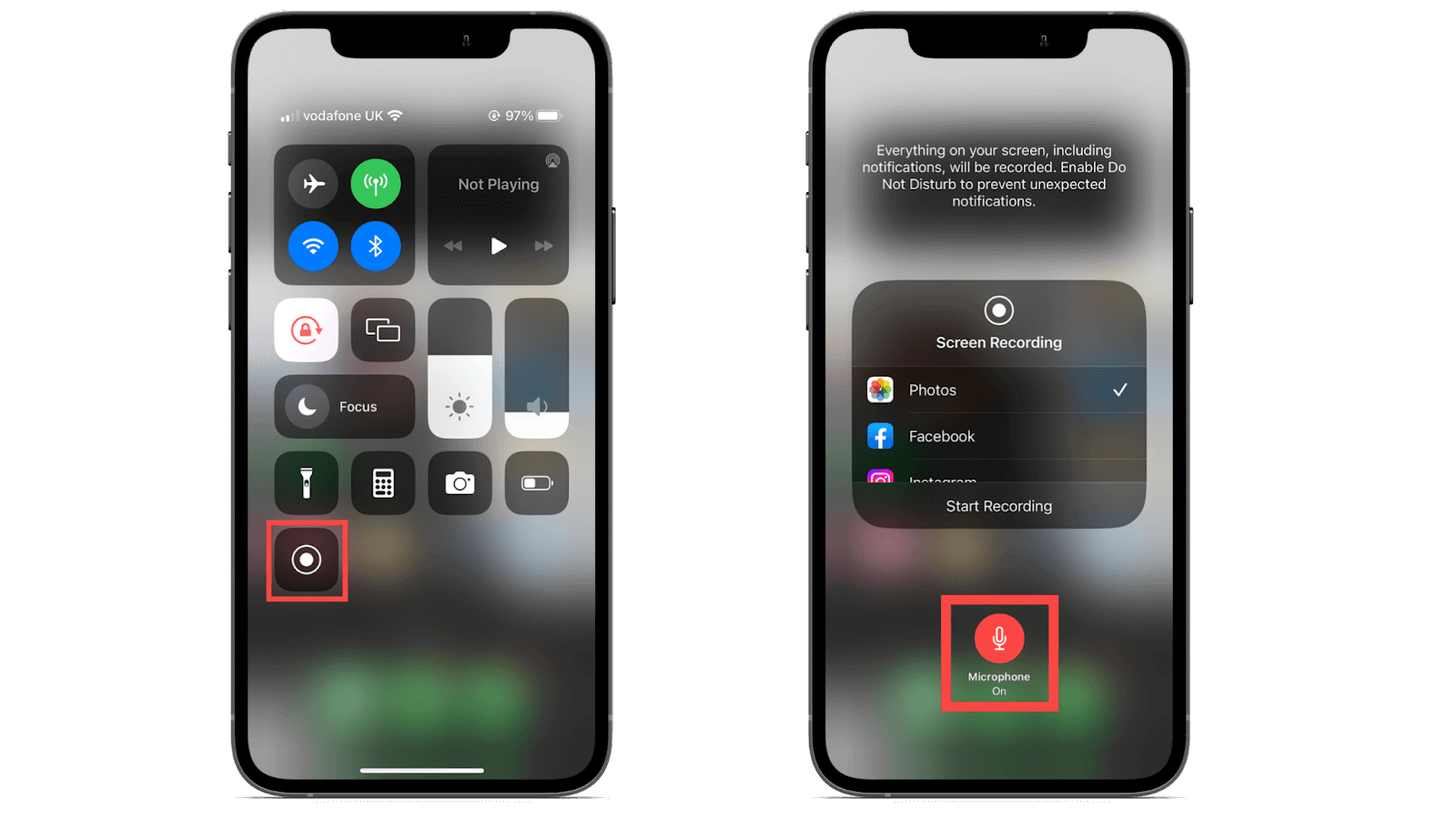
3秒のカウントダウンが表示された後、録画が開始されます。録画中は画面上部の時刻表示が赤色に変わります。
問題を再現する: ELSAアプリでバグが発生する手順を実行します。
録画を停止する: 画面上部の赤い時刻表示をタップし、**「停止」**をタップします。
動画は自動的に写真アプリに保存され、メールの返信に添付できる状態になります。
デモンストレーションはAppleサポートページでご確認いただけます:[https://support.apple.com/en-vn/102653]{{LINK1}}
Androidでスクリーンを録画する方法
Androidでスクリーンを録画する最も簡単で確実な方法は、内蔵のスクリーンレコーダー機能を使用することです。最新のAndroidスマートフォン(Android 11以降)のほとんどは、クイック設定メニューから直接この機能にアクセスできます。手順は以下のとおりです:
2回下にスワイプする: 画面の上部から2回下にスワイプします。これにより、クイック設定パネル(Wi-Fi、Bluetoothなどが表示される場所)が完全に開きます。
スクリーンレコードを見つける: 「スクリーンレコード」、「スクリーンレコーダー」、または円で囲まれたカメラアイコンを探します。アイコンの2ページ目を見つけるために左にスワイプする必要がある場合があります。
録画を開始する: スクリーンレコーダーアイコンをタップします。
- 注意:マイクからの音声や内部音声など、録音オプションの選択を求められる場合があります。問題を示しながら話す必要がある場合はマイクを選択してください。
確認する: カウントダウン(
3, 2, 1)が開始され、録画が始まります。録画中であることを示す小さなバブルまたは通知が通常表示されます。録画を停止する: 終了したら、再度上部から下にスワイプし、スクリーンレコーダーの通知(またはフローティングバブル)をタップして録画を停止します。
動画はスマートフォンのギャラリーまたは写真アプリに自動的に保存され、返信に添付することができます。
詳しいデモンストレーションはこちらでご確認いただけます:[https://support.google.com/android/answer/9075928?hl=en]{{LINK2}}
Was this article helpful?
Or open the chat in the corner to ask follow-up questions.