
Cara merekam layar untuk menangkap masalah
Automatically translated. View the original in English.
Jika Anda memiliki masalah teknis yang ingin Anda tunjukkan kepada kami, berikut cara merekam layar Anda.
Cara Merekam Layar di Apple:
Cara termudah untuk merekam layar di iPhone adalah dengan menggunakan fitur Perekaman Layar bawaan, yang tersedia di semua perangkat iOS modern.
Jika Anda belum memiliki tombol Perekaman Layar di Control Center, Anda perlu menambahkannya terlebih dahulu.
Bagian 1: Menambahkan Perekaman Layar ke Control Center (Pengaturan Satu Kali)
Buka Pengaturan.
Ketuk Control Center.
Gulir ke bawah ke bagian "Kontrol Lainnya".
Temukan "Perekaman Layar" dan ketuk ikon plus (+) hijau di sebelahnya untuk memindahkannya ke bagian "Kontrol yang Disertakan".
Bagian 2: Merekam Layar
Buka aplikasi ELSA dan navigasikan ke layar tempat bug terjadi.
Buka Control Center:
iPhone X atau lebih baru: Geser ke bawah dari sudut kanan atas layar.
iPhone 8 atau lebih lama: Geser ke atas dari tepi bawah layar.
Ketuk Tombol Rekam: Ketuk ikon Perekaman Layar (terlihat seperti lingkaran padat di dalam lingkaran tipis).
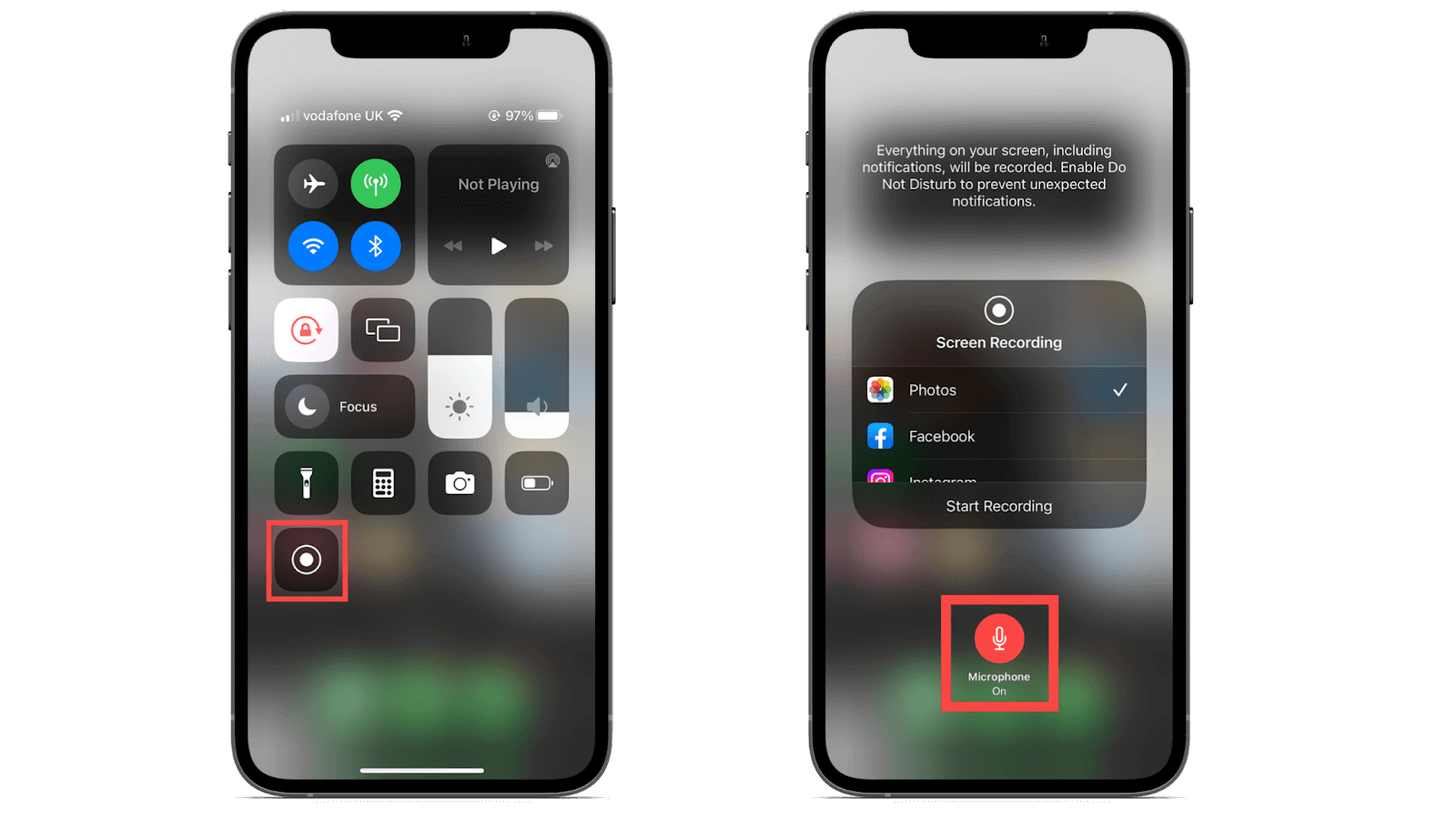
Hitung mundur tiga detik akan muncul, kemudian perekaman akan dimulai. Waktu yang ditampilkan di bagian atas layar Anda akan berubah menjadi merah untuk menunjukkan bahwa Anda sedang merekam.
Ulangi Masalah: Lakukan langkah-langkah yang menyebabkan bug di aplikasi ELSA.
Hentikan Perekaman: Ketuk indikator waktu merah di bagian atas layar, lalu ketuk Berhenti.
Video akan otomatis disimpan ke aplikasi Foto Anda, siap untuk dilampirkan pada balasan email Anda.
Untuk demonstrasi dapat ditemukan di Halaman Dukungan Apple: [https://support.apple.com/en-vn/102653]{{LINK1}}
Cara Merekam Layar di Android
Cara termudah dan paling andal untuk merekam layar ponsel di Android adalah dengan menggunakan fungsi perekam layar bawaan. Sebagian besar ponsel Android modern (yang menjalankan Android 11 atau lebih baru) memiliki fitur ini yang dapat diakses langsung dari menu Pengaturan Cepat. Berikut langkah-langkahnya:
Geser ke Bawah Dua Kali: Geser ke bawah dari bagian atas layar dua kali. Ini akan membuka panel Pengaturan Cepat lengkap (tempat Anda menemukan Wi-Fi, Bluetooth, dll.).
Temukan Perekam Layar: Cari ikon berlabel "Screen Record," "Screen Recorder," atau ikon kamera dengan lingkaran di sekelilingnya. Anda mungkin perlu menggeser ke kiri untuk menemukannya di halaman kedua ikon.
Mulai Merekam: Ketuk ikon Screen Recorder.
- Catatan: Ponsel Anda mungkin akan meminta Anda memilih opsi suara (seperti merekam audio dari mikrofon atau suara internal). Pilih mikrofon jika Anda perlu berbicara saat menunjukkan masalah.
Konfirmasi: Hitung mundur akan dimulai (
3, 2, 1), kemudian perekaman akan dimulai. Biasanya akan muncul gelembung kecil atau notifikasi untuk menunjukkan bahwa perekaman sedang berlangsung.Hentikan Perekaman: Setelah selesai, geser ke bawah dari bagian atas lagi dan ketuk notifikasi Screen Recorder (atau gelembung mengambang) untuk menghentikan perekaman.
Video akan disimpan secara otomatis ke Galeri atau aplikasi Foto ponsel Anda, dan Anda kemudian dapat melampirkannya pada balasan Anda.
Demonstrasi lebih lanjut dapat ditemukan di sini: [https://support.google.com/android/answer/9075928?hl=en]{{LINK2}}
Was this article helpful?
Or open the chat in the corner to ask follow-up questions.