
So können Sie Ihren Bildschirm aufzeichnen, um Probleme zu zeigen
Automatically translated. View the original in English.
Wenn Sie ein technisches Problem haben, das Sie uns zeigen möchten, erfahren Sie hier, wie Sie Ihren Bildschirm aufzeichnen können.
Bildschirmaufzeichnung auf Apple:
Der einfachste Weg, den Bildschirm auf einem iPhone aufzuzeichnen, ist die integrierte Bildschirmaufzeichnungsfunktion, die auf allen modernen iOS-Geräten verfügbar ist.
Wenn die Schaltfläche für die Bildschirmaufzeichnung noch nicht in Ihrem Kontrollzentrum vorhanden ist, müssen Sie sie zunächst hinzufügen.
Teil 1: Bildschirmaufzeichnung zum Kontrollzentrum hinzufügen (Einmalige Einrichtung)
Gehen Sie zu Einstellungen.
Tippen Sie auf Kontrollzentrum.
Scrollen Sie nach unten zum Abschnitt „Weitere Bedienelemente".
Suchen Sie „Bildschirmaufzeichnung" und tippen Sie auf das grüne Plus-Symbol (+) daneben, um es in den Abschnitt „Enthaltene Bedienelemente" zu verschieben.
Teil 2: Den Bildschirm aufzeichnen
Öffnen Sie die ELSA-App und navigieren Sie zu dem Bildschirm, auf dem der Fehler auftritt.
Öffnen Sie das Kontrollzentrum:
iPhone X oder neuer: Wischen Sie von der oberen rechten Ecke des Bildschirms nach unten.
iPhone 8 oder älter: Wischen Sie vom unteren Rand des Bildschirms nach oben.
Tippen Sie auf die Aufnahme-Schaltfläche: Tippen Sie auf das Bildschirmaufzeichnungs-Symbol (es sieht aus wie ein ausgefüllter Kreis innerhalb eines dünnen Kreises).
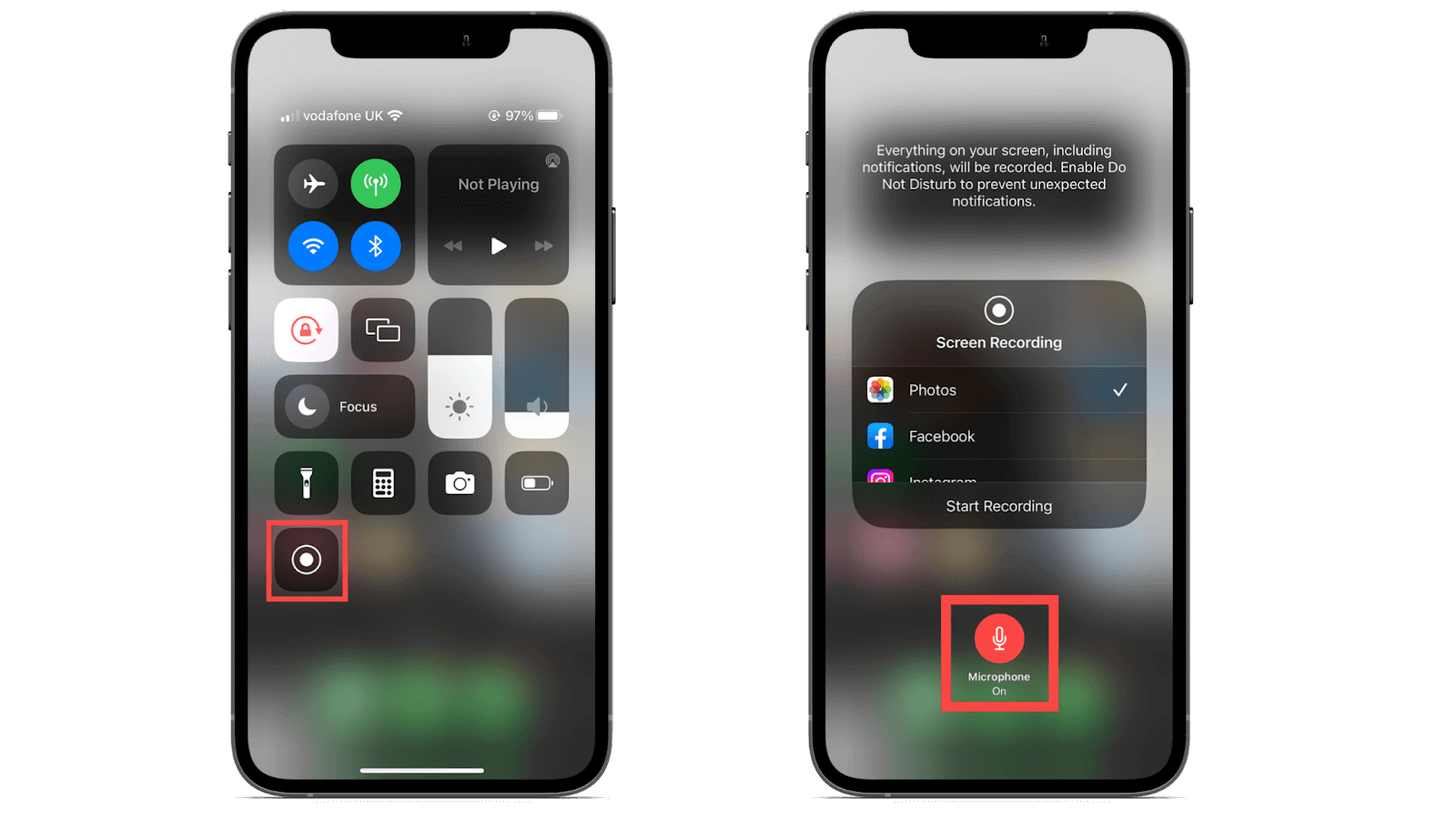
Es erscheint ein Drei-Sekunden-Countdown, danach beginnt die Aufzeichnung. Die Zeitanzeige oben auf Ihrem Bildschirm wird rot, um anzuzeigen, dass die Aufzeichnung läuft.
Problem reproduzieren: Führen Sie die Schritte aus, die den Fehler in der ELSA-App verursachen.
Aufzeichnung beenden: Tippen Sie auf die rote Zeitanzeige oben auf dem Bildschirm und anschließend auf Stopp.
Das Video wird automatisch in Ihrer Fotos-App gespeichert und ist bereit, an Ihre E-Mail-Antwort angehängt zu werden.
Eine Demonstration finden Sie auf der Apple-Supportseite: [https://support.apple.com/en-vn/102653]{{LINK1}}
Bildschirmaufzeichnung auf Android
Der einfachste und zuverlässigste Weg, den Bildschirm auf Android aufzuzeichnen, ist die integrierte Bildschirmaufzeichnung. Die meisten modernen Android-Telefone (mit Android 11 oder neuer) haben diese Funktion direkt über das Schnelleinstellungsmenü zugänglich. Hier sind die Schritte:
Zweimal nach unten wischen: Wischen Sie vom oberen Rand Ihres Bildschirms zweimal nach unten. Dadurch öffnet sich das vollständige Schnelleinstellungen-Panel (wo Sie WLAN, Bluetooth usw. finden).
Bildschirmaufzeichnung finden: Suchen Sie nach einem Symbol mit der Bezeichnung „Bildschirmaufzeichnung", „Screen Recorder" oder einem Kamerasymbol mit einem Kreis darum. Möglicherweise müssen Sie nach links wischen, um es auf der zweiten Seite der Symbole zu finden.
Aufzeichnung starten: Tippen Sie auf das Bildschirmaufzeichnungs-Symbol.
- Hinweis: Ihr Telefon fragt möglicherweise nach den Tonoptionen (z. B. ob Audio über das Mikrofon oder interne Töne aufgezeichnet werden sollen). Wählen Sie das Mikrofon, wenn Sie während der Demonstration sprechen möchten.
Bestätigen: Ein Countdown startet (
3, 2, 1), danach beginnt die Aufzeichnung. Normalerweise erscheint eine kleine Blase oder Benachrichtigung, die anzeigt, dass die Aufzeichnung läuft.Aufzeichnung beenden: Wenn Sie fertig sind, wischen Sie erneut von oben nach unten und tippen Sie auf die Bildschirmaufzeichnungs-Benachrichtigung (oder die schwebende Blase), um die Aufzeichnung zu stoppen.
Das Video wird automatisch in der Galerie oder Fotos-App Ihres Telefons gespeichert, und Sie können es dann an Ihre Antwort anhängen.
Weitere Demonstrationen finden Sie hier: [https://support.google.com/android/answer/9075928?hl=en]{{LINK2}}
Was this article helpful?
Or open the chat in the corner to ask follow-up questions.