
Cómo grabar tu pantalla para capturar problemas
Automatically translated. View the original in English.
Si tienes un problema técnico que quieres mostrarnos, aquí te explicamos cómo grabar tu pantalla.
Cómo grabar tu pantalla en Apple:
La forma más sencilla de grabar la pantalla en un iPhone es usando la función de grabación de pantalla integrada, disponible en todos los dispositivos iOS modernos.
Si aún no tienes el botón de Grabación de pantalla en tu Centro de control, primero debes añadirlo.
Parte 1: Añadir la grabación de pantalla al Centro de control (configuración única)
Ve a Ajustes.
Toca Centro de control.
Desplázate hacia abajo hasta la sección "Más controles".
Busca "Grabación de pantalla" y toca el icono verde de más (+) que aparece junto a ella para moverla a la sección "Controles incluidos".
Parte 2: Grabar la pantalla
Abre la aplicación ELSA y navega hasta la pantalla donde ocurre el error.
Abre el Centro de control:
iPhone X o posterior: Desliza hacia abajo desde la esquina superior derecha de la pantalla.
iPhone 8 o anterior: Desliza hacia arriba desde el borde inferior de la pantalla.
Toca el botón de grabación: Toca el icono de Grabación de pantalla (parece un círculo sólido dentro de un círculo fino).
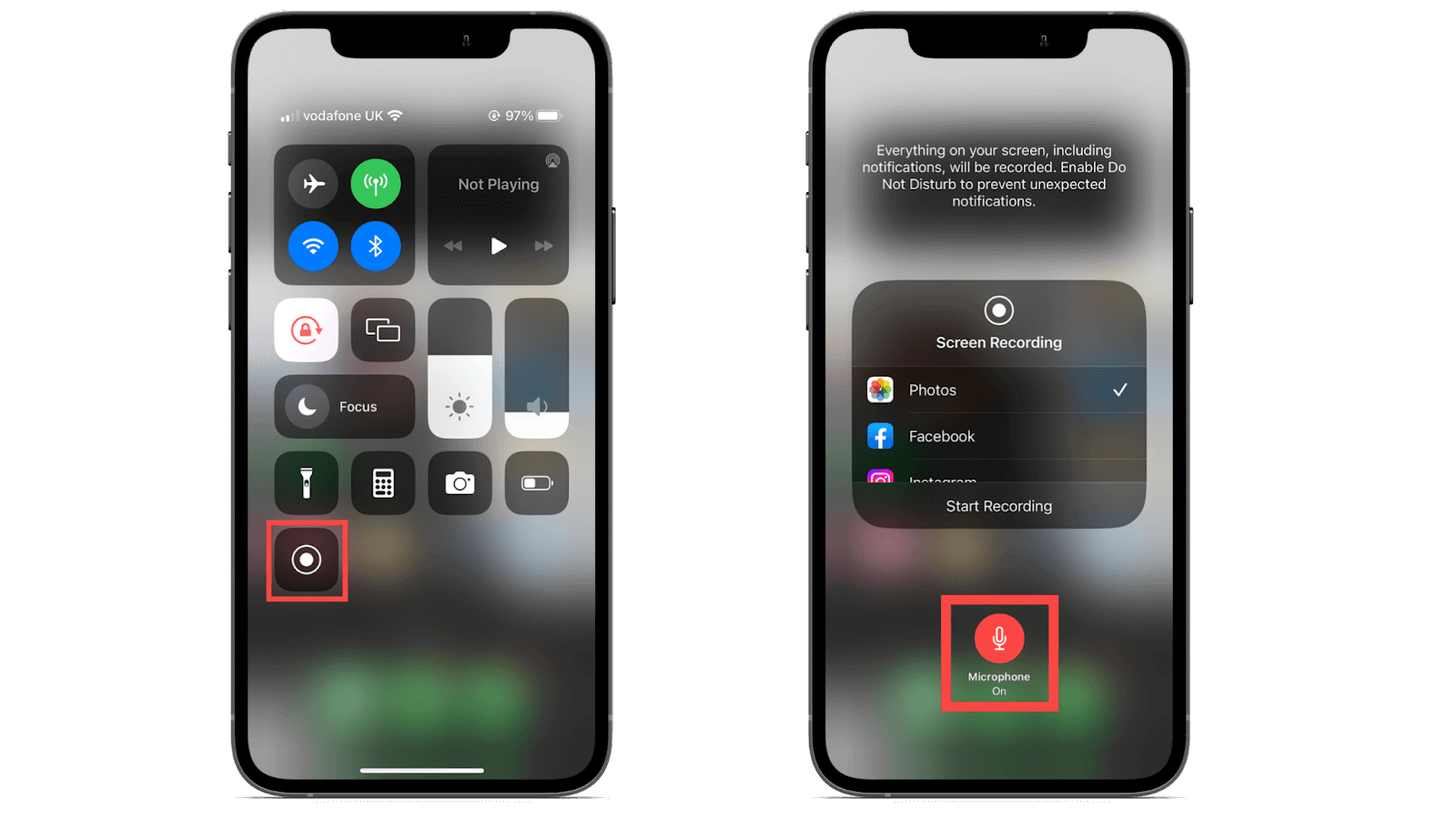
Aparecerá una cuenta atrás de tres segundos y luego comenzará la grabación. El tiempo que se muestra en la parte superior de tu pantalla se volverá rojo para indicar que estás grabando.
Reproduce el problema: Realiza los pasos que provocan el error en la aplicación ELSA.
Detén la grabación: Toca el indicador de tiempo rojo en la parte superior de la pantalla y luego toca Detener.
El vídeo se guardará automáticamente en tu aplicación Fotos, listo para que lo adjuntes en tu respuesta por correo electrónico.
Puedes encontrar una demostración en la página de soporte de Apple: [https://support.apple.com/en-vn/102653]{{LINK1}}
Cómo grabar tu pantalla en Android
La forma más sencilla y fiable de grabar la pantalla de tu teléfono Android es usando la función de grabación de pantalla integrada. La mayoría de los teléfonos Android modernos (con Android 11 o versiones más recientes) tienen esta función accesible directamente desde el menú de Configuración rápida. Estos son los pasos:
Desliza hacia abajo dos veces: Desliza hacia abajo desde la parte superior de tu pantalla dos veces. Esto abre el panel completo de Configuración rápida (donde encuentras Wi-Fi, Bluetooth, etc.).
Busca Grabación de pantalla: Busca un icono con la etiqueta "Grabación de pantalla", "Grabador de pantalla" o simplemente un icono de cámara con un círculo alrededor. Es posible que tengas que deslizar hacia la izquierda para encontrarlo en la segunda página de iconos.
Inicia la grabación: Toca el icono del Grabador de pantalla.
- Nota: Es posible que tu teléfono te pida seleccionar opciones de sonido (como grabar audio del micrófono o sonidos internos). Selecciona el micrófono si necesitas hablar mientras muestras el problema.
Confirma: Comenzará una cuenta atrás (
3, 2, 1) y luego empezará la grabación. Normalmente aparecerá una pequeña burbuja o notificación para indicar que se está grabando.Detén la grabación: Cuando hayas terminado, desliza hacia abajo desde la parte superior de nuevo y toca la notificación del Grabador de pantalla (o la burbuja flotante) para detener la grabación.
El vídeo se guardará automáticamente en la Galería o en la aplicación Fotos de tu teléfono, y podrás adjuntarlo a tu respuesta.
Puedes encontrar más demostraciones aquí: [https://support.google.com/android/answer/9075928?hl=en]{{LINK2}}
Was this article helpful?
Or open the chat in the corner to ask follow-up questions.