
문제를 캡처하기 위해 화면을 녹화하는 방법
Automatically translated. View the original in English.
기술적인 문제를 저희에게 보여주고 싶으시다면, 다음과 같이 화면을 녹화하실 수 있습니다.
Apple에서 화면 녹화하는 방법:
iPhone에서 화면을 녹화하는 가장 쉬운 방법은 모든 최신 iOS 기기에서 사용할 수 있는 기본 제공 화면 녹화 기능을 이용하는 것입니다.
제어 센터에 화면 녹화 버튼이 아직 없다면, 먼저 추가해야 합니다.
1단계: 제어 센터에 화면 녹화 추가하기 (최초 1회 설정)
설정으로 이동합니다.
제어 센터를 탭합니다.
"추가 제어" 섹션으로 스크롤합니다.
**"화면 녹화"**를 찾아 옆에 있는 초록색 더하기(+) 아이콘을 탭하여 "포함된 제어" 섹션으로 이동시킵니다.
2단계: 화면 녹화하기
ELSA 앱을 열고 버그가 발생하는 화면으로 이동합니다.
제어 센터 열기:
iPhone X 이상: 화면 오른쪽 상단 모서리에서 아래로 스와이프합니다.
iPhone 8 이하: 화면 하단 가장자리에서 위로 스와이프합니다.
녹화 버튼 탭하기: 화면 녹화 아이콘(얇은 원 안에 채워진 원처럼 생겼습니다)을 탭합니다.
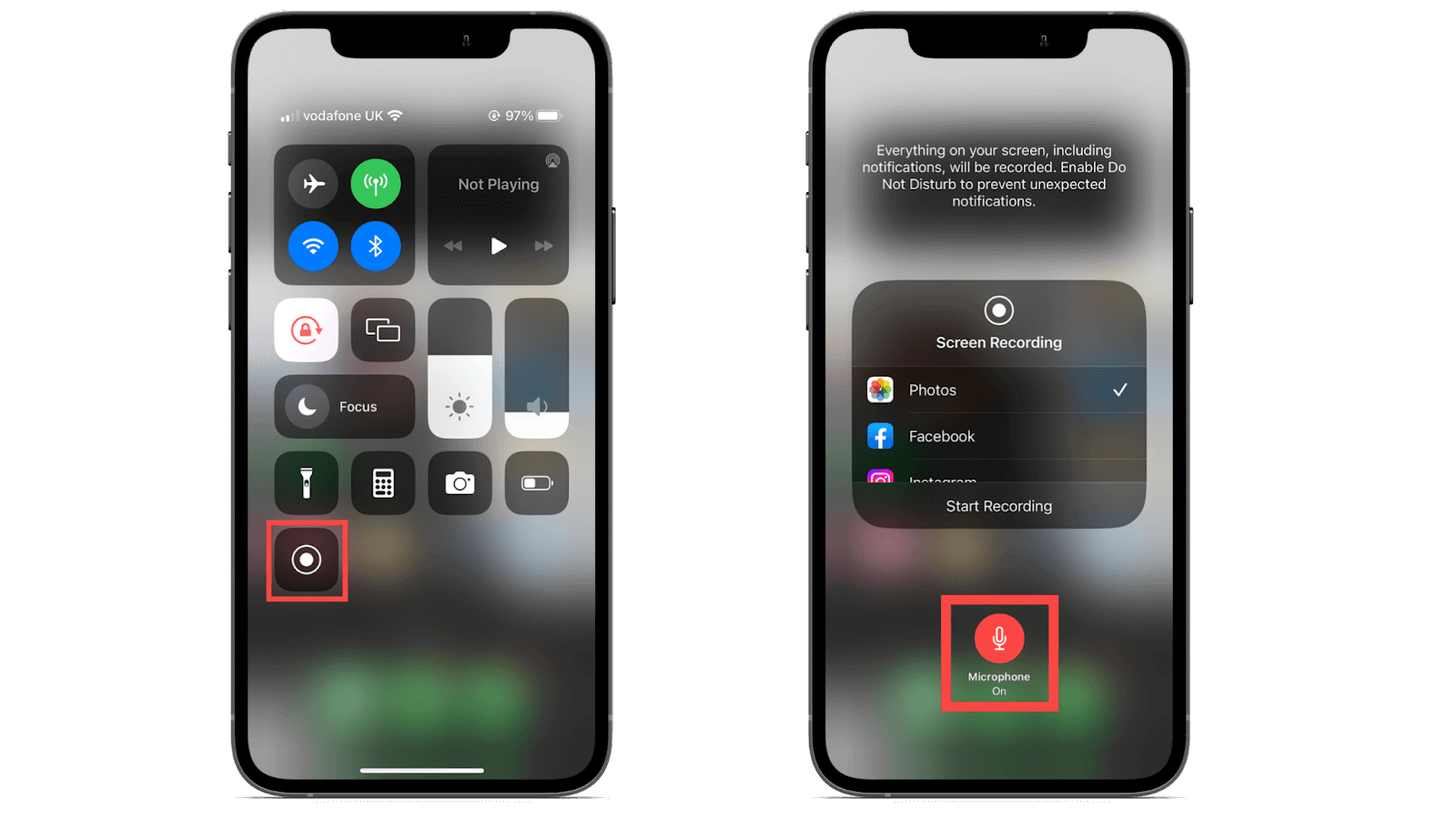
3초 카운트다운이 표시된 후 녹화가 시작됩니다. 화면 상단에 표시된 시간이 빨간색으로 바뀌어 녹화 중임을 나타냅니다.
문제 재현하기: ELSA 앱에서 버그를 유발하는 단계를 수행합니다.
녹화 중지: 화면 상단의 빨간색 시간 표시기를 탭한 다음 중지를 탭합니다.
동영상은 자동으로 사진 앱에 저장되며, 이메일 답장에 첨부할 수 있습니다.
시연은 Apple 지원 페이지에서 확인할 수 있습니다: [https://support.apple.com/en-vn/102653]{{LINK1}}
Android에서 화면 녹화하는 방법
Android 기기에서 화면을 녹화하는 가장 쉽고 안정적인 방법은 기본 제공 화면 녹화 기능을 이용하는 것입니다. 대부분의 최신 Android 기기(Android 11 이상)는 빠른 설정 메뉴에서 이 기능을 바로 사용할 수 있습니다. 다음 단계를 따라 주세요:
두 번 아래로 스와이프: 화면 상단에서 두 번 아래로 스와이프합니다. 그러면 전체 빠른 설정 패널이 열립니다(Wi-Fi, Bluetooth 등을 찾을 수 있는 곳).
화면 녹화 찾기: "화면 녹화," "스크린 레코더," 또는 원이 둘러싸인 카메라 아이콘을 찾습니다. 아이콘의 두 번째 페이지에서 찾으려면 왼쪽으로 스와이프해야 할 수도 있습니다.
녹화 시작: 화면 녹화 아이콘을 탭합니다.
- 참고: 기기에서 소리 옵션(마이크 오디오 녹음 또는 내부 소리 등)을 선택하라는 메시지가 표시될 수 있습니다. 문제를 보여주면서 말해야 하는 경우 마이크를 선택하세요.
확인: 카운트다운(
3, 2, 1)이 시작된 후 녹화가 시작됩니다. 녹화 중임을 알리는 작은 버블 또는 알림이 일반적으로 표시됩니다.녹화 중지: 완료되면 다시 상단에서 아래로 스와이프하고 화면 녹화 알림(또는 떠 있는 버블)을 탭하여 녹화를 중지합니다.
동영상은 기기의 갤러리 또는 사진 앱에 자동으로 저장되며, 답장에 첨부할 수 있습니다.
더 자세한 시연은 여기에서 확인할 수 있습니다: [https://support.google.com/android/answer/9075928?hl=en]{{LINK2}}
Was this article helpful?
Or open the chat in the corner to ask follow-up questions.