
如何在 iPhone 和 iPad (iOS) 上安裝 ELSA School
Updated July 31, 2026·8 views
Automatically translated. View the original in English.
為了在 iPad 和 iPhone 上獲得最佳體驗,我們建議您將 ELSA School 學生網頁添加到您的主屏幕。這會將網站轉換為專用網絡應用程序。
1. 打開學生應用網站
- 在 Safari 中打開學生應用網站。
2. 打開分享菜單
尋找分享圖標(一個方形,帶有指向上方的箭頭)。
在 iPhone 上,這通常位於屏幕底部中央。
在 iPad 上,這通常位於屏幕右上角。
點擊該圖標以打開菜單。
3. 選擇"添加到主屏幕"
向下滾動選項列表,直到找到添加到主屏幕。
點擊它繼續。
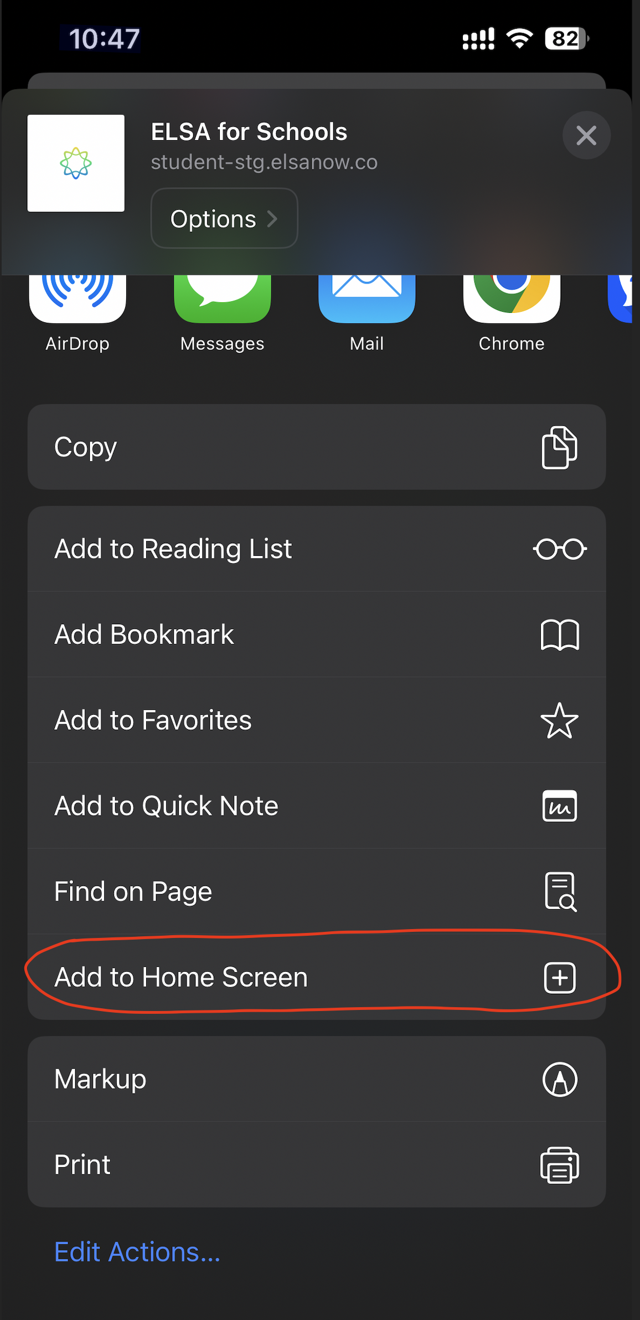
4. 命名並添加應用
您將看到確認屏幕。您可以重新命名應用或保留默認名稱。
點擊右上角的藍色添加按鈕。
5. 啟動並登錄
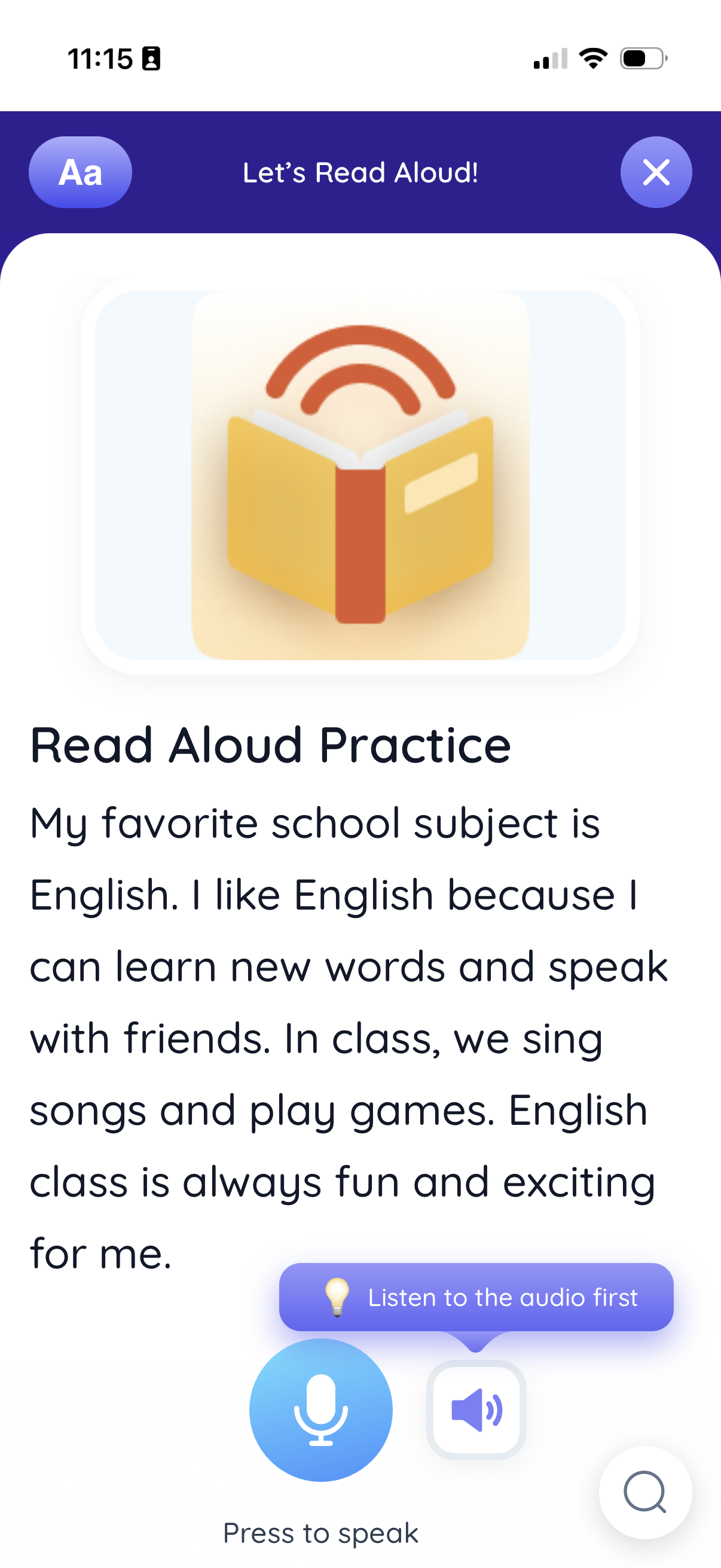
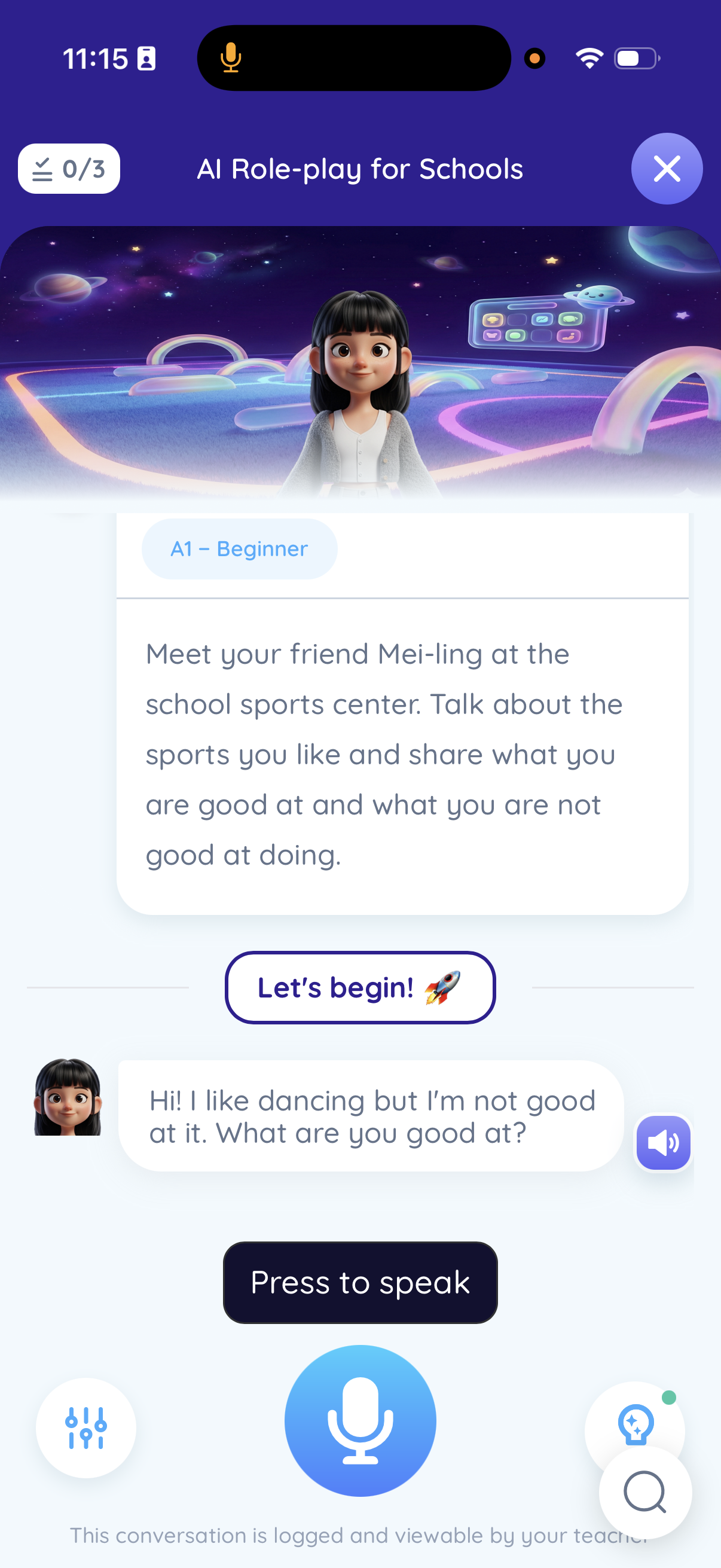
ELSA School 圖標現在將出現在您設備的主屏幕上,就像普通應用一樣。
點擊該圖標打開它。
登錄開始學習!
卸載
要卸載應用,只需長按該圖標並正常刪除應用。
Was this article helpful?
Or open the chat in the corner to ask follow-up questions.