
Como Instalar ELSA School no iPhone e iPad (iOS)
Automatically translated. View the original in English.
Para a melhor experiência em iPads e iPhones, recomendamos adicionar a página do student app ELSA School à sua Tela de Início. Isso transforma o site em um app web dedicado.
1. Abra o site do student app
- Abra o site do student app no Safari.
2. Abra o Menu Compartilhar
Procure pelo ícone Compartilhar (um quadrado com uma seta apontando para cima).
Em um iPhone, geralmente fica no centro inferior da tela.
Em um iPad, geralmente fica no canto superior direito da tela.
Toque no ícone para abrir o menu.
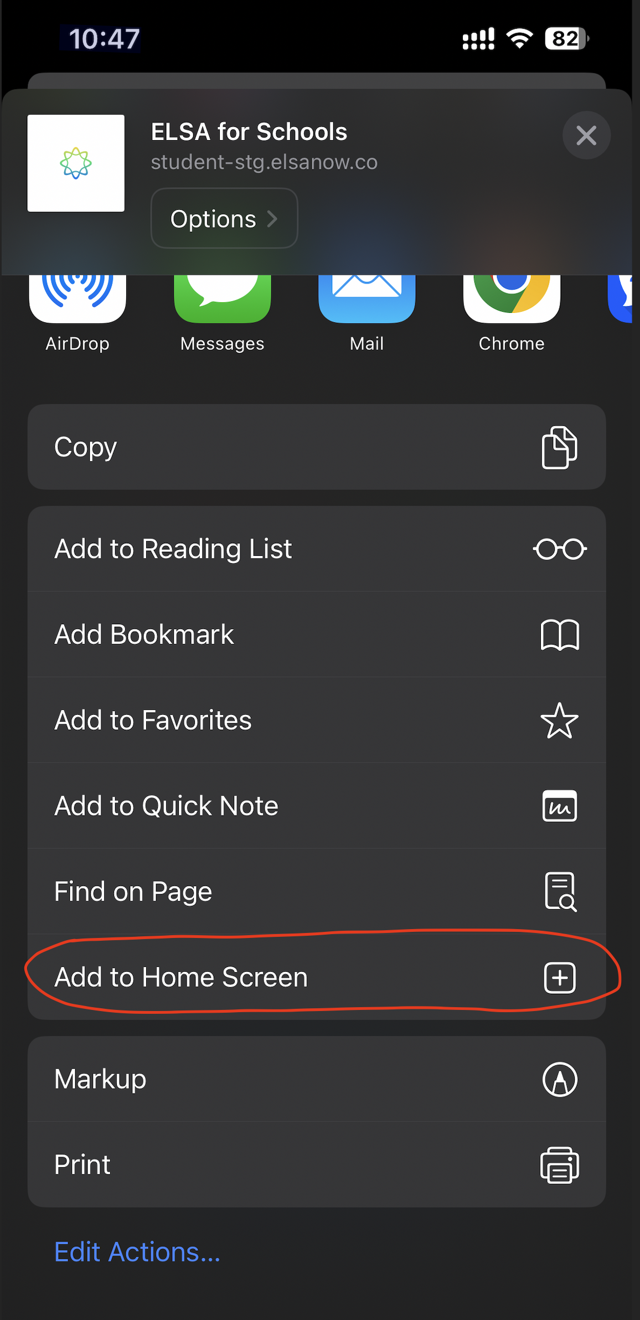
3. Selecione "Adicionar à Tela de Início"
Role para baixo a lista de opções até encontrar Adicionar à Tela de Início.
Toque nela para prosseguir.
4. Nomeie e Adicione o App
Você verá uma tela de confirmação. Você pode renomear o app ou manter o nome padrão.
Clique no botão azul Adicionar no canto superior direito.
5. Abra e Faça Login
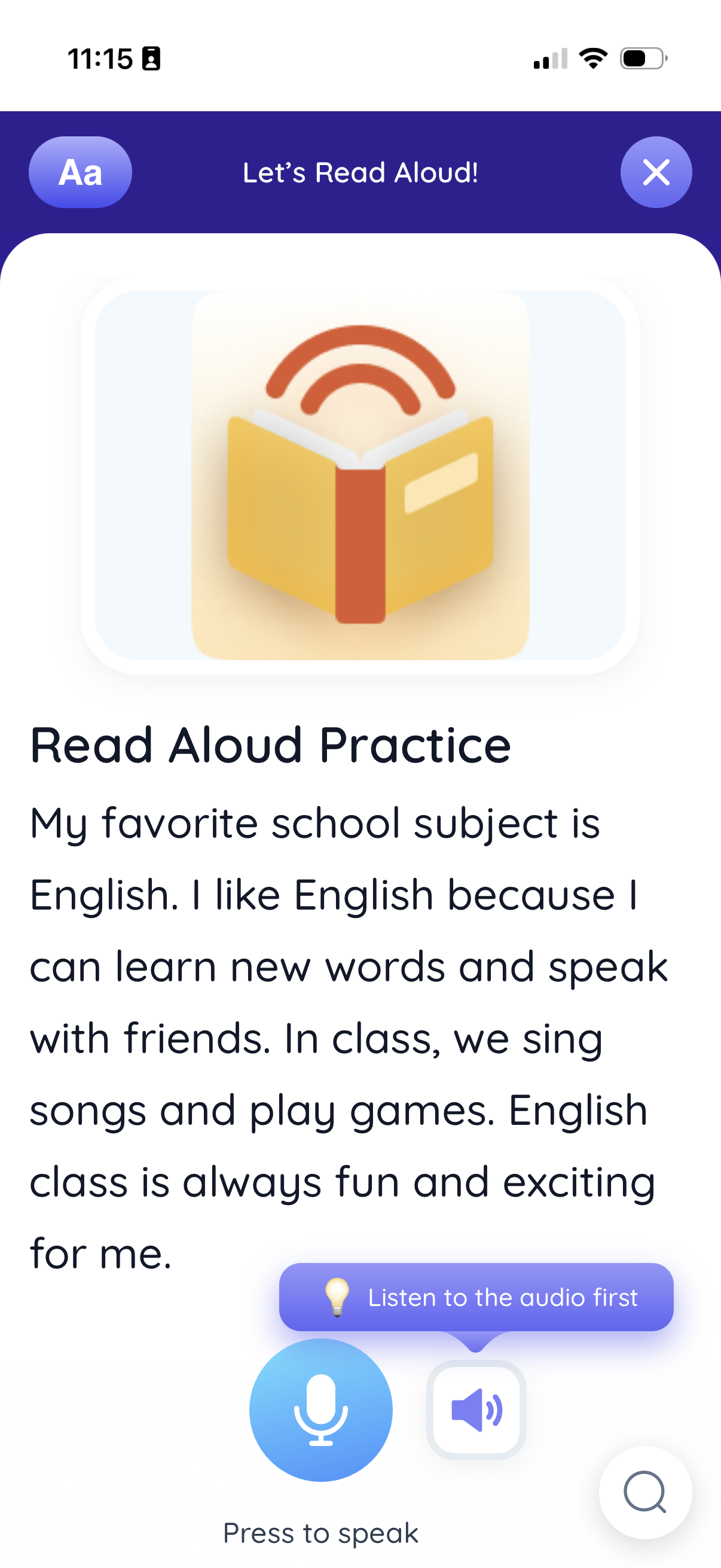
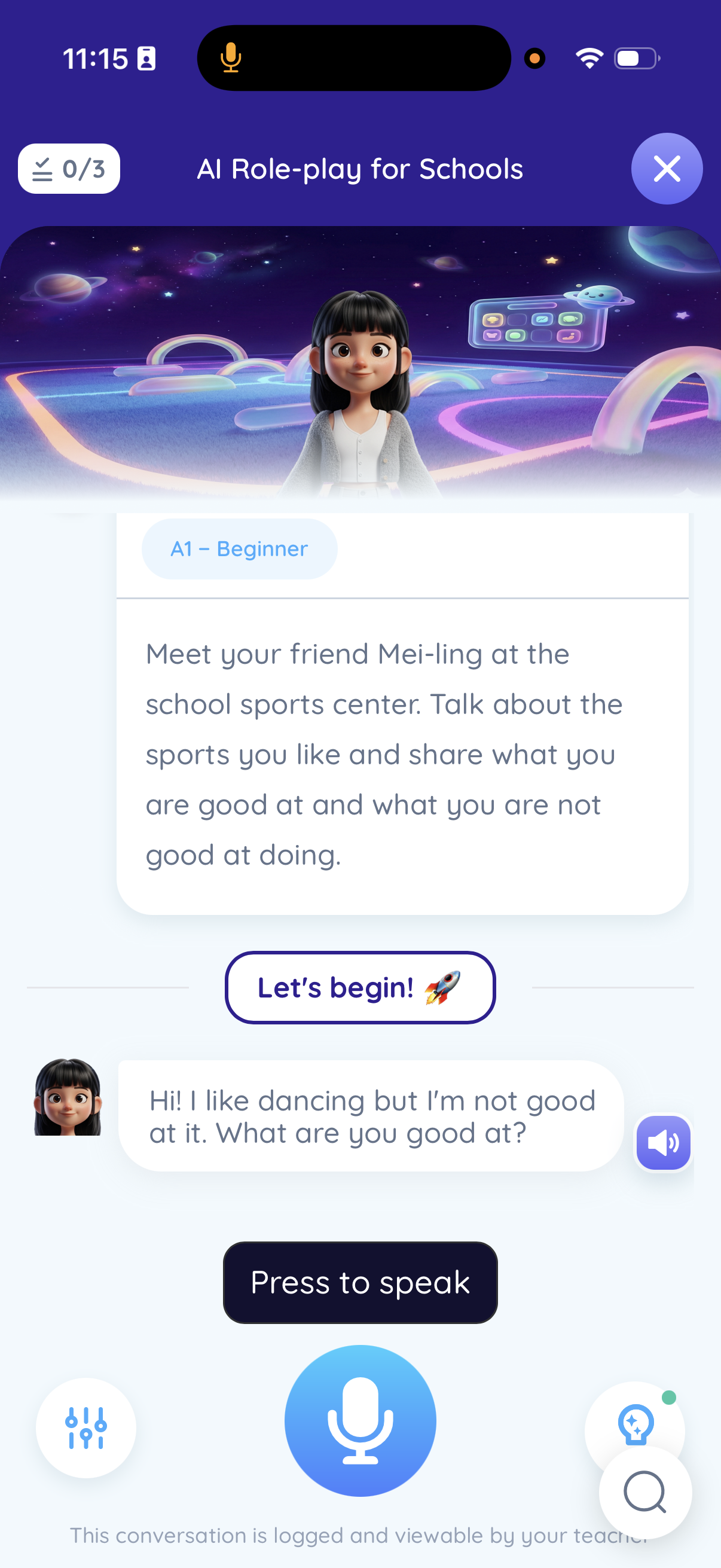
O ícone do ELSA School aparecerá na tela de início do seu dispositivo, como um app normal.
Toque no ícone para abri-lo.
Faça login para começar a aprender!
Desinstalar
Para desinstalar o app, simplesmente pressione o ícone por alguns segundos e delete o app normalmente.
Was this article helpful?
Or open the chat in the corner to ask follow-up questions.