
iPhone 및 iPad(iOS)에 ELSA School 설치하는 방법
Updated July 31, 2026·8 views
Automatically translated. View the original in English.
iPad와 iPhone에서 최고의 경험을 위해 ELSA School 학생 웹페이지를 홈 화면에 추가하는 것을 권장합니다. 이렇게 하면 웹사이트가 전용 웹 앱으로 변환됩니다.
1. 학생 앱 사이트 열기
- Safari에서 학생 앱 사이트를 엽니다.
2. 공유 메뉴 열기
공유 아이콘(위쪽을 가리키는 화살표가 있는 정사각형)을 찾습니다.
iPhone에서는 일반적으로 화면 아래 중앙에 있습니다.
iPad에서는 일반적으로 화면 오른쪽 상단에 있습니다.
아이콘을 탭하여 메뉴를 엽니다.
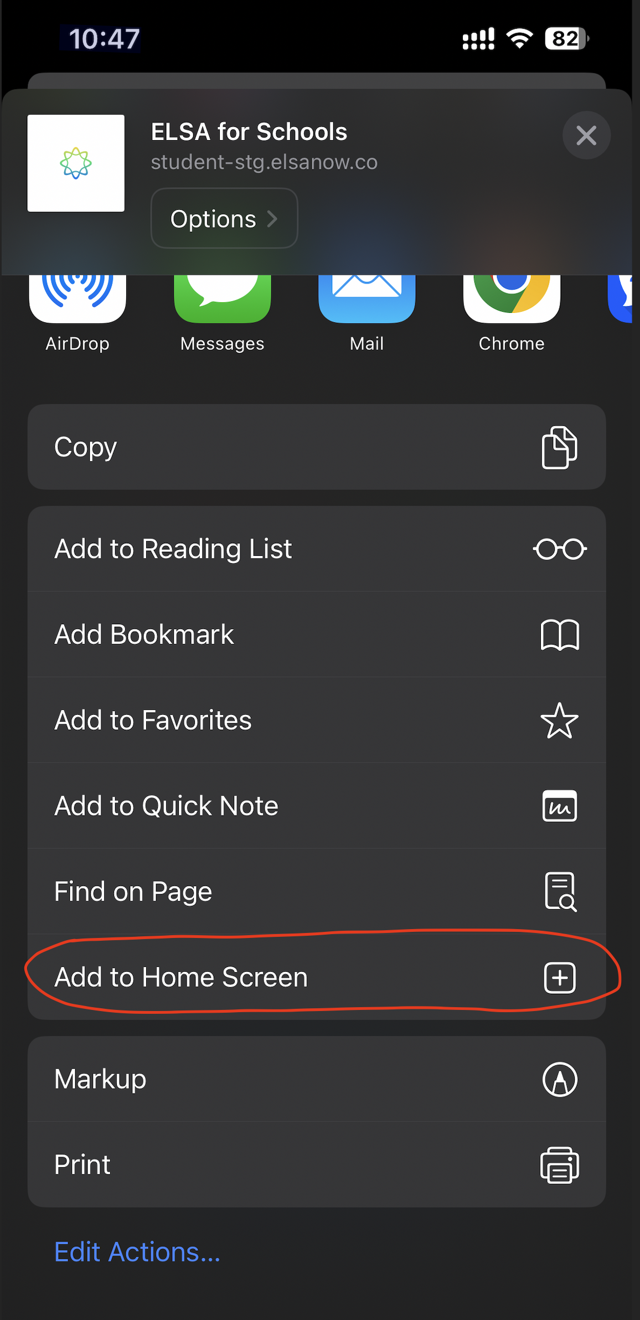
3. "홈 화면에 추가" 선택
옵션 목록을 아래로 스크롤하여 홈 화면에 추가를 찾습니다.
이를 탭하여 진행합니다.
4. 앱 이름 지정 및 추가
확인 화면이 표시됩니다. 앱의 이름을 바꾸거나 기본 이름을 유지할 수 있습니다.
오른쪽 상단의 파란색 추가 버튼을 클릭합니다.
5. 실행 및 로그인
ELSA School 아이콘이 이제 일반 앱처럼 기기의 홈 화면에 나타납니다.
아이콘을 탭하여 엽니다.
로그인하여 학습을 시작하세요!
제거
앱을 제거하려면 아이콘을 길게 눌렀다가 일반적으로 앱을 삭제합니다.
Was this article helpful?
Or open the chat in the corner to ask follow-up questions.