
Cách Cài đặt ELSA School trên iPhone & iPad (iOS)
Automatically translated. View the original in English.
Để có trải nghiệm tốt nhất trên iPad và iPhone, chúng tôi khuyến nghị thêm trang web ứng dụng học sinh ELSA School vào Màn hình Chính của bạn. Điều này chuyển đổi trang web thành một ứng dụng web chuyên dụng.
1. Mở trang ứng dụng học sinh
- Mở trang ứng dụng học sinh trong Safari.
2. Mở Menu Chia sẻ
Tìm biểu tượng Chia sẻ (một hình vuông có mũi tên chỉ lên).
Trên iPhone, biểu tượng này thường ở giữa phía dưới màn hình.
Trên iPad, biểu tượng này thường ở phía trên bên phải màn hình.
Nhấn biểu tượng để mở menu.
3. Chọn "Thêm vào Màn hình Chính"
Cuộn xuống danh sách các tùy chọn cho đến khi bạn tìm thấy Thêm vào Màn hình Chính.
Nhấn để tiếp tục.
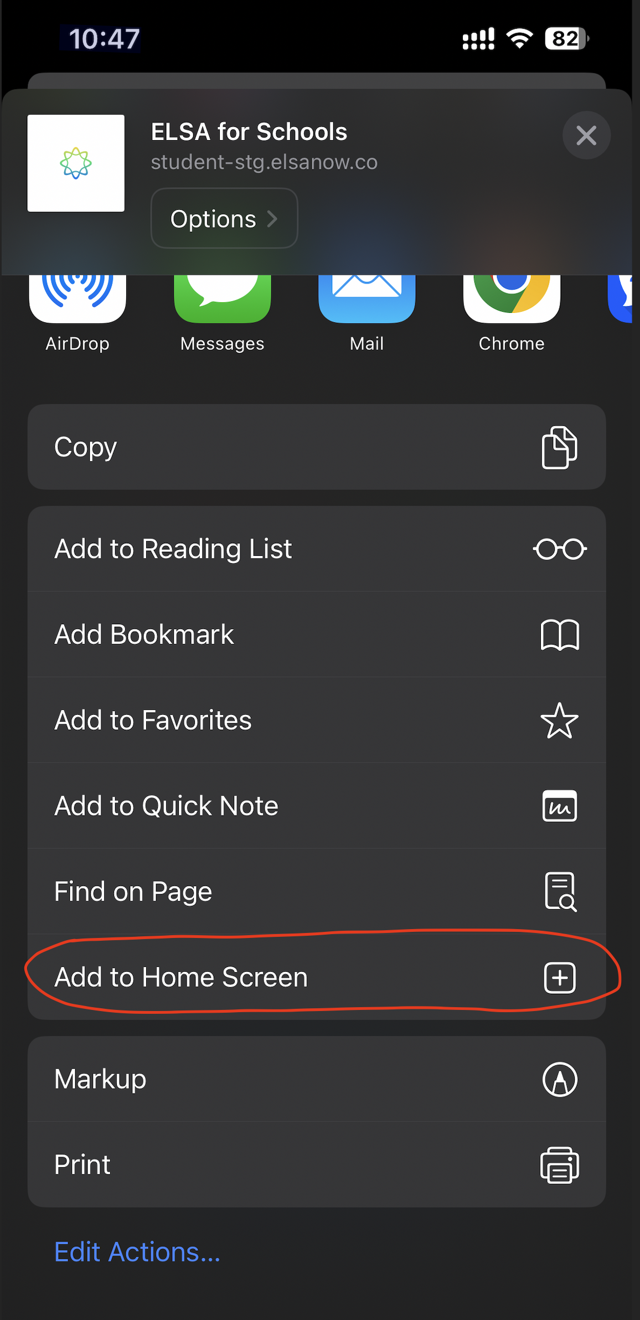
4. Đặt tên và Thêm Ứng dụng
Bạn sẽ thấy màn hình xác nhận. Bạn có thể đổi tên ứng dụng hoặc giữ tên mặc định.
Nhấn nút Thêm màu xanh ở góc trên bên phải.
5. Khởi chạy và Đăng nhập
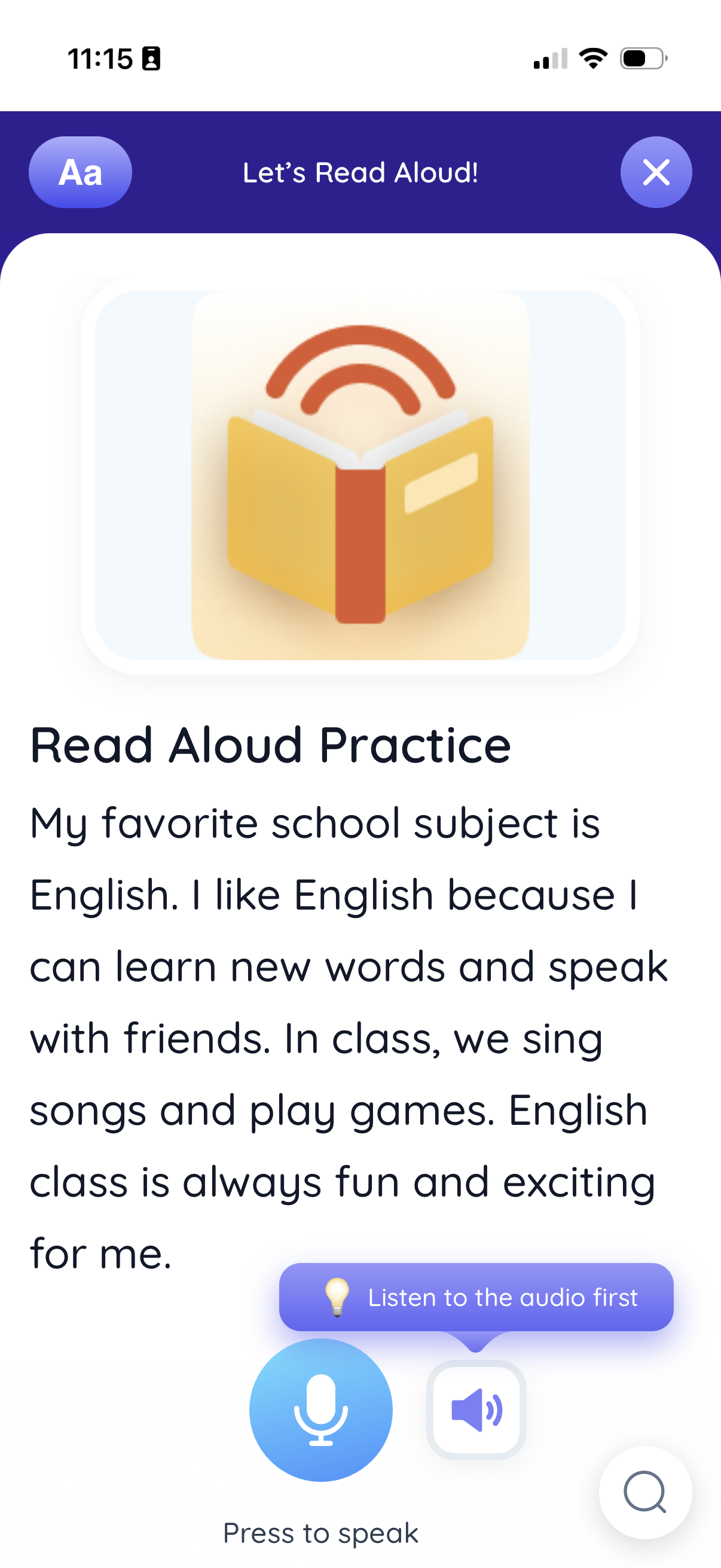
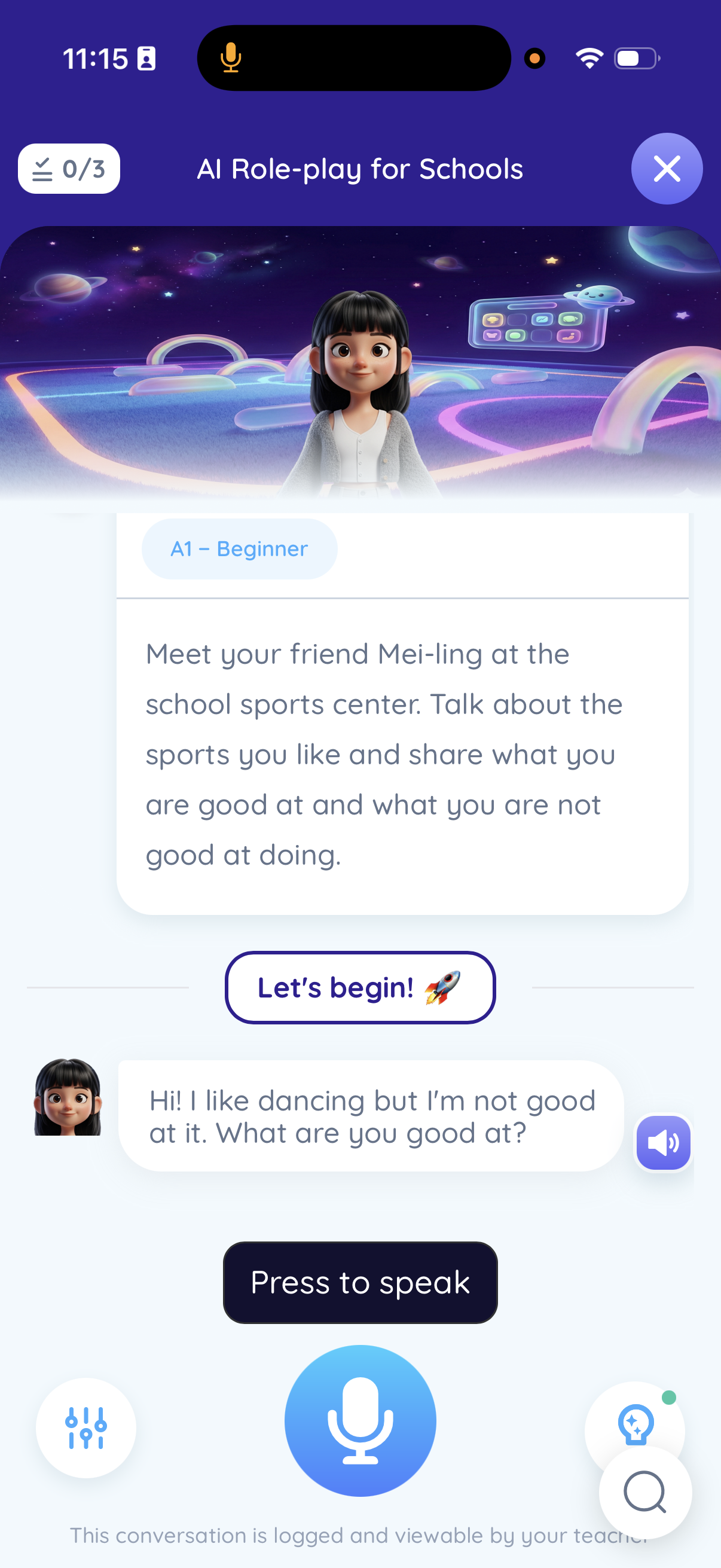
Biểu tượng ELSA School sẽ xuất hiện trên màn hình chính của thiết bị của bạn, giống như một ứng dụng thông thường.
Nhấn biểu tượng để mở nó.
Đăng nhập để bắt đầu học!
Gỡ cài đặt
Để gỡ cài đặt ứng dụng, chỉ cần nhấn giữ biểu tượng và xóa ứng dụng bình thường.
Was this article helpful?
Or open the chat in the corner to ask follow-up questions.