
ELSA School auf iPhone & iPad (iOS) installieren
Automatically translated. View the original in English.
Für das beste Erlebnis auf iPads und iPhones empfehlen wir, die ELSA School-Schülerwebseite zu Ihrem Startbildschirm hinzuzufügen. Dies verwandelt die Website in eine dedizierte Web-App.
1. Öffnen Sie die Schüler-App-Website
- Öffnen Sie die Schüler-App-Website in Safari.
2. Öffnen Sie das Freigabemenü
Suchen Sie nach dem Freigabe-Symbol (ein Quadrat mit einem nach oben zeigenden Pfeil).
Auf einem iPhone befindet sich dies normalerweise in der Mitte des unteren Bildschirmrands.
Auf einem iPad befindet sich dies normalerweise in der oberen rechten Ecke des Bildschirms.
Tippen Sie auf das Symbol, um das Menü zu öffnen.
3. Wählen Sie „Zum Startbildschirm hinzufügen"
Scrollen Sie durch die Liste der Optionen, bis Sie Zum Startbildschirm hinzufügen finden.
Tippen Sie darauf, um fortzufahren.
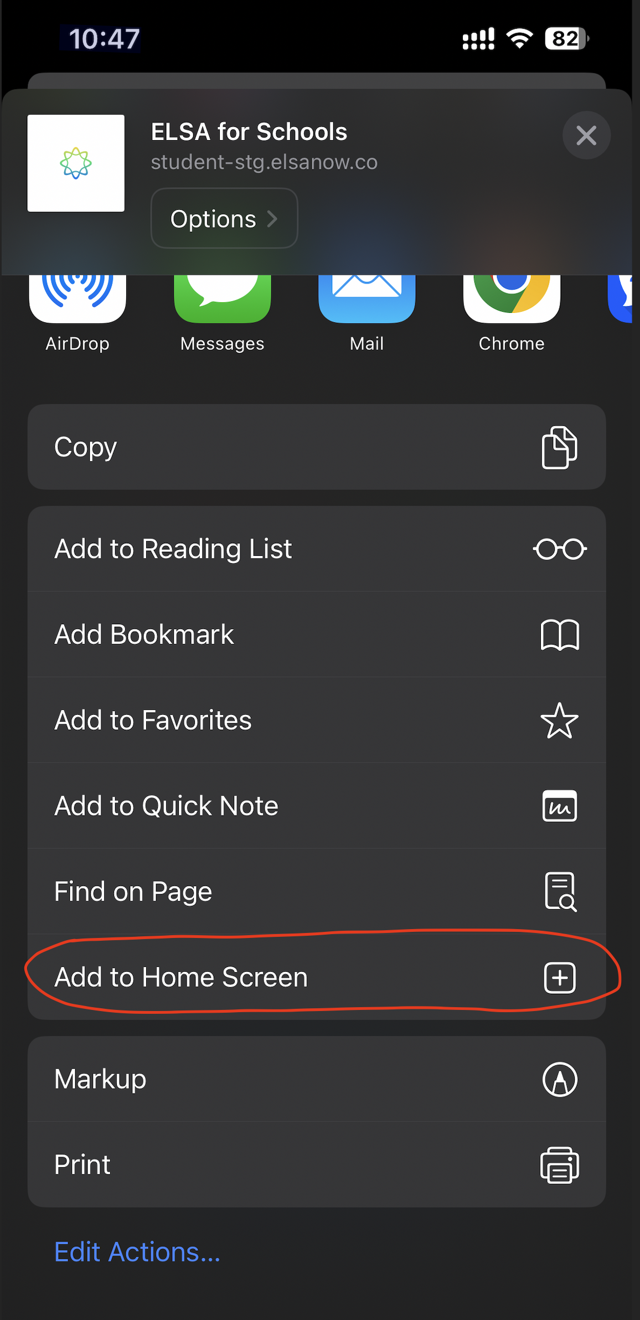
4. Benennen und fügen Sie die App hinzu
Es wird ein Bestätigungsbildschirm angezeigt. Sie können die App umbenennen oder den Standardnamen behalten.
Klicken Sie auf die blaue Schaltfläche Hinzufügen in der oberen rechten Ecke.
5. Starten Sie die App und melden Sie sich an
Das ELSA School-Symbol wird nun auf dem Startbildschirm Ihres Geräts angezeigt, genau wie eine normale App.
Tippen Sie auf das Symbol, um es zu öffnen.
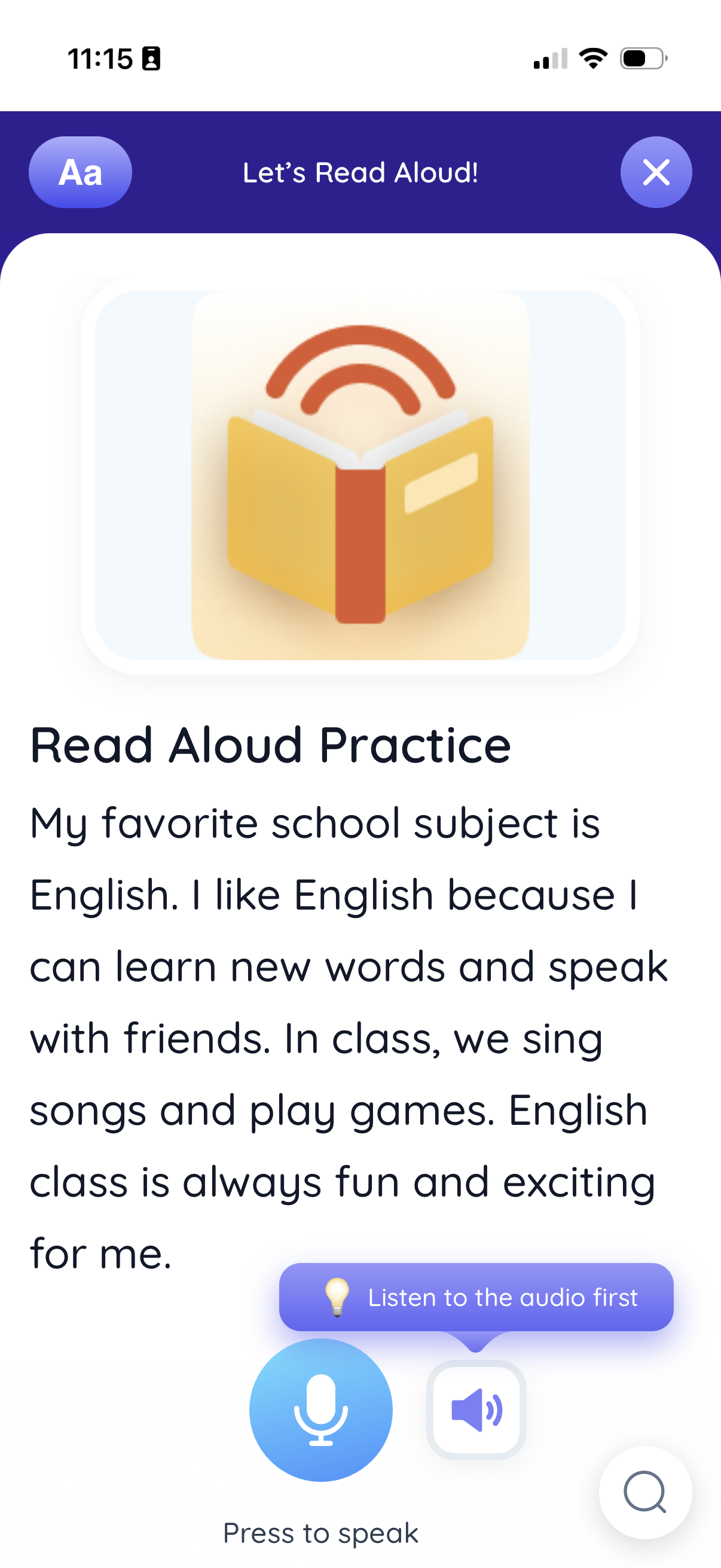
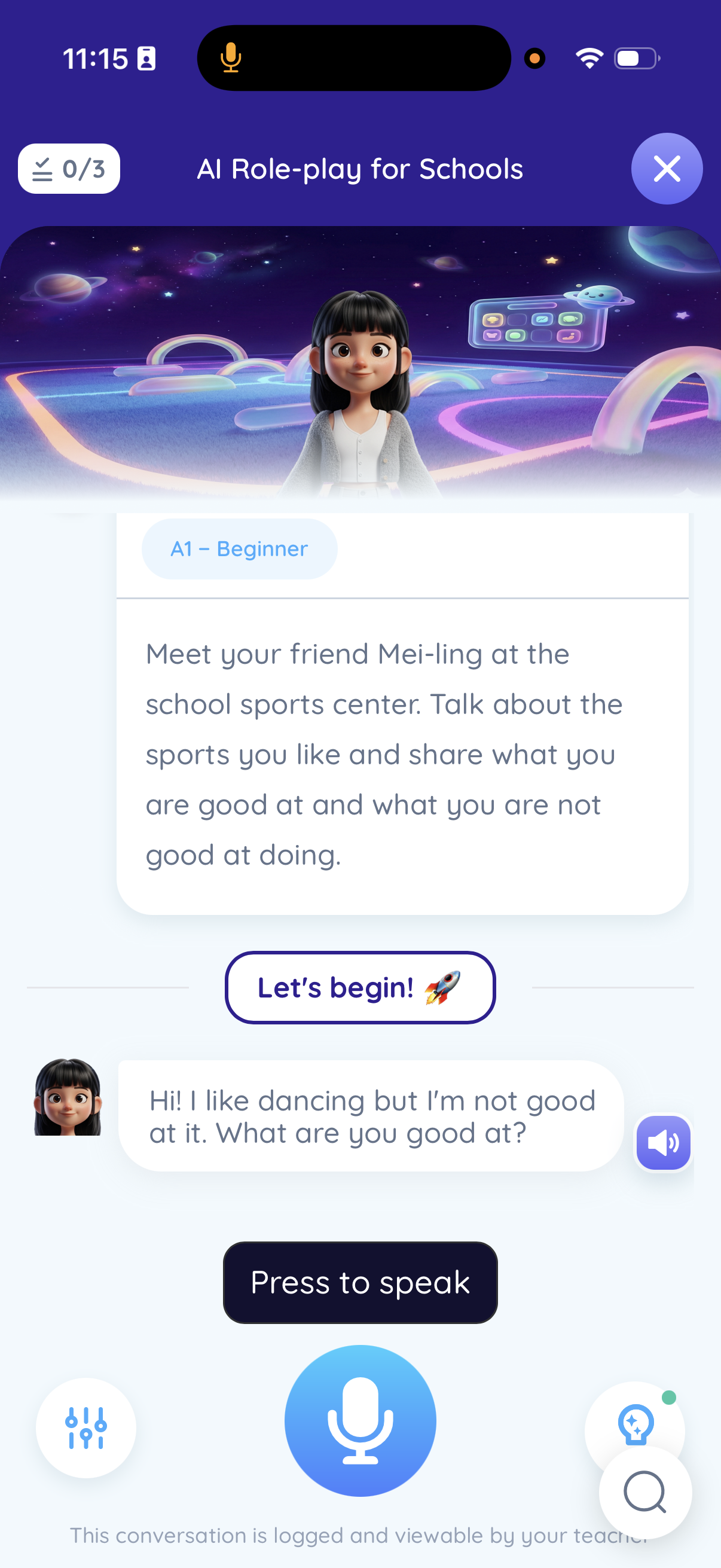
Melden Sie sich an und beginnen Sie zu lernen!
Deinstallieren
Um die App zu deinstallieren, halten Sie einfach das Symbol lange gedrückt und löschen Sie die App normal.
Was this article helpful?
Or open the chat in the corner to ask follow-up questions.