
iPhone と iPad(iOS)に ELSA School をインストールする方法
Updated July 31, 2026·8 views
Automatically translated. View the original in English.
iPad と iPhone で最高のエクスペリエンスを実現するため、ELSA School 学生用ウェブページをホーム画面に追加することをお勧めします。これにより、ウェブサイトが専用ウェブアプリに変わります。
1. 学生用アプリサイトを開く
- Safari で学生用アプリサイトを開きます。
2. 共有メニューを開く
共有アイコン(上矢印の付いた四角)を探します。
iPhone では、通常画面の下中央にあります。
iPad では、通常画面の右上にあります。
アイコンをタップしてメニューを開きます。
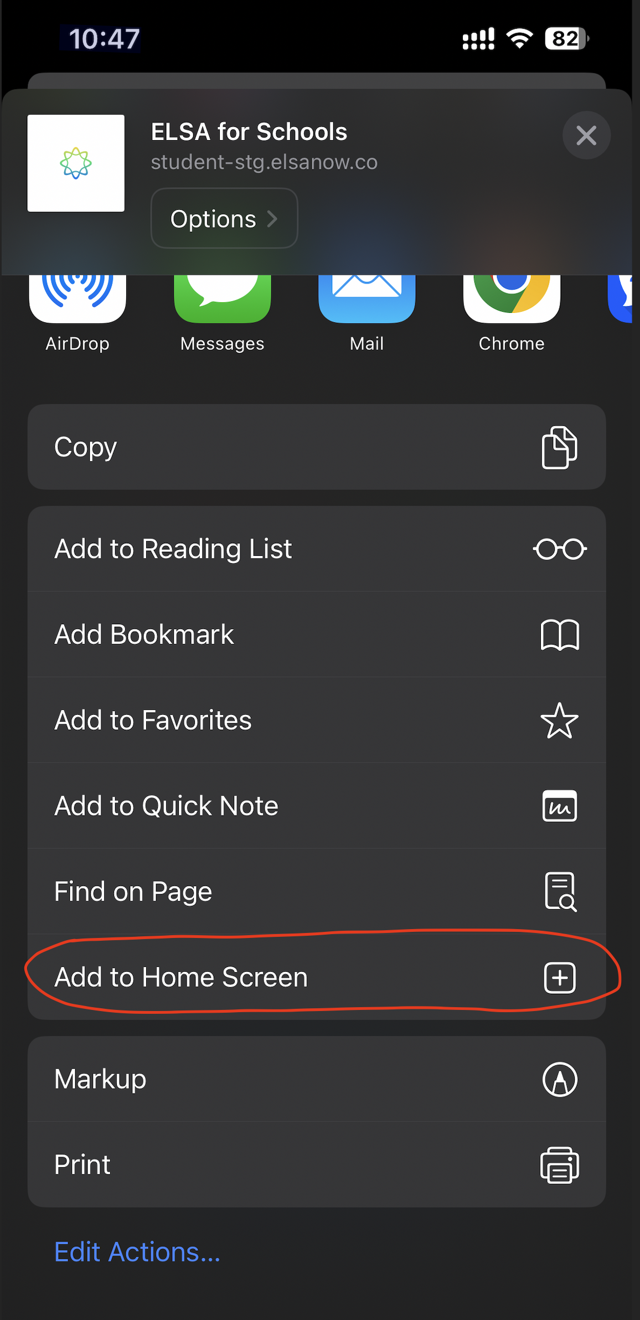
3. 「ホーム画面に追加」を選択
オプションのリストを下にスクロールして、ホーム画面に追加を見つけます。
それをタップして進めます。
4. アプリに名前を付けて追加
確認画面が表示されます。アプリの名前を変更することも、デフォルト名のままにすることもできます。
右上の青い追加ボタンをクリックします。
5. 起動してログイン
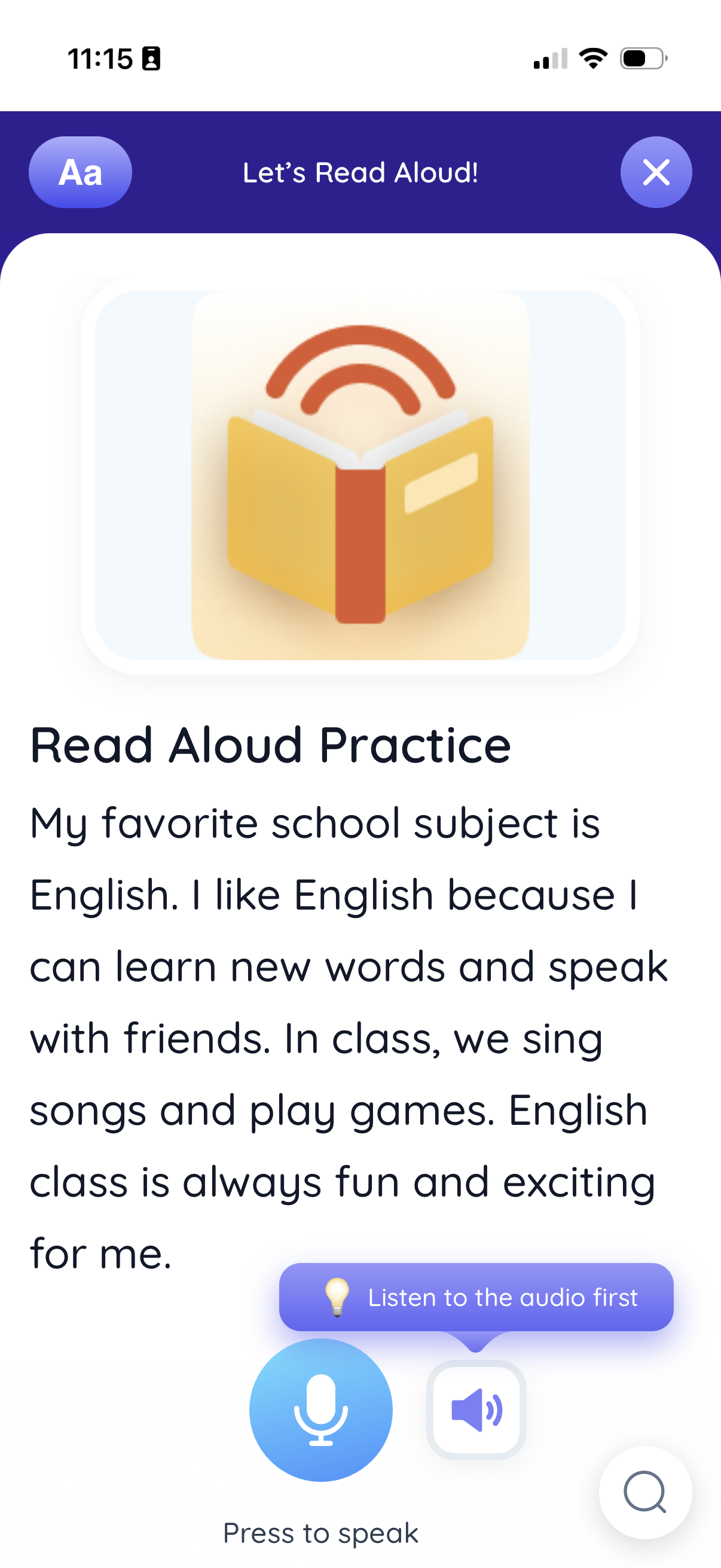
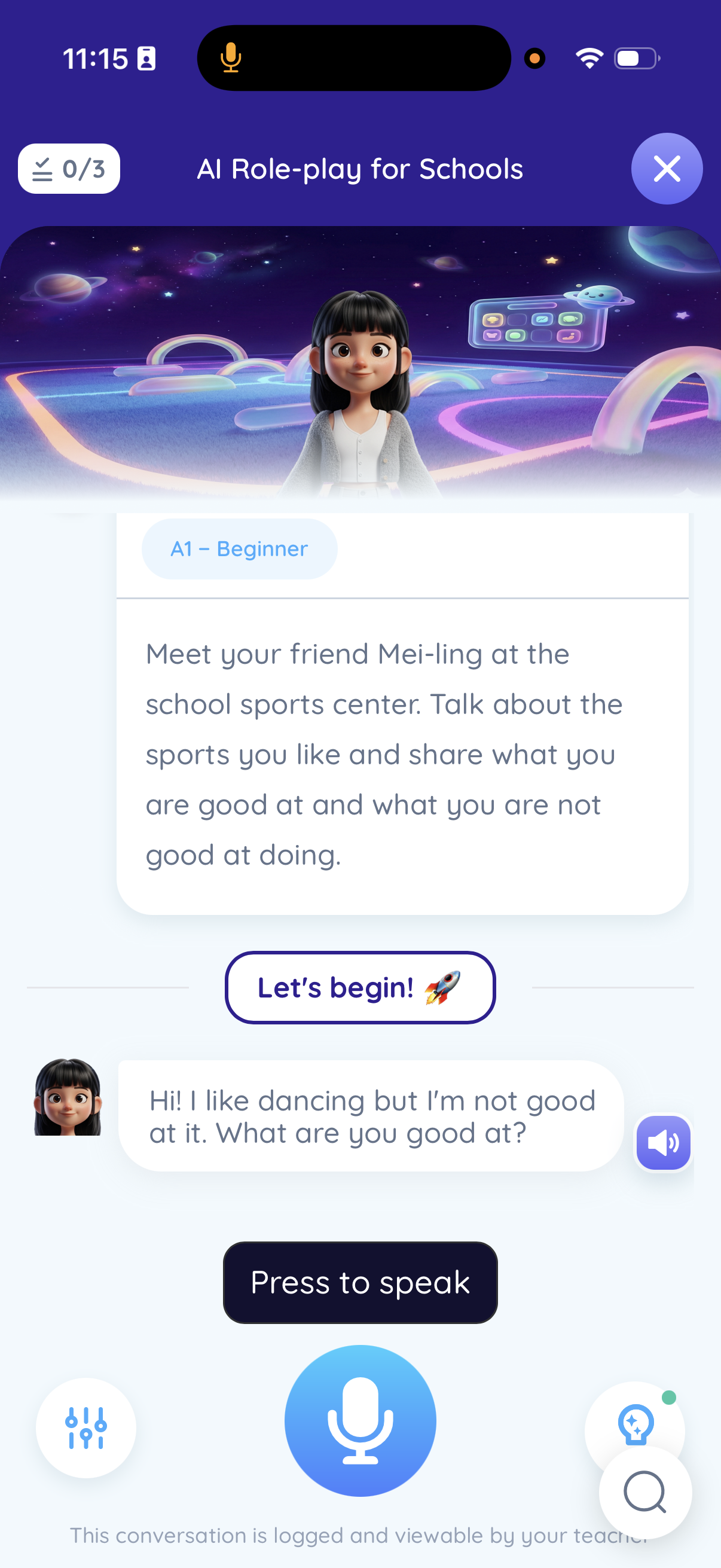
ELSA School アイコンが、通常のアプリと同じようにデバイスのホーム画面に表示されるようになりました。
アイコンをタップして開きます。
ログインして学習を始めましょう!
アンインストール
アプリをアンインストールするには、アイコンを長押しして通常どおりアプリを削除します。
Was this article helpful?
Or open the chat in the corner to ask follow-up questions.