
Cara Memasang ELSA School di iPhone & iPad (iOS)
Automatically translated. View the original in English.
Untuk pengalaman terbaik di iPad dan iPhone, kami merekomendasikan menambahkan halaman web siswa ELSA School ke Layar Beranda Anda. Ini mengubah situs web menjadi aplikasi web khusus.
1. Buka situs aplikasi siswa
- Buka situs aplikasi siswa di Safari.
2. Buka Menu Berbagi
Cari ikon Berbagi (persegi dengan panah menunjuk ke atas).
Di iPhone, ini biasanya berada di bagian bawah tengah layar.
Di iPad, ini biasanya berada di bagian atas kanan layar.
Sentuh ikon untuk membuka menu.
3. Pilih "Tambahkan ke Layar Beranda"
Gulir ke bawah daftar opsi hingga Anda menemukan Tambahkan ke Layar Beranda.
Sentuh untuk melanjutkan.
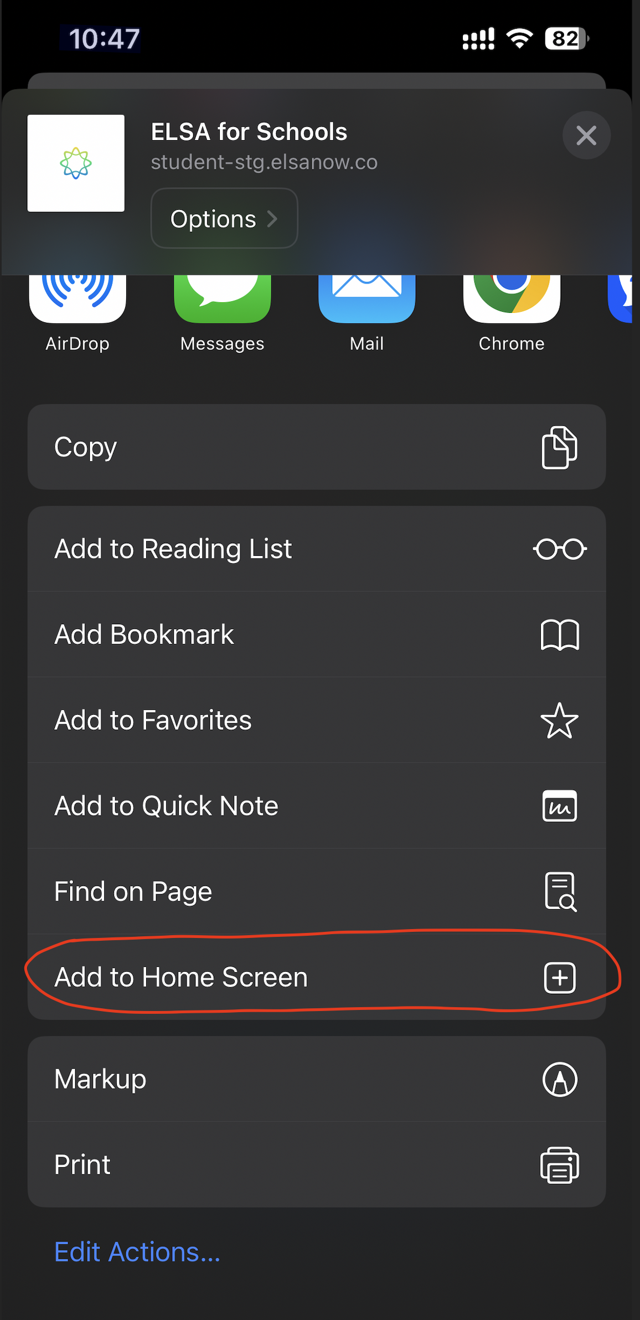
4. Beri Nama dan Tambahkan Aplikasi
Anda akan melihat layar konfirmasi. Anda dapat mengganti nama aplikasi atau mempertahankan nama default.
Klik tombol Tambahkan biru di sudut kanan atas.
5. Luncurkan dan Masuk
Ikon ELSA School sekarang akan muncul di layar beranda perangkat Anda, seperti aplikasi biasa.
Sentuh ikon untuk membukanya.
Masuk untuk mulai belajar!
Copot Pemasangan
Untuk mecopot pemasangan aplikasi, cukup tekan lama ikon dan hapus aplikasi secara normal.
Was this article helpful?
Or open the chat in the corner to ask follow-up questions.