
Cómo instalar ELSA School en iPhone e iPad (iOS)
Automatically translated. View the original in English.
Para la mejor experiencia en iPads e iPhones, recomendamos agregar la página web del estudiante de ELSA School a tu pantalla de inicio. Esto convierte el sitio web en una aplicación web dedicada.
1. Abre el sitio de la aplicación del estudiante
- Abre el sitio de la aplicación del estudiante en Safari.
2. Abre el menú Compartir
Busca el icono de Compartir (un cuadrado con una flecha apuntando hacia arriba).
En un iPhone, generalmente está en la parte inferior central de la pantalla.
En un iPad, generalmente está en la esquina superior derecha de la pantalla.
Toca el icono para abrir el menú.
3. Selecciona "Añadir a la pantalla de inicio"
Desplázate hacia abajo en la lista de opciones hasta que encuentres Añadir a la pantalla de inicio.
Tócalo para continuar.
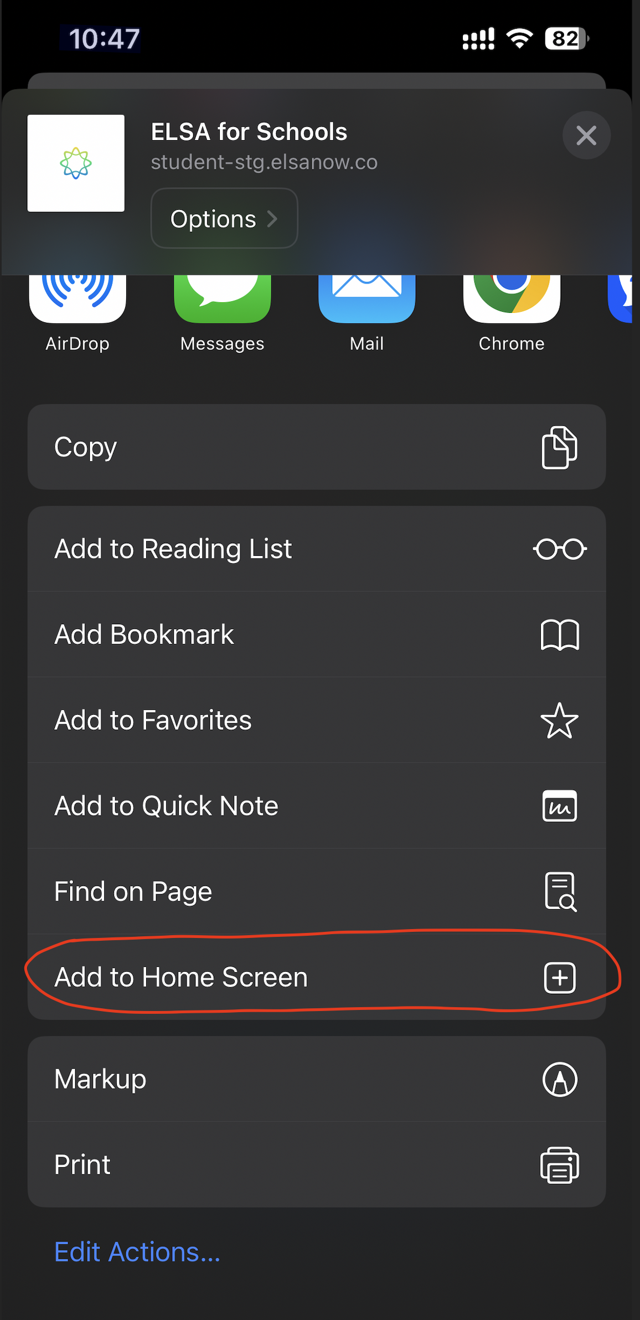
4. Nombra y añade la aplicación
Verás una pantalla de confirmación. Puedes renombrar la aplicación o mantener el nombre predeterminado.
Haz clic en el botón azul Añadir en la esquina superior derecha.
5. Inicia la aplicación e inicia sesión
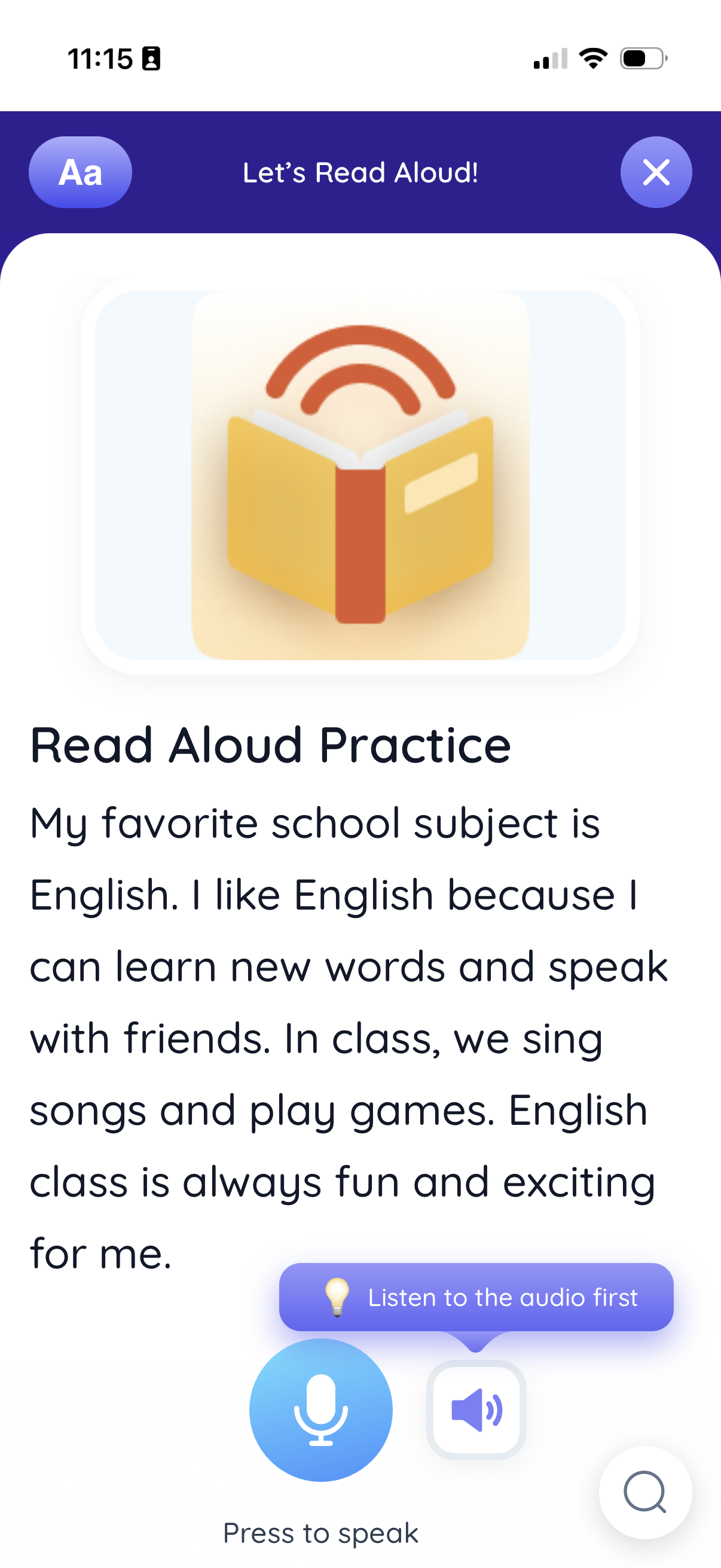
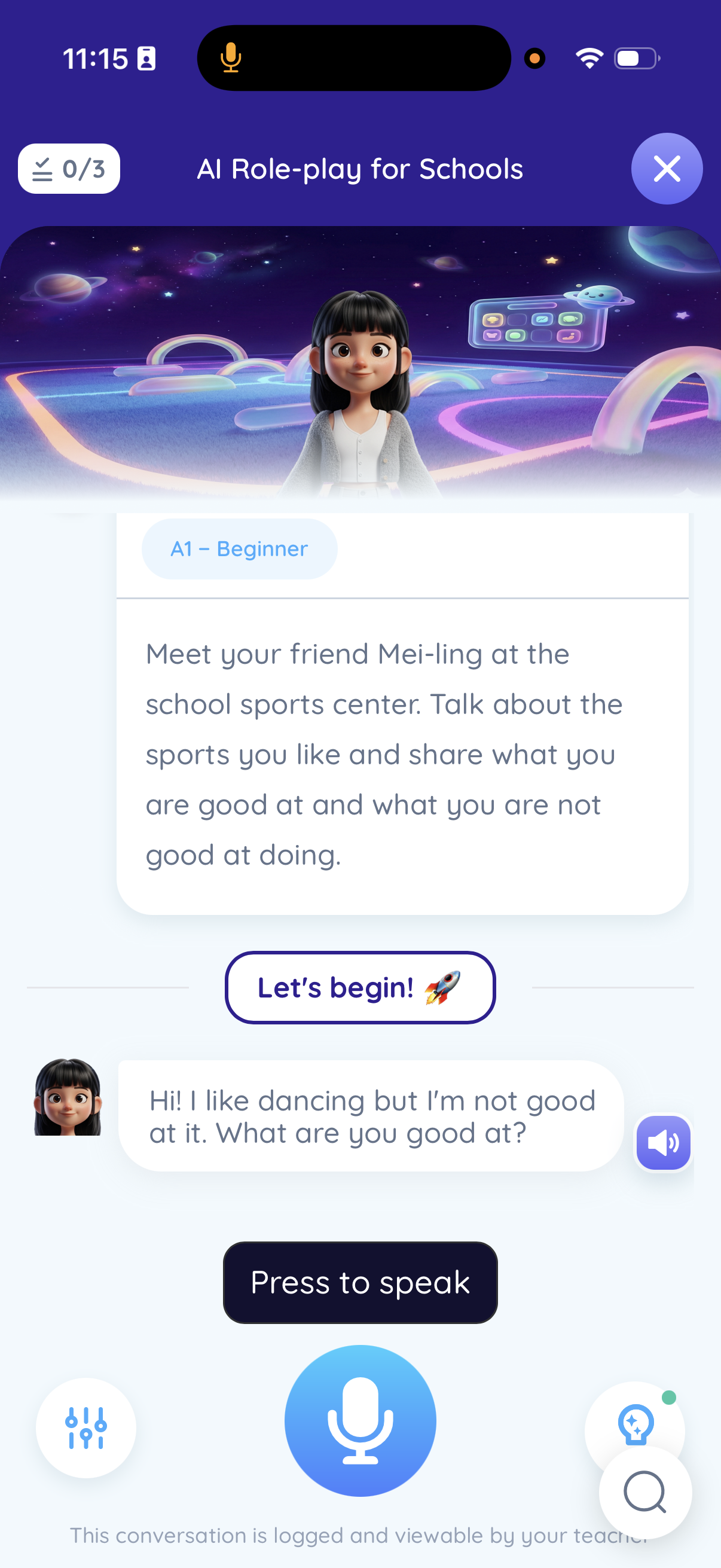
El icono de ELSA School ahora aparecerá en la pantalla de inicio de tu dispositivo, como una aplicación normal.
Toca el icono para abrirlo.
¡Inicia sesión para comenzar a aprender!
Desinstalar
Para desinstalar la aplicación, simplemente mantén presionado el icono y elimina la aplicación normalmente.
Was this article helpful?
Or open the chat in the corner to ask follow-up questions.