
如何保存報告並自動化電子郵件傳遞
Automatically translated. View the original in English.
已保存報告功能允許您將首選的篩選和欄位配置保存為預設值。這樣您可以立即重新加載最常用的報告視圖,節省您的時間。此外,您可以安排這些報告按定期間隔自動發送給您或其他員工。
注意:此功能適用於洞察(報告)頁面內的所有報告。
1. 自定義報告視圖
在保存報告之前,您必須按照您想要的方式精確設置數據。
導航至左側菜單上的洞察選項卡。
選擇您想要查看的特定報告類型(例如,整體報告)。
設置篩選:點擊篩選按鈕定義參數,例如日期範圍(7、30、60 或 90 天)、班級或學生狀態。點擊應用。
選擇欄位:點擊欄位按鈕自定義表格。勾選或取消勾選框以顯示特定的數據點,例如"總學習時間"或"整體作業評分"。
2. 保存配置
報告看起來符合您的要求後,保存此視圖以供日後使用。
點擊表格右上角的已保存報告按鈕。
從菜單中選擇**+ 保存當前篩選**。
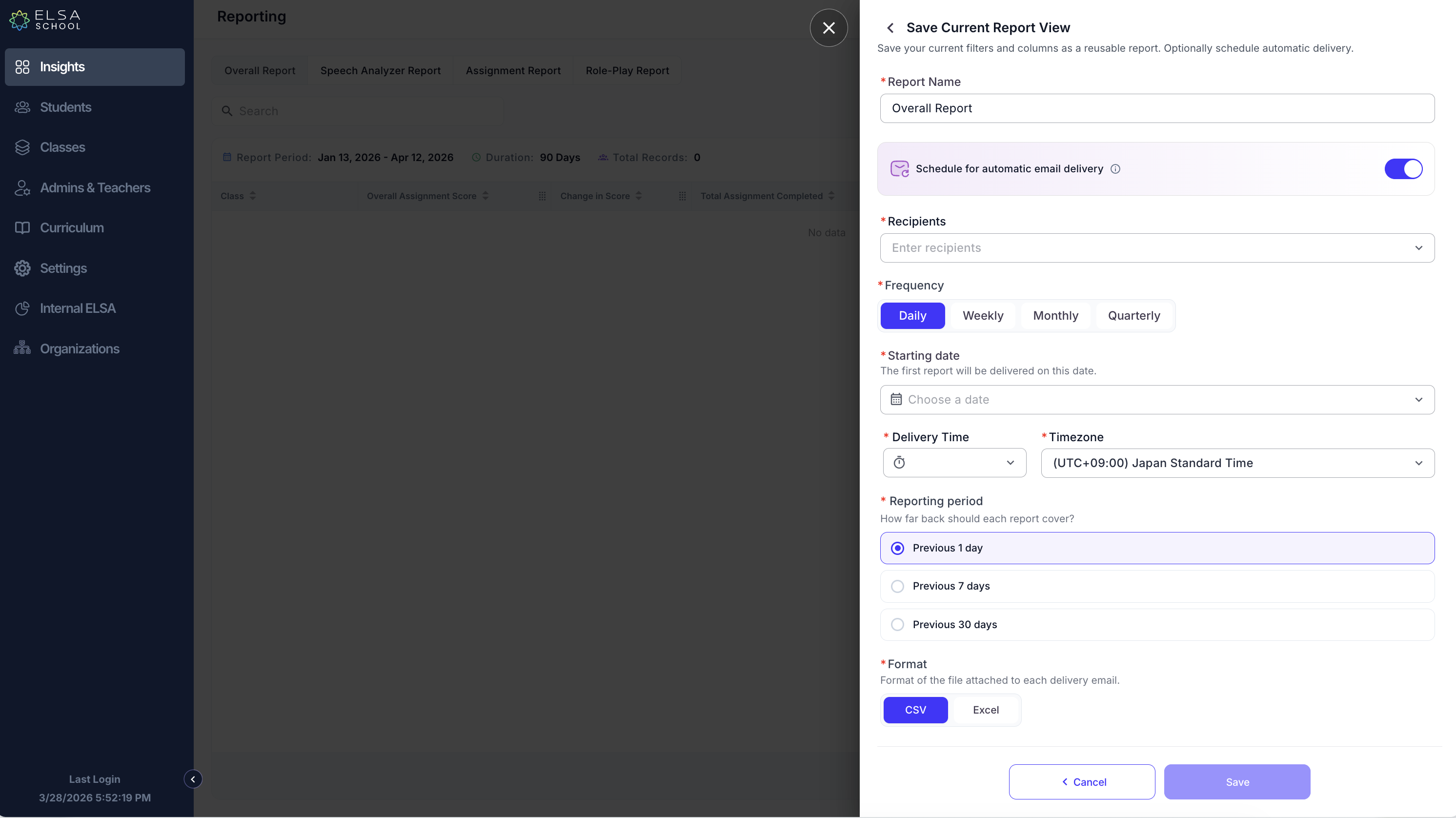
在"保存當前報告視圖"窗口中,輸入報告名稱(例如,"每週進度 - A 班")。
3. 安排自動電子郵件傳遞(可選)
您可以自動化此報告的傳遞,使其自動進入您的收件箱。
在保存窗口中,切換安排自動電子郵件傳遞的開關。
**收件人:**從下拉列表中選擇應接收此報告的員工。
**頻率:**選擇報告應發送的頻率(每日、每週、每月或每季度)。
**開始日期:**選擇您希望傳遞第一份報告的日期。
**傳遞時間和時區:**為電子郵件設置具體的時間和您的本地時區。
**報告期間:**選擇每份報告中的數據應回溯多遠(例如,前 7 天)。
**格式:**選擇您首選的文件格式(CSV 或 Excel)。
4. 完成和訪問
點擊保存完成該過程。您將看到"報告已成功保存"消息。
要稍後訪問您的預設值,點擊已保存報告按鈕。您可以查看創建者、頻率以及下一份自動化報告的計劃運行時間。
有關計劃和數據的重要說明
**每日傳遞邏輯:**如果選定的時間尚未過去,報告在同一天運行;否則,在下一天運行。
每週/每月/每季度:每週報告在星期日運行。每月報告在月份的最後一天運行。每季度報告在每個季度的最後一天運行(3 月 31 日、6 月 30 日、9 月 30 日、12 月 31 日)。
**數據延遲:**報告數據可能延遲高達 24 小時,因為它是從我們的數據倉庫獲取的,而不是實時獲取的。
**處理時間:"下次運行時間"是服務器開始獲取數據的時間。收件人可能會看到延遲幾分鐘,具體取決於文件大小。
Was this article helpful?
Or open the chat in the corner to ask follow-up questions.