
보고서 저장 및 자동 이메일 발송 방법
Automatically translated. View the original in English.
저장된 보고서 기능을 사용하면 선호하는 필터 및 열 구성을 프리셋으로 저장할 수 있습니다. 이를 통해 자주 사용하는 보고서 뷰를 즉시 다시 로드하여 시간을 절약할 수 있습니다. 또한 이러한 보고서를 정기적으로 자동으로 이메일로 전송하도록 예약할 수 있습니다.
참고: 이 기능은 인사이트(보고) 페이지 내의 모든 보고서에 적용됩니다.
1. 보고서 뷰 사용자 정의
보고서를 저장하기 전에 데이터를 원하는 방식으로 정확히 설정해야 합니다.
왼쪽 메뉴의 인사이트 탭으로 이동합니다.
보려는 특정 보고서 유형을 선택합니다(예: 전체 보고서).
필터 설정: 필터 버튼을 클릭하여 날짜 범위(7, 30, 60, 90일), 클래스, 또는 학생 상태와 같은 매개변수를 정의합니다. 적용을 클릭합니다.
열 선택: 열 버튼을 클릭하여 표를 사용자 정의합니다. "총 학습 시간" 또는 "전체 과제 점수"와 같은 특정 데이터 포인트를 표시하거나 숨기는 상자를 선택하거나 선택 해제합니다.
2. 구성 저장
보고서가 원하는 모양이 되면 이 뷰를 나중에 사용할 수 있도록 저장합니다.
표의 오른쪽 상단에 있는 저장된 보고서 버튼을 클릭합니다.
메뉴에서 + 현재 필터 저장을 선택합니다.
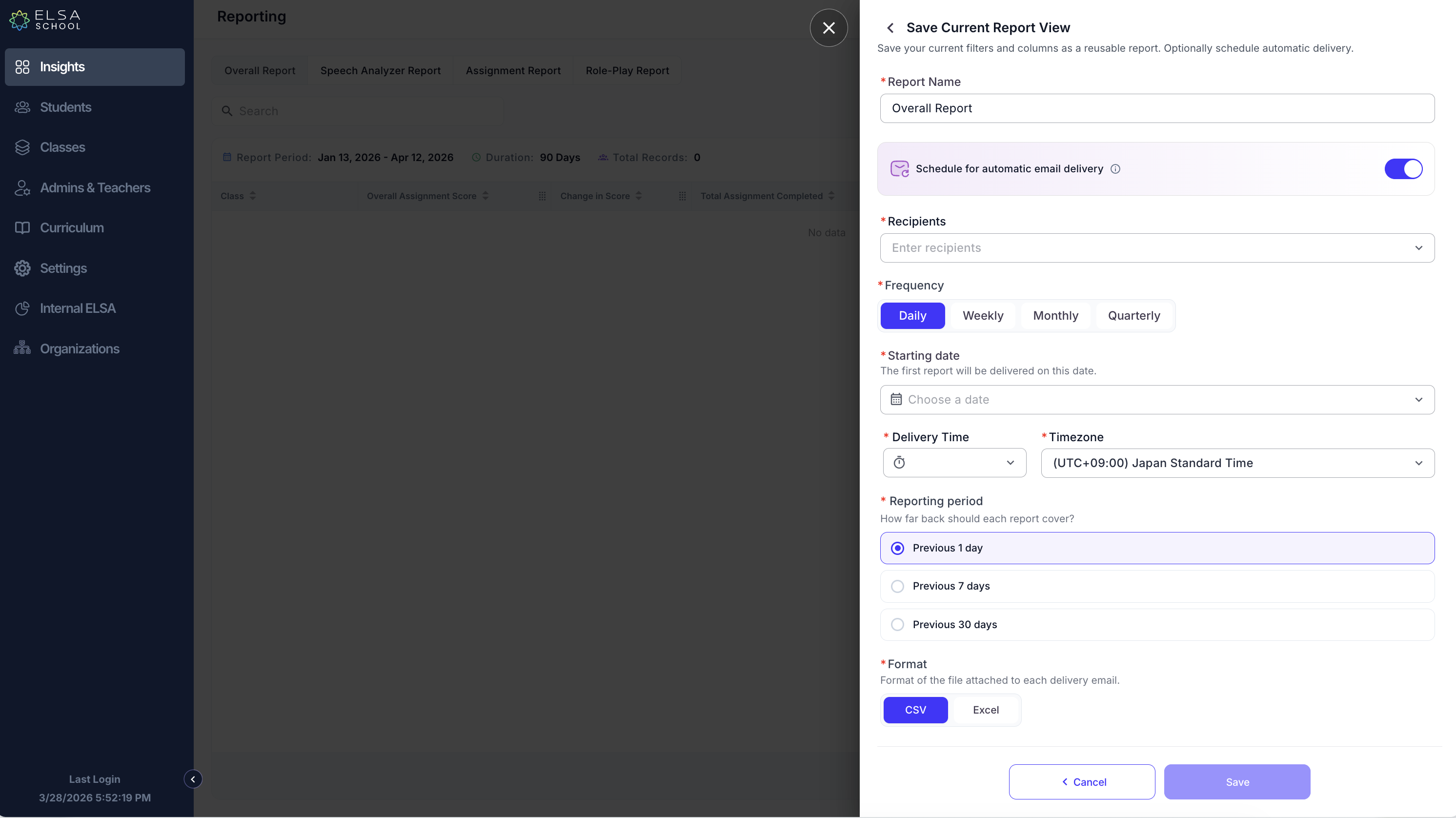
"현재 보고서 뷰 저장" 창에서 보고서 이름을 입력합니다(예: "주간 진행률 - A반").
3. 자동 이메일 발송 예약(선택 사항)
이 보고서의 발송을 자동화하여 받은편지함에 자동으로 도착하도록 할 수 있습니다.
저장 창에서 자동 이메일 발송 예약 스위치를 토글합니다.
수신자: 드롭다운 목록에서 이 보고서를 받을 직원을 선택합니다.
빈도: 보고서를 발송할 빈도를 선택합니다(일일, 주간, 월간, 분기별).
시작 날짜: 첫 번째 보고서를 발송할 날짜를 선택합니다.
발송 시간 및 시간대: 이메일 도착을 위한 특정 시간 및 로컬 시간대를 설정합니다.
보고 기간: 각 보고서의 데이터가 포함할 기간을 선택합니다(예: 이전 7일).
형식: 선호하는 파일 형식을 선택합니다(CSV 또는 Excel).
4. 완료 및 접근
저장을 클릭하여 프로세스를 완료합니다. "보고서가 성공적으로 저장되었습니다" 메시지가 표시됩니다.
나중에 프리셋에 접근하려면 저장된 보고서 버튼을 클릭합니다. 작성자, 빈도, 다음 자동화된 보고서가 실행될 시간을 확인할 수 있습니다.
예약 및 데이터에 대한 중요 참고사항
일일 발송 로직: 선택한 시간이 아직 경과하지 않았으면 그날 보고서가 실행되고, 그렇지 않으면 다음 날 실행됩니다.
주간/월간/분기별: 주간 보고서는 일요일에 실행됩니다. 월간 보고서는 월의 마지막 날에 실행됩니다. 분기별 보고서는 각 분기의 마지막 날(3월 31일, 6월 30일, 9월 30일, 12월 31일)에 실행됩니다.
데이터 지연: 보고서 데이터는 실시간이 아닌 데이터 웨어하우스에서 가져오므로 최대 24시간 지연될 수 있습니다.
처리 시간: "다음 실행 시간"은 서버가 데이터를 가져오기 시작하는 시간입니다. 파일 크기에 따라 수신자는 몇 분의 지연을 경험할 수 있습니다.
Was this article helpful?
Or open the chat in the corner to ask follow-up questions.