
So speichern Sie Berichte und automatisieren den E-Mail-Versand
Automatically translated. View the original in English.
Die Funktion Gespeicherte Berichte ermöglicht es Ihnen, Ihre bevorzugten Filter- und Spaltenkonfigurationen als Voreinstellungen zu speichern. Dies spart Ihnen Zeit, indem Sie Ihre am häufigsten verwendeten Berichtsansichten sofort neu laden können. Zusätzlich können Sie diese Berichte so planen, dass sie automatisch und regelmäßig per E-Mail an Sie oder andere Mitarbeiter versendet werden.
Hinweis: Diese Funktion gilt für alle Berichte auf der Seite Insights (Berichterstellung).
1. Passen Sie Ihre Berichtsansicht an
Bevor Sie einen Bericht speichern, müssen Sie die Daten genau so einrichten, wie Sie sie sehen möchten.
Navigieren Sie zum Tab Insights im Menü auf der linken Seite.
Wählen Sie den spezifischen Berichtstyp aus, den Sie anzeigen möchten (z. B. Gesamtbericht).
Filter festlegen: Klicken Sie auf die Schaltfläche Filter, um Parameter wie Datumbereich (7, 30, 60 oder 90 Tage), Klasse oder Schülerstatus zu definieren. Klicken Sie auf Anwenden.
Spalten auswählen: Klicken Sie auf die Schaltfläche Spalten, um die Tabelle anzupassen. Aktivieren oder deaktivieren Sie Kontrollkästchen, um spezifische Datenpunkte wie „Gesamte Lernzeit" oder „Gesamte Aufgabenbewertung" anzuzeigen.
2. Speichern Sie die Konfiguration
Sobald Ihr Bericht richtig aussieht, speichern Sie diese Ansicht zur zukünftigen Verwendung.
Klicken Sie auf die Schaltfläche Gespeicherte Berichte oben rechts in der Tabelle.
Wählen Sie + Aktuelle Filter speichern aus dem Menü.
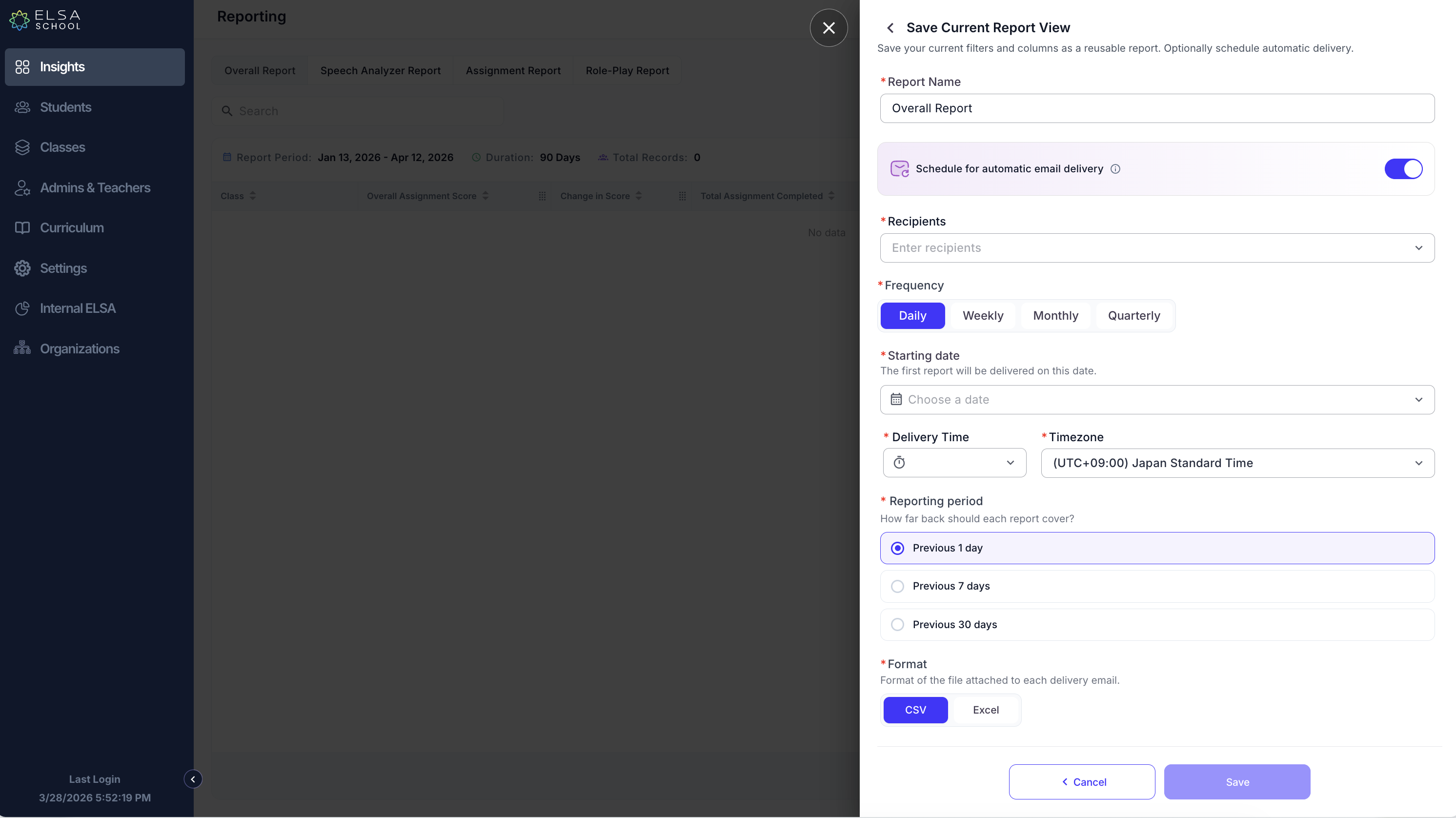
Geben Sie im Fenster „Aktuelle Berichtsansicht speichern" einen Berichtsnamen ein (z. B. „Wöchentlicher Fortschritt - Klasse A").
3. Planen Sie den automatisierten E-Mail-Versand (optional)
Sie können den Versand dieses Berichts automatisieren, sodass er automatisch in Ihrem Posteingang ankommt.
Schalten Sie im Speicherfenster den Schalter für Automatischen E-Mail-Versand planen ein.
Empfänger: Wählen Sie die Mitarbeiter aus, die diesen Bericht erhalten sollen, aus der Dropdown-Liste.
Häufigkeit: Wählen Sie aus, wie oft der Bericht versendet werden soll (Täglich, Wöchentlich, Monatlich oder Vierteljährlich).
Startdatum: Wählen Sie das Datum aus, an dem der erste Bericht versendet werden soll.
Versandzeit und Zeitzone: Legen Sie die genaue Uhrzeit und Ihre lokale Zeitzone für den E-Mail-Eingang fest.
Berichtszeitraum: Wählen Sie aus, wie lange die Daten in jedem Bericht zurückreichen sollen (z. B. Letzte 7 Tage).
Format: Wählen Sie Ihr bevorzugtes Dateiformat aus (CSV oder Excel).
4. Fertigstellung und Zugriff
Klicken Sie auf Speichern, um den Vorgang abzuschließen. Sie erhalten eine Meldung „Bericht erfolgreich gespeichert".
Um später auf Ihre Voreinstellungen zuzugreifen, klicken Sie auf die Schaltfläche Gespeicherte Berichte. Sie können den Ersteller, die Häufigkeit und den Zeitpunkt des nächsten automatisierten Berichtslaufs einsehen.
Wichtige Hinweise zur Planung und zu Daten
Logik für täglichen Versand: Der Bericht wird am selben Tag ausgeführt, wenn die ausgewählte Uhrzeit noch nicht vergangen ist; andernfalls wird er am nächsten Tag ausgeführt.
Wöchentlich/Monatlich/Vierteljährlich: Wöchentliche Berichte werden am Sonntag ausgeführt. Monatliche Berichte werden am letzten Tag des Monats ausgeführt. Vierteljährliche Berichte werden am letzten Tag jedes Quartals ausgeführt (31. März, 30. Juni, 30. September, 31. Dezember).
Datenverzögerung: Berichtsdaten können um bis zu 24 Stunden verzögert sein, da sie aus unserem Data Warehouse abgerufen werden und nicht in Echtzeit verfügbar sind.
Verarbeitungszeit: Die Zeit „Nächster Start um" ist der Zeitpunkt, an dem der Server mit dem Abrufen der Daten beginnt. Empfänger können je nach Dateigröße eine Verzögerung von wenigen Minuten feststellen.
Was this article helpful?
Or open the chat in the corner to ask follow-up questions.