
レポートの保存とメール配信の自動化方法
Automatically translated. View the original in English.
保存されたレポート機能を使用すると、優先的なフィルターと列の設定をプリセットとして保存できます。これにより、最頻繁に使用するレポートビューをすぐに再度読み込むことができるため、時間を節約できます。さらに、これらのレポートを定期的に自動的にメール配信するよう設定することができます。
注記: この機能は、Insights(レポート作成)ページ内のすべてのレポートに適用されます。
1. レポートビューをカスタマイズする
レポートを保存する前に、表示したいデータを正確にセットアップする必要があります。
左側のメニューから Insights タブに移動します。
表示したい特定のレポートタイプを選択します(例:Overall Report)。
フィルターを設定: Filter ボタンをクリックして、日付範囲(7日、30日、60日、90日)、クラス、または生徒ステータスなどのパラメータを定義します。Apply をクリックします。
列を選択: Columns ボタンをクリックしてテーブルをカスタマイズします。「Total Study Time」や「Overall Assignment Score」などの特定のデータポイントを表示するためにチェックボックスをチェックまたはチェック解除します。
2. 設定を保存する
レポートが正しく見えたら、この表示を将来の使用のために保存します。
テーブルの右上にある Saved Reports ボタンをクリックします。
メニューから + Save Current Filters を選択します。
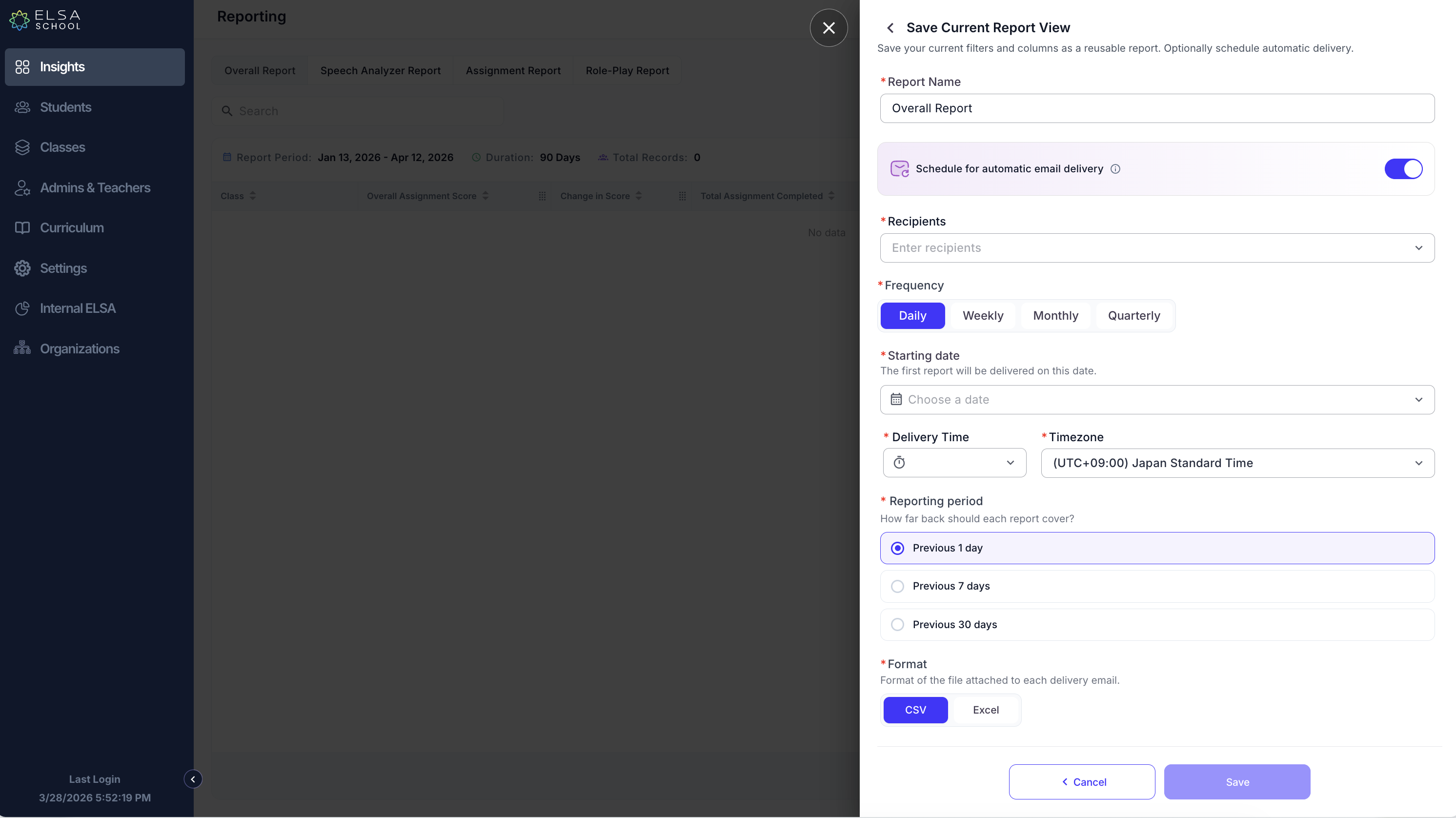
「Save Current Report View」ウィンドウで、Report Nameを入力します(例:「Weekly Progress - Class A」)。
3. 自動メール配信をスケジュール設定する(オプション)
このレポートが自動的にあなたの受信箱に届くように配信を自動化することができます。
保存ウィンドウで、Schedule for automatic email delivery のスイッチを切り替えます。
Recipients: ドロップダウンリストからこのレポートを受け取るべきスタッフメンバーを選択します。
Frequency: レポートを送信する頻度を選択します(Daily、Weekly、Monthly、または Quarterly)。
Starting Date: 最初のレポートを配信する日付を選択します。
Delivery Time & Timezone: メール到着の特定の時間とローカルタイムゾーンを設定します。
Reporting Period: 各レポートのデータがどのくらい前までをカバーするかを選択します(例:Previous 7 days)。
Format: 優先されるファイル形式を選択します(CSV または Excel)。
4. 完了とアクセス
Save をクリックしてプロセスを完了します。「Report saved successfully」というメッセージが表示されます。
後でプリセットにアクセスするには、Saved Reports ボタンをクリックします。作成者、頻度、次の自動レポートが実行予定の日時を確認できます。
スケジュール設定とデータに関する重要な注記
日次配信のロジック: レポートは選択された時間がまだ過ぎていない場合はその日に実行され、それ以外の場合は翌日に実行されます。
Weekly/Monthly/Quarterly: 週次レポートは日曜日に実行されます。月次レポートは月の最終日に実行されます。四半期ごとのレポートは各四半期の最終日(3月31日、6月30日、9月30日、12月31日)に実行されます。
データ遅延: レポートデータは、リアルタイムではなくデータウェアハウスから取得されるため、最大24時間の遅延が発生する可能性があります。
処理時間: 「Next Run At」時刻はサーバーがデータの取得を開始する時刻です。ファイルサイズに応じて、受信者は数分の遅延が生じる可能性があります。
Was this article helpful?
Or open the chat in the corner to ask follow-up questions.