
Como Salvar Relatórios e Automatizar Entrega por Email
Automatically translated. View the original in English.
O recurso Relatórios Salvos permite que você salve suas configurações de filtro e coluna preferidas como predefinições. Isso economiza seu tempo permitindo que você recarregue instantaneamente suas visualizações de relatório mais usadas. Além disso, você pode agendar esses relatórios para serem enviados automaticamente por email para você ou outros membros da equipe em base recorrente.
Observação: Este recurso se aplica a todos os relatórios dentro da página Insights (Relatórios).
1. Personalize Sua Visualização de Relatório
Antes de salvar um relatório, você deve configurar os dados exatamente como deseja vê-los.
Navegue até a aba Insights no menu do lado esquerdo.
Selecione o tipo específico de relatório que deseja visualizar (por exemplo, Relatório Geral).
Defina Filtros: Clique no botão Filtro para definir parâmetros como Intervalo de Datas (7, 30, 60 ou 90 dias), Turma ou Status do Aluno. Clique em Aplicar.
Escolha Colunas: Clique no botão Colunas para personalizar a tabela. Marque ou desmarque as caixas para exibir pontos de dados específicos como "Tempo Total de Estudo" ou "Pontuação Geral da Tarefa".
2. Salve a Configuração
Depois que seu relatório estiver correto, salve essa visualização para uso futuro.
Clique no botão Relatórios Salvos no canto superior direito da tabela.
Selecione + Salvar Filtros Atuais no menu.
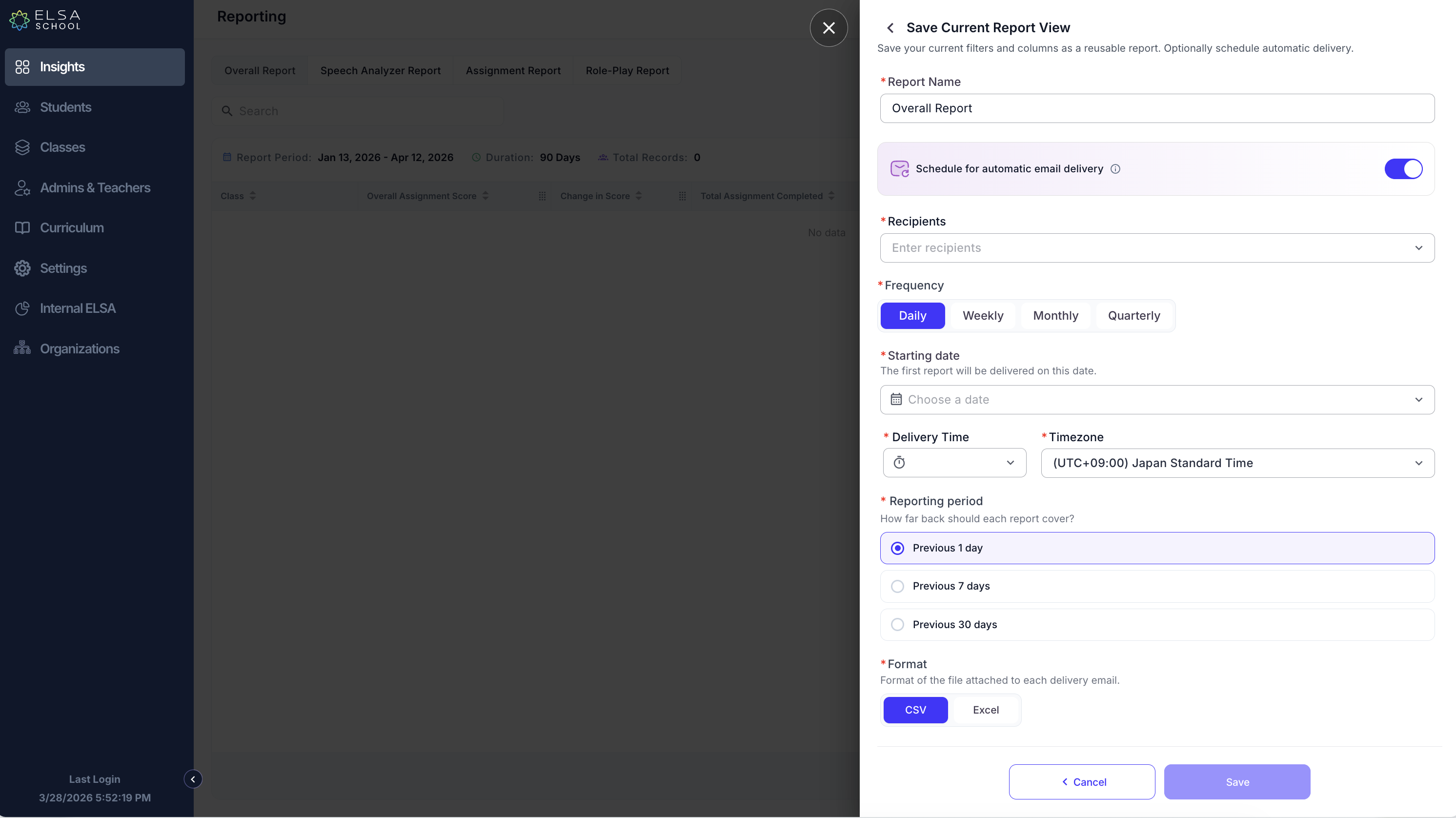
Na janela "Salvar Visualização do Relatório Atual", digite um Nome do Relatório (por exemplo, "Progresso Semanal - Turma A").
3. Agende Entrega Automatizada por Email (Opcional)
Você pode automatizar a entrega deste relatório para que chegue em sua caixa de entrada automaticamente.
Na janela de salvamento, alterne o switch para Agendar para entrega automática por email.
Destinatários: Selecione os membros da equipe que devem receber este relatório na lista suspensa.
Frequência: Escolha com que frequência o relatório deve ser enviado (Diário, Semanal, Mensal ou Trimestral).
Data de Início: Selecione a data em que deseja que o primeiro relatório seja entregue.
Horário de Entrega e Fuso Horário: Defina a hora específica e seu fuso horário local para chegada do email.
Período de Relatório: Escolha até que ponto os dados em cada relatório devem retroagir (por exemplo, Últimos 7 dias).
Formato: Selecione seu formato de arquivo preferido (CSV ou Excel).
4. Conclua e Acesse
Clique em Salvar para completar o processo. Você verá uma mensagem "Relatório salvo com sucesso".
Para acessar suas predefinições depois, clique no botão Relatórios Salvos. Você pode visualizar o criador, frequência e quando o próximo relatório automatizado está agendado para ser executado.
Observações Importantes sobre Agendamento e Dados
Lógica para Entrega Diária: O relatório é executado no mesmo dia se a hora selecionada ainda não tiver passado; caso contrário, é executado no próximo dia.
Semanal/Mensal/Trimestral: Relatórios semanais são executados aos domingos. Relatórios mensais são executados no último dia do mês. Relatórios trimestrais são executados no último dia de cada trimestre (31 de março, 30 de junho, 30 de setembro, 31 de dezembro).
Latência de Dados: Os dados do relatório podem ter atraso de até 24 horas, pois são obtidos de nosso data warehouse, não em tempo real.
Tempo de Processamento: A hora "Próxima Execução" é quando o servidor começa a buscar os dados. Os destinatários podem ver um atraso de alguns minutos dependendo do tamanho do arquivo.
Was this article helpful?
Or open the chat in the corner to ask follow-up questions.