
Cómo Guardar Reportes y Automatizar el Envío por Correo Electrónico
Automatically translated. View the original in English.
La función Reportes Guardados te permite guardar tus configuraciones preferidas de filtros y columnas como presets. Esto te ahorra tiempo al permitirte recargar instantáneamente tus vistas de reportes más utilizadas. Además, puedes programar estos reportes para que se envíen automáticamente por correo electrónico a ti o a otros miembros del personal de forma recurrente.
Nota: Esta función se aplica a todos los reportes dentro de la página de Insights (Reportes).
1. Personaliza tu Vista de Reporte
Antes de guardar un reporte, debes configurar los datos exactamente como deseas verlos.
Navega a la pestaña Insights en el menú izquierdo.
Selecciona el tipo de reporte específico que deseas ver (p. ej., Reporte General).
Configurar Filtros: Haz clic en el botón Filtro para definir parámetros como Rango de Fechas (7, 30, 60 o 90 días), Clase o Estado del Estudiante. Haz clic en Aplicar.
Elegir Columnas: Haz clic en el botón Columnas para personalizar la tabla. Marca o desmarca casillas para mostrar puntos de datos específicos como "Tiempo Total de Estudio" o "Puntuación General de Tareas".
2. Guarda la Configuración
Una vez que tu reporte se vea bien, guarda esta vista para uso futuro.
Haz clic en el botón Reportes Guardados en la esquina superior derecha de la tabla.
Selecciona + Guardar Filtros Actuales del menú.
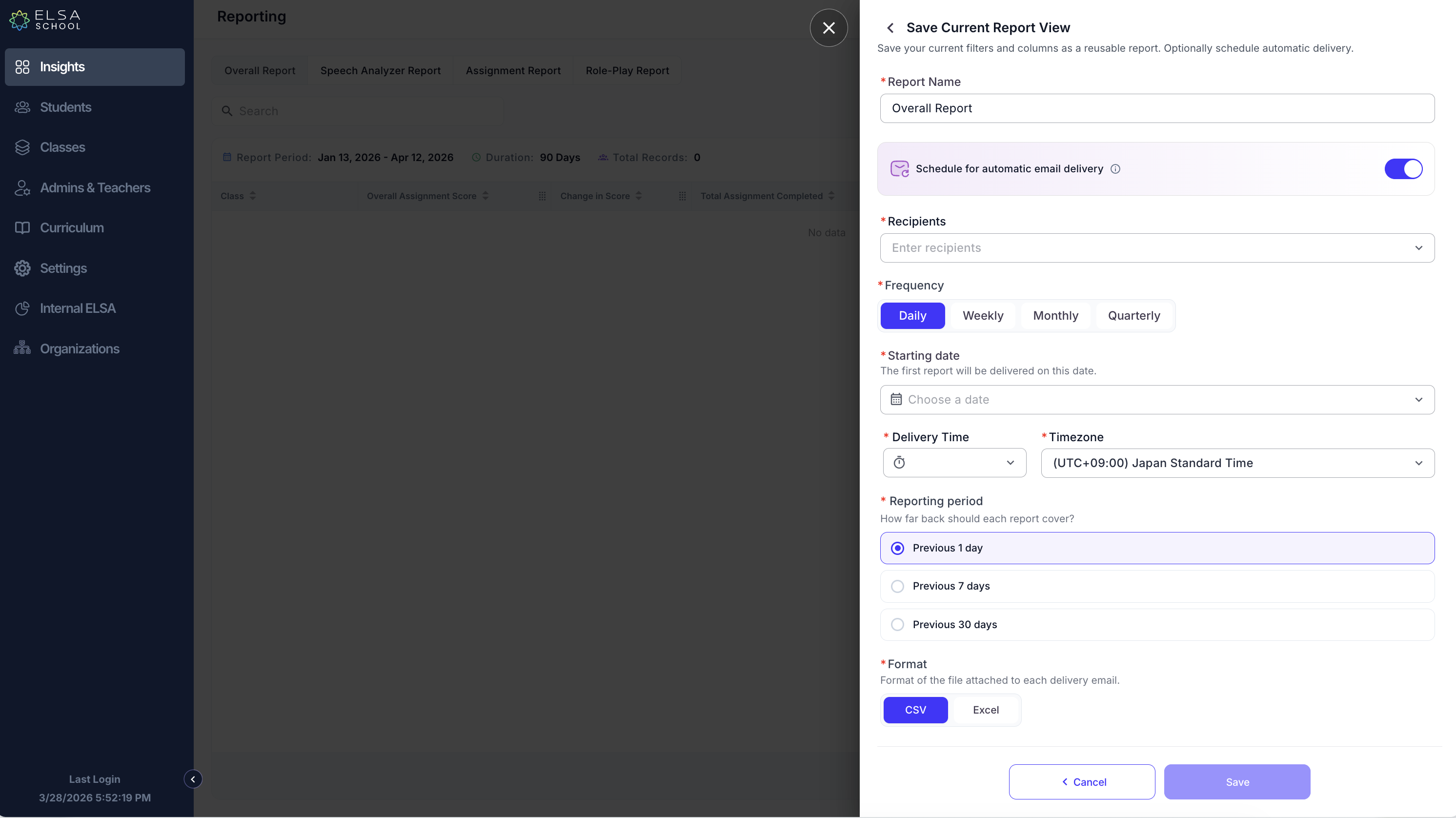
En la ventana "Guardar Vista de Reporte Actual", ingresa un Nombre de Reporte (p. ej., "Progreso Semanal - Clase A").
3. Programa el Envío Automatizado por Correo Electrónico (Opcional)
Puedes automatizar la entrega de este reporte para que llegue a tu bandeja de entrada automáticamente.
En la ventana de guardado, activa el interruptor para Programar para entrega automática por correo electrónico.
Destinatarios: Selecciona los miembros del personal que deben recibir este reporte de la lista desplegable.
Frecuencia: Elige con qué frecuencia se debe enviar el reporte (Diario, Semanal, Mensual o Trimestral).
Fecha de Inicio: Selecciona la fecha en la que deseas que se entregue el primer reporte.
Hora de Entrega y Zona Horaria: Establece la hora específica y tu zona horaria local para la llegada del correo electrónico.
Período de Reporte: Elige qué tan atrás deben retroceder los datos en cada reporte (p. ej., 7 días anteriores).
Formato: Selecciona tu formato de archivo preferido (CSV o Excel).
4. Finaliza y Accede
Haz clic en Guardar para completar el proceso. Verás un mensaje "Reporte guardado exitosamente".
Para acceder a tus presets más tarde, haz clic en el botón Reportes Guardados. Puedes ver el creador, la frecuencia y cuándo está programado ejecutarse el próximo reporte automatizado.
Notas Importantes sobre Programación y Datos
Lógica para Entrega Diaria: El reporte se ejecuta el mismo día si la hora seleccionada no ha pasado; de lo contrario, se ejecuta el día siguiente.
Semanal/Mensual/Trimestral: Los reportes semanales se ejecutan los domingos. Los reportes mensuales se ejecutan el último día del mes. Los reportes trimestrales se ejecutan el último día de cada trimestre (31 de marzo, 30 de junio, 30 de septiembre, 31 de diciembre).
Latencia de Datos: Los datos del reporte pueden retrasarse hasta 24 horas ya que se obtienen de nuestro almacén de datos, no en tiempo real.
Tiempo de Procesamiento: La hora "Próxima Ejecución" es cuando el servidor comienza a obtener los datos. Los destinatarios pueden experimentar un retraso de algunos minutos dependiendo del tamaño del archivo.
Was this article helpful?
Or open the chat in the corner to ask follow-up questions.