
วิธีการบันทึกรายงานและอัตโนมัติการส่งอีเมล
Automatically translated. View the original in English.
ฟีเจอร์ Saved Reports ช่วยให้คุณบันทึกการตั้งค่าตัวกรองและคอลัมน์ที่คุณชอบไว้เป็นพรีเซ็ต ซึ่งช่วยประหยัดเวลาของคุณโดยให้คุณโหลดมุมมองรายงานที่ใช้บ่อยที่สุดได้ทันที นอกจากนี้ คุณยังสามารถกำหนดให้รายงานเหล่านี้ส่งอีเมลมาให้คุณหรือเจ้าหน้าที่คนอื่นๆ โดยอัตโนมัติเป็นประจำได้
หมายเหตุ: ฟีเจอร์นี้ใช้ได้กับรายงานทั้งหมดในหน้า Insights (Reporting)
1. ปรับแต่งมุมมองรายงานของคุณ
ก่อนบันทึกรายงาน คุณต้องตั้งค่าข้อมูลให้เป็นไปตามที่คุณต้องการดูก่อน
ไปที่แท็บ Insights ในเมนูด้านซ้าย
เลือกประเภทรายงานเฉพาะที่คุณต้องการดู (เช่น Overall Report)
ตั้งค่าตัวกรอง: คลิกปุ่ม Filter เพื่อกำหนดพารามิเตอร์เช่น Date Range (7, 30, 60 หรือ 90 วัน), Class หรือ Student Status จากนั้นคลิก Apply
เลือกคอลัมน์: คลิกปุ่ม Columns เพื่อปรับแต่งตาราง เลือก/ยกเลิกการเลือกกล่องกำกับเพื่อแสดงจุดข้อมูลเฉพาะเช่น "Total Study Time" หรือ "Overall Assignment Score"
2. บันทึกการตั้งค่า
เมื่อรายงานของคุณดูเหมาะสมแล้ว ให้บันทึกมุมมองนี้ไว้ใช้ในอนาคต
คลิกปุ่ม Saved Reports ที่มุมขวาบนของตาราง
เลือก + Save Current Filters จากเมนู
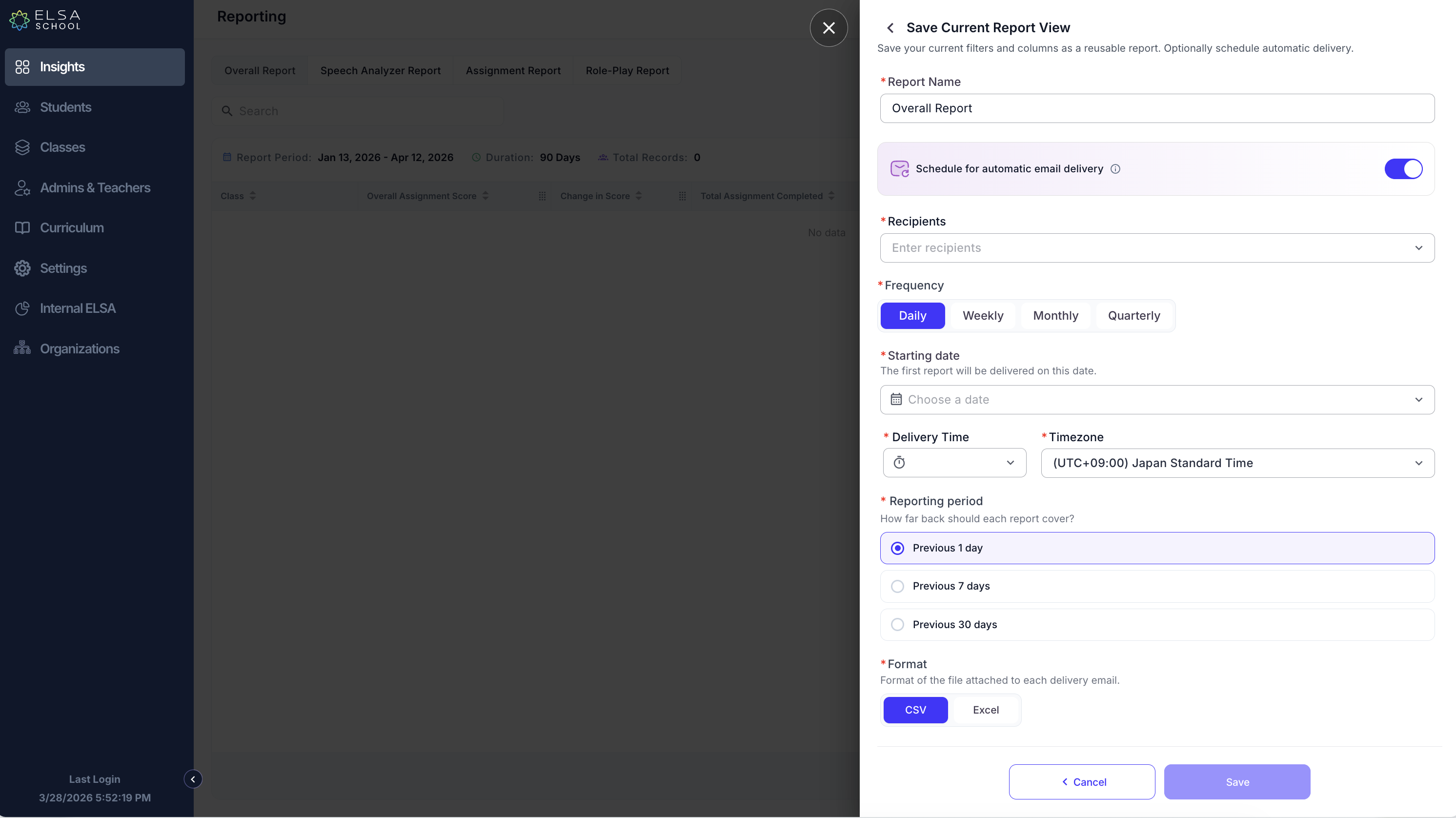
ในหน้าต่าง "Save Current Report View" ให้พิมพ์ Report Name (เช่น "Weekly Progress - Class A")
3. กำหนดการส่งอีเมลอัตโนมัติ (ทางเลือก)
คุณสามารถอัตโนมัติการส่งรายงานนี้เพื่อให้มาถึงกล่องขาเข้าของคุณโดยอัตโนมัติ
ในหน้าต่างบันทึก ให้สลับสวิตช์ Schedule for automatic email delivery
Recipients: เลือกเจ้าหน้าที่ที่ควรได้รับรายงานนี้จากรายการแบบเลื่อนลง
Frequency: เลือกความถี่ในการส่งรายงาน (Daily, Weekly, Monthly หรือ Quarterly)
Starting Date: เลือกวันที่คุณต้องการให้ส่งรายงานฉบับแรก
Delivery Time & Timezone: ตั้งค่าเวลาที่กำหนดและเขตเวลาท้องถิ่นของคุณสำหรับการรับอีเมล
Reporting Period: เลือกว่าข้อมูลในแต่ละรายงานควรครอบคลุมช่วงเวลาที่เพียงพอ (เช่น Previous 7 days)
Format: เลือกรูปแบบไฟล์ที่คุณชอบ (CSV หรือ Excel)
4. เสร็จสิ้นและเข้าถึง
คลิก Save เพื่อดำเนินการให้เสร็จสิ้น คุณจะเห็นข้อความ "Report saved successfully"
เมื่อต้องการเข้าถึงพรีเซ็ตของคุณภายหลัง ให้คลิกปุ่ม Saved Reports คุณสามารถดูผู้สร้าง ความถี่ และเวลาที่กำหนดให้รายงานอัตโนมัติครั้งต่อไปจะทำงาน
หมายเหตุสำคัญเกี่ยวกับการกำหนดการและข้อมูล
Logic for Daily Delivery: รายงานจะทำงานในวันเดียวกันหากยังไม่ถึงเวลาที่เลือก มิฉะนั้นจะทำงานในวันถัดไป
Weekly/Monthly/Quarterly: รายงานรายสัปดาห์จะทำงานในวัน Sunday รายงานรายเดือนจะทำงานในวัน สุดท้ายของเดือน รายงานรายไตรมาสจะทำงานในวันสุดท้ายของแต่ละไตรมาส (March 31, June 30, Sept 30, Dec 31)
Data Latency: ข้อมูลรายงานอาจล่าช้าได้ถึง 24 ชั่วโมง เนื่องจากดึงจากคลังข้อมูลของเรา ไม่ใช่แบบเรียลไทม์
Processing Time: เวลา "Next Run At" คือเมื่อเซิร์ฟเวอร์เริ่มดึงข้อมูล ผู้รับอาจเห็นความล่าช้าในอีกสองสามนาทีขึ้นอยู่กับขนาดของไฟล์
Was this article helpful?
Or open the chat in the corner to ask follow-up questions.