
Cara Menyimpan Laporan & Mengotomatisasi Pengiriman Email
Automatically translated. View the original in English.
Fitur Saved Reports memungkinkan Anda menyimpan konfigurasi filter dan kolom pilihan Anda sebagai preset. Ini menghemat waktu Anda dengan membiarkan Anda memuat ulang tampilan laporan yang paling sering digunakan secara instan. Selain itu, Anda dapat menjadwalkan laporan-laporan ini untuk dikirim secara otomatis melalui email kepada Anda atau anggota staf lainnya secara berkala.
Catatan: Fitur ini berlaku untuk semua laporan dalam halaman Insights (Reporting).
1. Sesuaikan Tampilan Laporan Anda
Sebelum menyimpan laporan, Anda harus mengatur data persis seperti yang ingin Anda lihat.
Navigasikan ke tab Insights di menu sisi kiri.
Pilih jenis laporan spesifik yang ingin Anda lihat (misalnya, Overall Report).
Atur Filter: Klik tombol Filter untuk menentukan parameter seperti Rentang Tanggal (7, 30, 60, atau 90 hari), Kelas, atau Status Siswa. Klik Apply.
Pilih Kolom: Klik tombol Columns untuk menyesuaikan tabel. Centang atau hapus centang kotak untuk menampilkan poin data spesifik seperti "Total Study Time" atau "Overall Assignment Score."
2. Simpan Konfigurasi
Setelah laporan Anda terlihat benar, simpan tampilan ini untuk digunakan di masa mendatang.
Klik tombol Saved Reports di bagian kanan atas tabel.
Pilih + Save Current Filters dari menu.
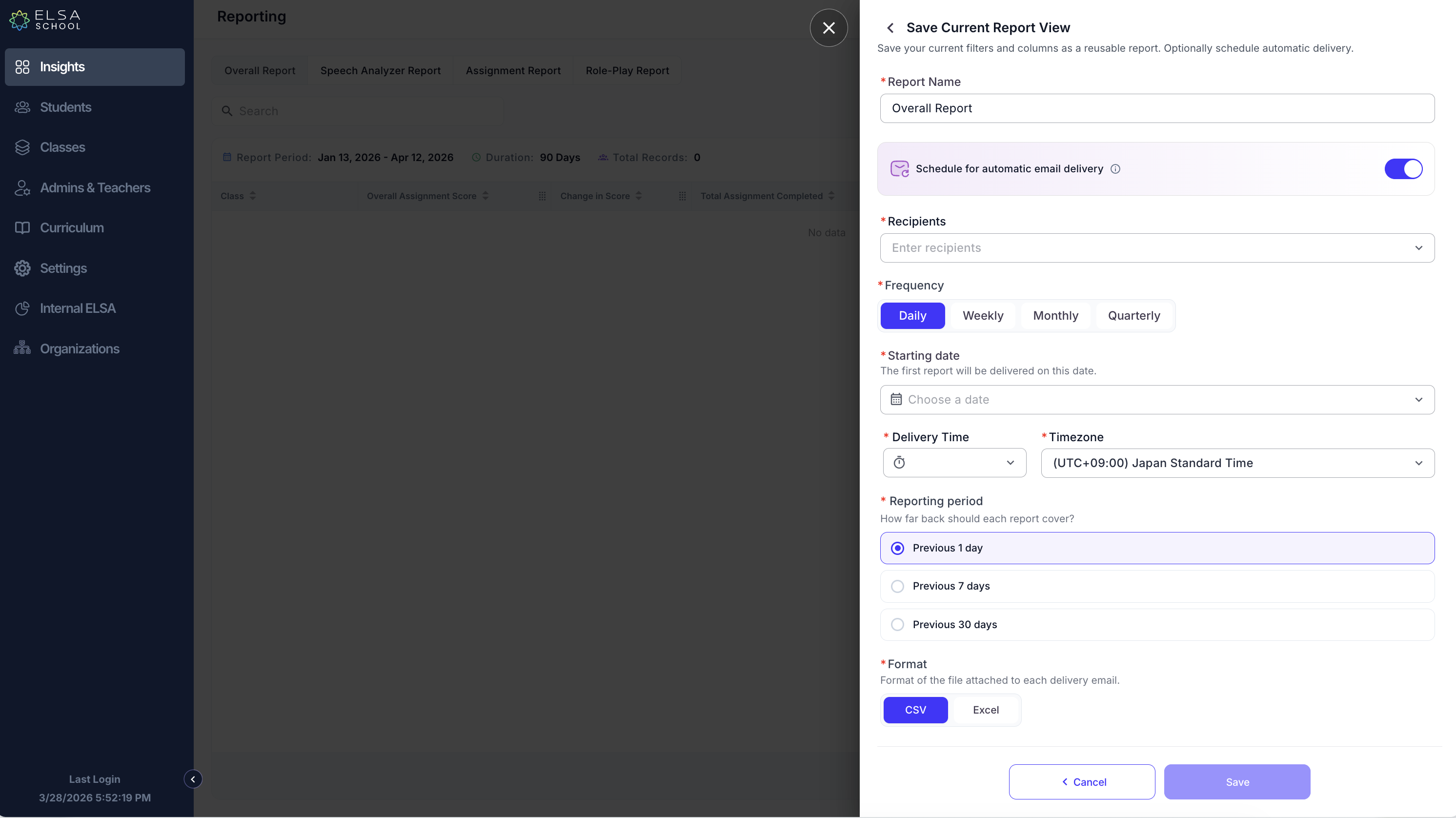
Di jendela "Save Current Report View", masukkan Report Name (misalnya, "Weekly Progress - Class A").
3. Jadwalkan Pengiriman Email Otomatis (Opsional)
Anda dapat mengotomatisasi pengiriman laporan ini sehingga tiba di kotak masuk Anda secara otomatis.
Di jendela penyimpanan, aktifkan tombol untuk Schedule for automatic email delivery.
Recipients: Pilih anggota staf yang harus menerima laporan ini dari daftar dropdown.
Frequency: Pilih seberapa sering laporan harus dikirim (Daily, Weekly, Monthly, atau Quarterly).
Starting Date: Pilih tanggal Anda ingin laporan pertama dikirim.
Delivery Time & Timezone: Atur waktu spesifik dan zona waktu lokal Anda untuk kedatangan email.
Reporting Period: Pilih seberapa jauh data di setiap laporan harus mencakup (misalnya, Previous 7 days).
Format: Pilih format file pilihan Anda (CSV atau Excel).
4. Selesaikan dan Akses
Klik Save untuk menyelesaikan prosesnya. Anda akan melihat pesan "Report saved successfully".
Untuk mengakses preset Anda nanti, klik tombol Saved Reports. Anda dapat melihat pembuat, frekuensi, dan kapan laporan otomatis berikutnya dijadwalkan untuk dijalankan.
Catatan Penting tentang Penjadwalan & Data
Logic for Daily Delivery: Laporan berjalan pada hari yang sama jika waktu yang dipilih belum berlalu; jika tidak, laporan berjalan hari berikutnya.
Weekly/Monthly/Quarterly: Laporan mingguan berjalan pada Hari Minggu. Laporan bulanan berjalan pada hari terakhir bulan. Laporan triwulanan berjalan pada hari terakhir setiap kuartal (31 Maret, 30 Juni, 30 September, 31 Desember).
Data Latency: Data laporan mungkin tertunda hingga 24 jam karena diambil dari gudang data kami, bukan secara real-time.
Processing Time: Waktu "Next Run At" adalah saat server mulai mengambil data. Penerima mungkin mengalami penundaan beberapa menit tergantung pada ukuran file.
Was this article helpful?
Or open the chat in the corner to ask follow-up questions.