
如何自訂登入別名
Updated August 4, 2026
Automatically translated. View the original in English.
本指南說明內部 ELSA 工作人員在設置新組織時如何自訂登入別名。此功能可確保特定學校或組織內的學生對其 ELSA School 帳戶具有標準化、專業的電子郵件格式。
僅限內部使用: 此功能目前僅供 ELSA 內部管理員使用。外部學校管理員無權建立新組織或修改這些設定。
1. 啟用登入別名
當上線一所新學校時,您可以定義一個唯一的首碼,用於自動生成學生登入憑據。
導航至左側菜單上的組織標籤,然後點擊**+ 建立組織**。
填入基本信息,包括組織名稱、行業和國家/地區。
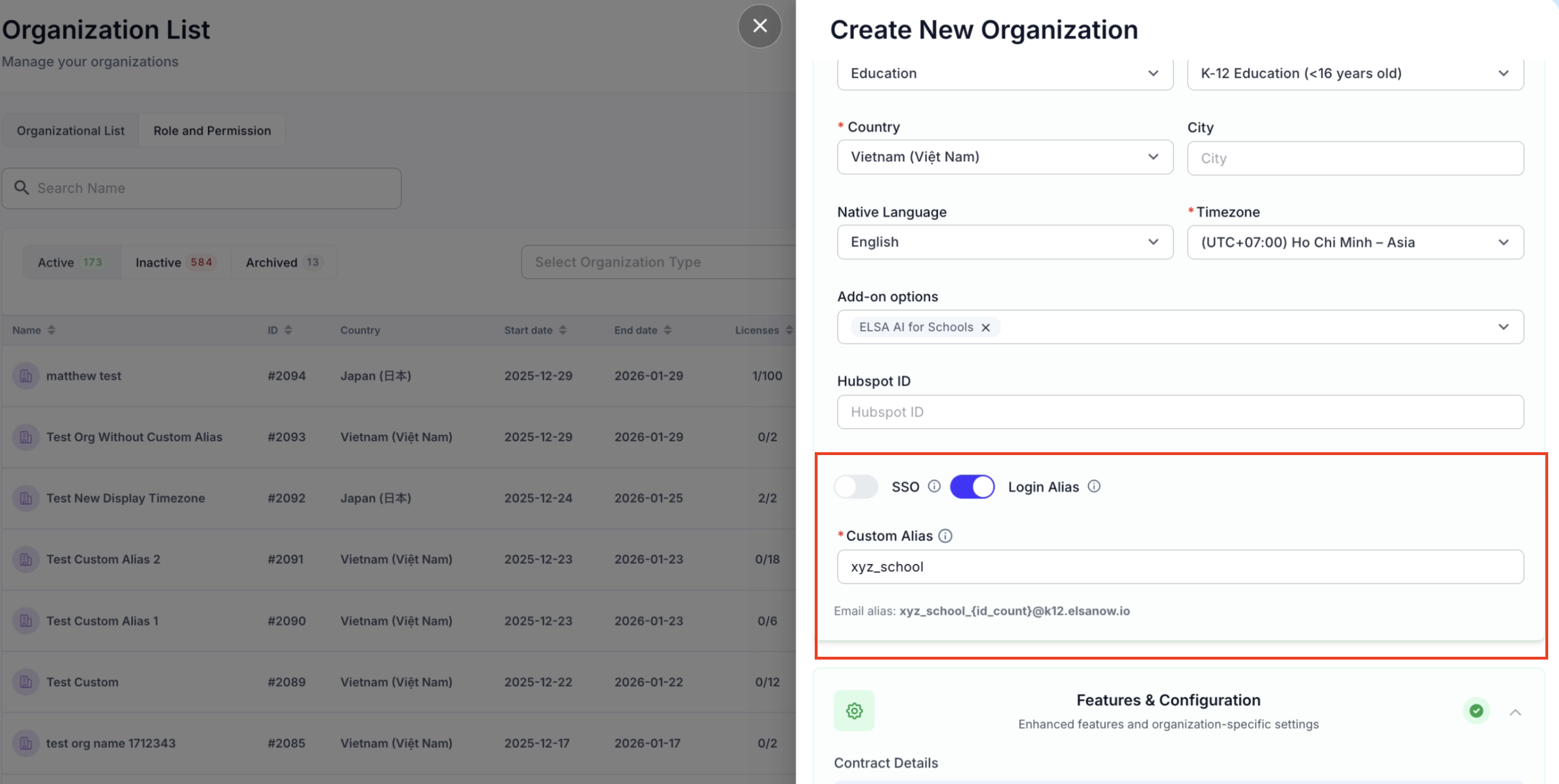
向下滾動至附加選項並確保「登入別名」切換開關已開啟 (ON)。
在自訂別名欄位中,輸入您想要的首碼(例如
xyz_school)。您無法使用空格或特殊字元。
請注意,ID 計數由系統決定。
自訂別名必須是唯一的。
2. 檢查電子郵件格式
輸入別名後,系統將提供將分配給學生的電子郵件結構預覽。
格式遵循此邏輯:
[Custom Alias]_{id_count}@k12.elsanow.io。例如,如果別名為
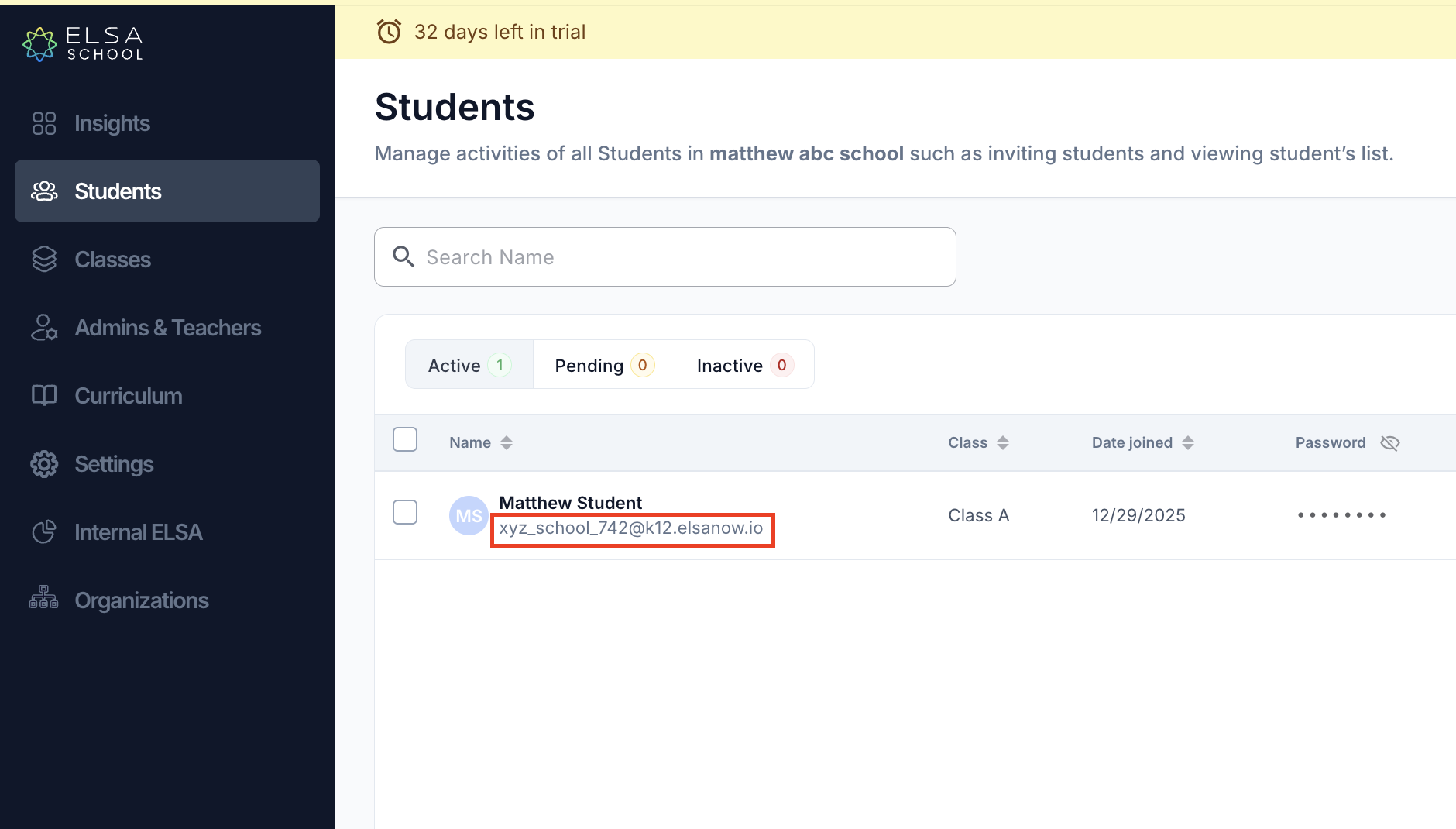
xyz_school,第一位學生的電子郵件可能如下所示:xyz_school_742@k12.elsanow.io。完成組織其餘詳細信息並點擊保存。
3. 驗證學生憑據
組織建立並將學生添加到各自的課程後,您可以驗證自訂別名是否已啟用。
進入特定組織內的學生標籤。
在學生的名字下方,您將看到使用您定義的自訂首碼自動生成的電子郵件地址。
學生將使用此電子郵件以及分配給他們的密碼登入 ELSA Student App。
Was this article helpful?
Or open the chat in the corner to ask follow-up questions.