
Como Personalizar o Alias de Login
Automatically translated. View the original in English.
Este guia descreve como a equipe interna da ELSA pode personalizar o Alias de Login ao configurar uma nova organização. Este recurso garante que alunos de uma escola ou organização específica tenham um formato de email padronizado e profissional para suas contas ELSA School.
Apenas para Uso Interno: Este recurso está atualmente acessível apenas para administradores internos da ELSA. Administradores de escolas externas não têm permissão para criar novas organizações ou modificar essas configurações.
1. Ativar Alias de Login
Ao integrar uma nova escola, você pode definir um prefixo único que será usado para gerar automaticamente as credenciais de login do aluno.
Navegue até a aba Organizations (Organizações) no menu do lado esquerdo e clique em + Create Organization (Criar Organização).
Preencha as Essential Information (Informações Essenciais), incluindo Nome da Organização, Setor e País.
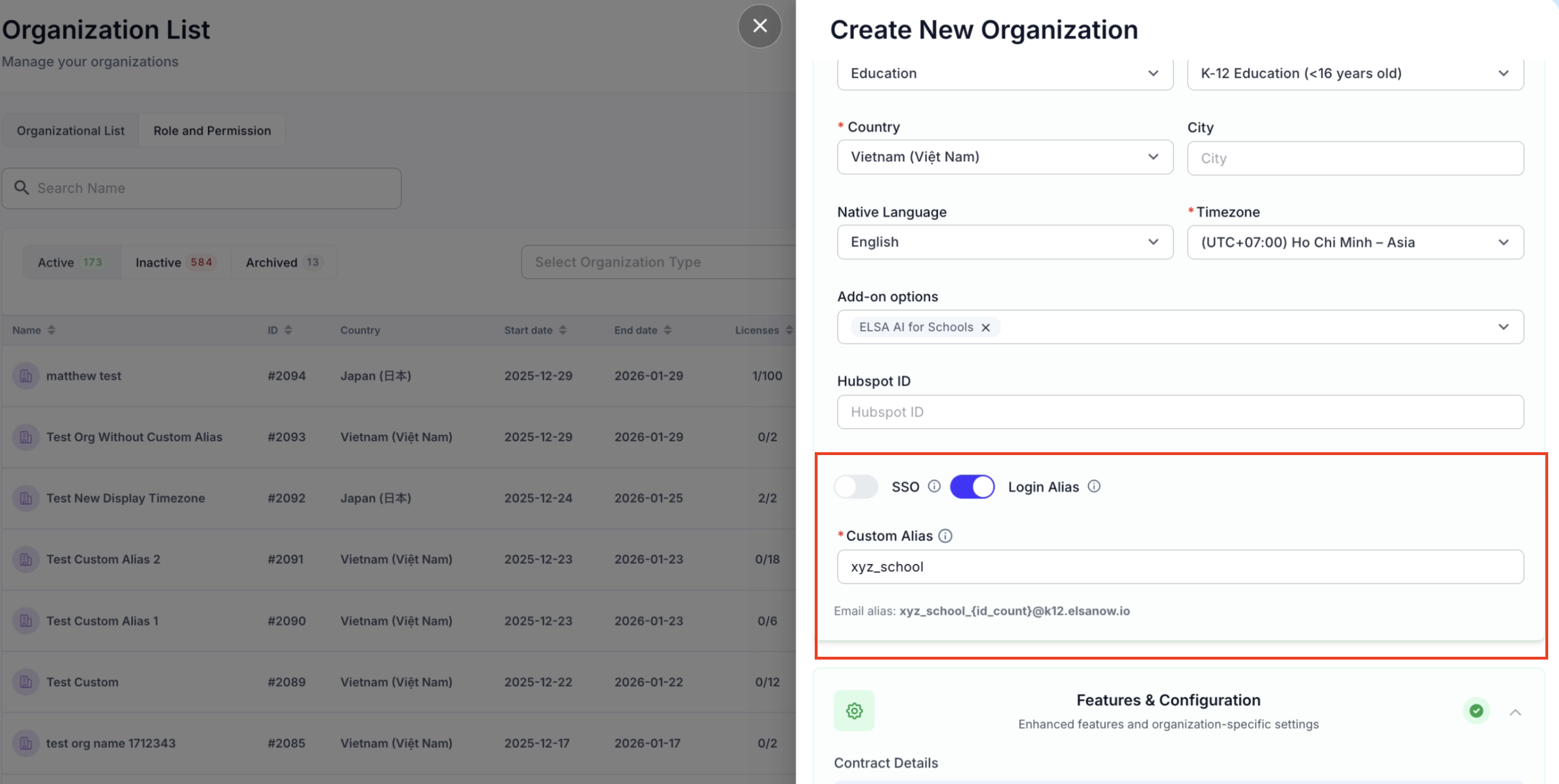
Role para baixo até Add-on options (Opções de Complemento) e certifique-se de que a opção "Login Alias" está ON (Ativada).
No campo Custom Alias (Alias Personalizado), insira o prefixo desejado (por exemplo,
xyz_school).Você não pode usar espaços ou caracteres especiais.
Observe que a contagem de ID é determinada pelo sistema.
O alias personalizado deve ser único.
2. Revisar o Formato de Email
Após inserir o alias, o sistema fornecerá uma visualização da estrutura de email que será atribuída aos alunos.
O formato segue esta lógica:
[Custom Alias]_{id_count}@k12.elsanow.io.Por exemplo, se o alias for
xyz_school, o email do primeiro aluno pode ser semelhante a:xyz_school_742@k12.elsanow.io.Complete o restante dos detalhes da organização e clique em Save (Salvar).
3. Verificando Credenciais do Aluno
Após a organização ser criada e os alunos serem adicionados às suas respectivas turmas, você pode verificar se o alias personalizado está ativo.
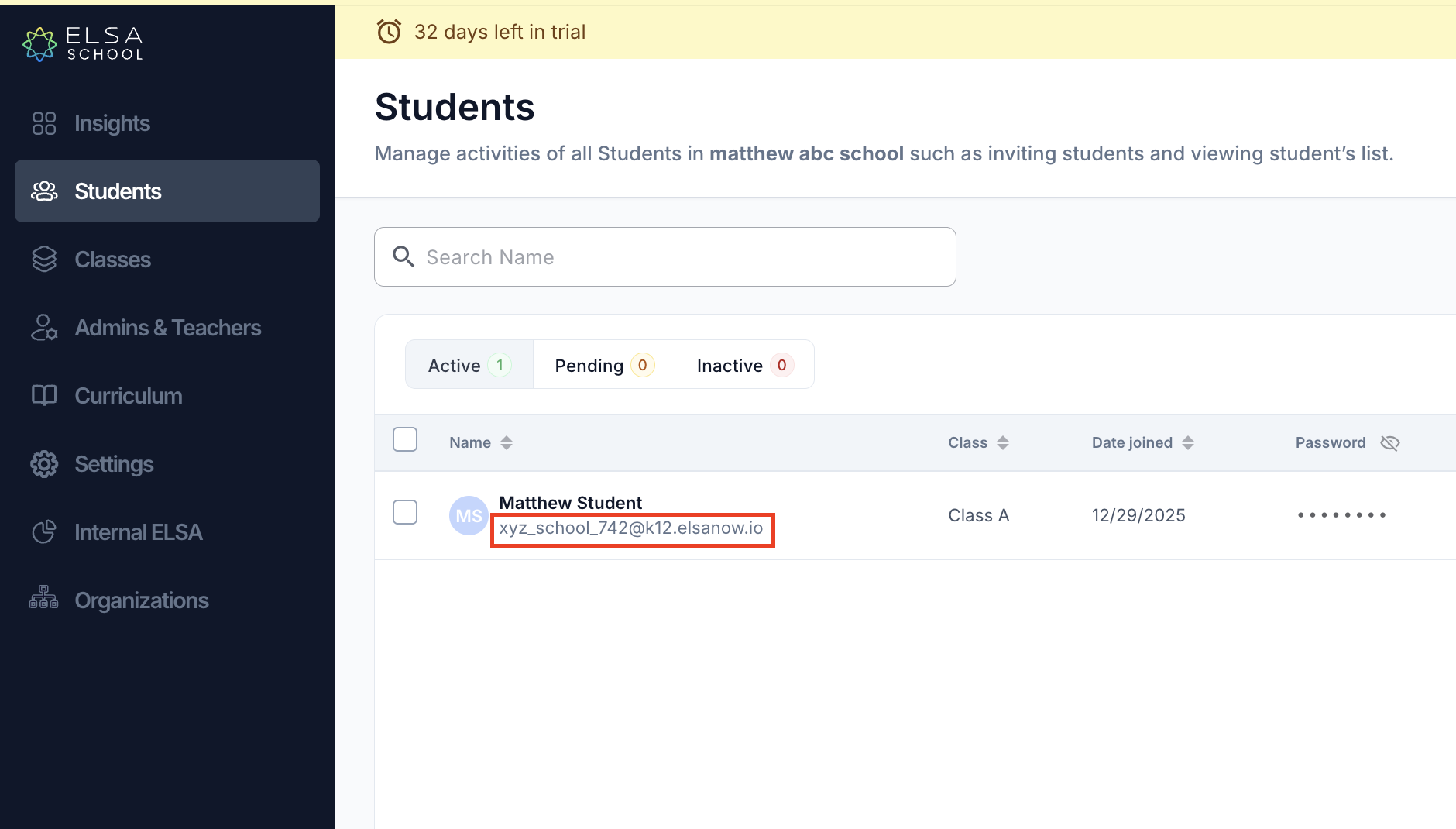
Acesse a aba Students (Alunos) dentro da organização específica.
Sob o nome do aluno, você verá o endereço de email gerado automaticamente usando o prefixo personalizado que definiu.
Os alunos usarão este email junto com sua senha atribuída para fazer login no ELSA Student App (Aplicativo do Aluno ELSA).
Was this article helpful?
Or open the chat in the corner to ask follow-up questions.