
Anpassung des Login-Alias
Automatically translated. View the original in English.
Diese Anleitung beschreibt, wie internes ELSA-Personal den Login-Alias bei der Einrichtung einer neuen Organisation anpassen kann. Diese Funktion stellt sicher, dass Schüler innerhalb einer bestimmten Schule oder Organisation ein standardisiertes, professionelles E-Mail-Format für ihre ELSA-Schulkonten haben.
Nur zur internen Verwendung: Diese Funktion ist derzeit nur für interne ELSA-Administratoren zugänglich. Externe Schuladministratoren haben keine Berechtigung, neue Organisationen zu erstellen oder diese Einstellungen zu ändern.
1. Login-Alias aktivieren
Bei der Onboarding einer neuen Schule können Sie ein eindeutiges Präfix definieren, das zur automatischen Generierung von Schülerzugangsanmeldedaten verwendet wird.
Navigieren Sie zur Registerkarte Organizations im linken Menü und klicken Sie auf + Create Organization.
Füllen Sie die Essential Information aus, einschließlich Organisationsname, Branche und Land.
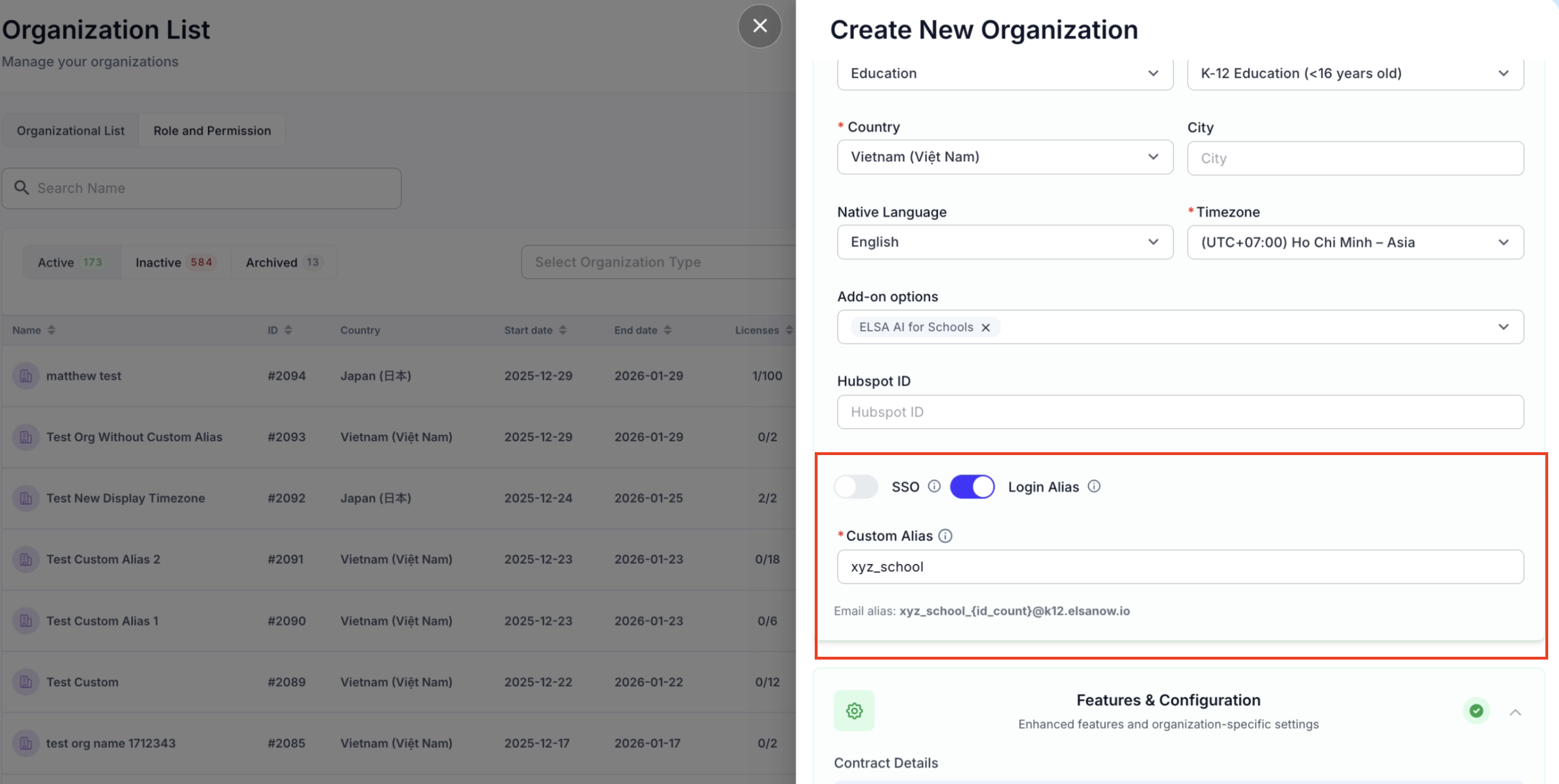
Scrollen Sie nach unten zu Add-on options und stellen Sie sicher, dass der Schalter "Login Alias" auf ON gestellt ist.
Geben Sie in das Feld Custom Alias Ihr gewünschtes Präfix ein (z. B.
xyz_school).Sie können keine Leerzeichen oder Sonderzeichen verwenden.
Beachten Sie, dass die ID-Anzahl vom System bestimmt wird.
Der benutzerdefinierte Alias muss eindeutig sein.
2. E-Mail-Format überprüfen
Sobald der Alias eingegeben ist, zeigt das System eine Vorschau der E-Mail-Struktur an, die den Schülern zugewiesen wird.
Das Format folgt dieser Logik:
[Custom Alias]_{id_count}@k12.elsanow.io.Wenn der Alias beispielsweise
xyz_schoolist, könnte die E-Mail des ersten Schülers so aussehen:xyz_school_742@k12.elsanow.io.Füllen Sie die restlichen Organisationsdetails aus und klicken Sie auf Save.
3. Schülerzugangsberechtigungen überprüfen
Nachdem die Organisation erstellt und Schüler ihren jeweiligen Klassen hinzugefügt wurden, können Sie überprüfen, dass der benutzerdefinierte Alias aktiv ist.
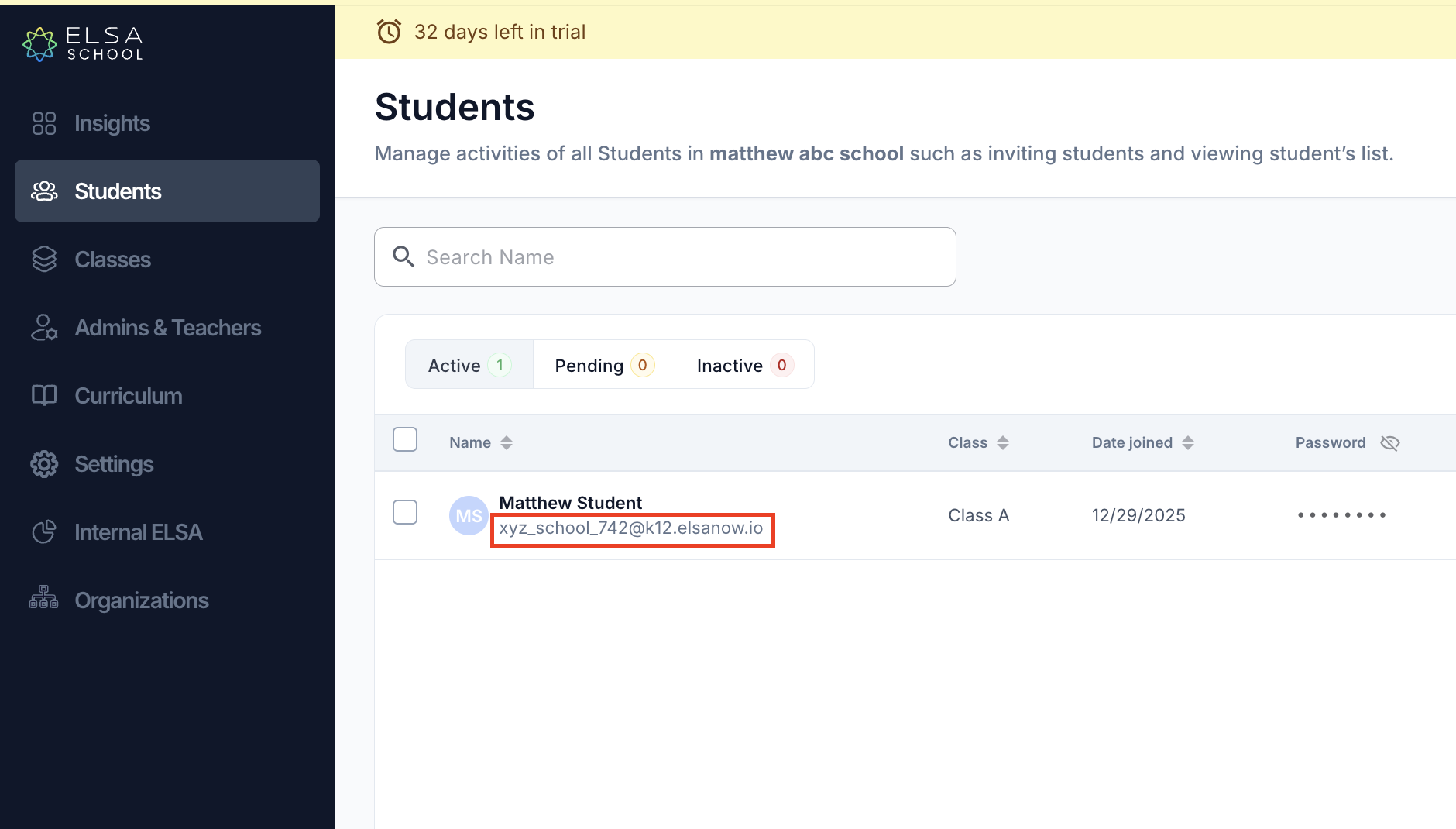
Gehen Sie zur Registerkarte Students innerhalb der spezifischen Organisation.
Unter dem Namen des Schülers sehen Sie seine automatisch generierte E-Mail-Adresse mit dem von Ihnen definierten benutzerdefinierten Präfix.
Schüler verwenden diese E-Mail zusammen mit ihrem zugewiesenen Passwort, um sich bei der ELSA Student App anzumelden.
Was this article helpful?
Or open the chat in the corner to ask follow-up questions.