
ログインエイリアスをカスタマイズする方法
Automatically translated. View the original in English.
このガイドでは、ELSA内部スタッフが新しい組織をセットアップする際にログインエイリアスをカスタマイズする方法について説明しています。この機能により、特定の学校または組織内の生徒が、ELSA Schoolアカウント用に標準化されたプロフェッショナルなメール形式を使用できるようになります。
内部使用のみ: この機能は現在、ELSA内部管理者のみがアクセスできます。外部の学校管理者には、新しい組織を作成したり、これらの設定を変更したりする権限がありません。
1. ログインエイリアスを有効にする
新しい学校をオンボーディングする際、生徒のログイン認証情報を自動生成するために使用される一意のプレフィックスを定義できます。
左側のメニューのOrganizationsタブに移動し、+ Create Organizationをクリックします。
Essential Informationに、組織名、業界、国を入力します。
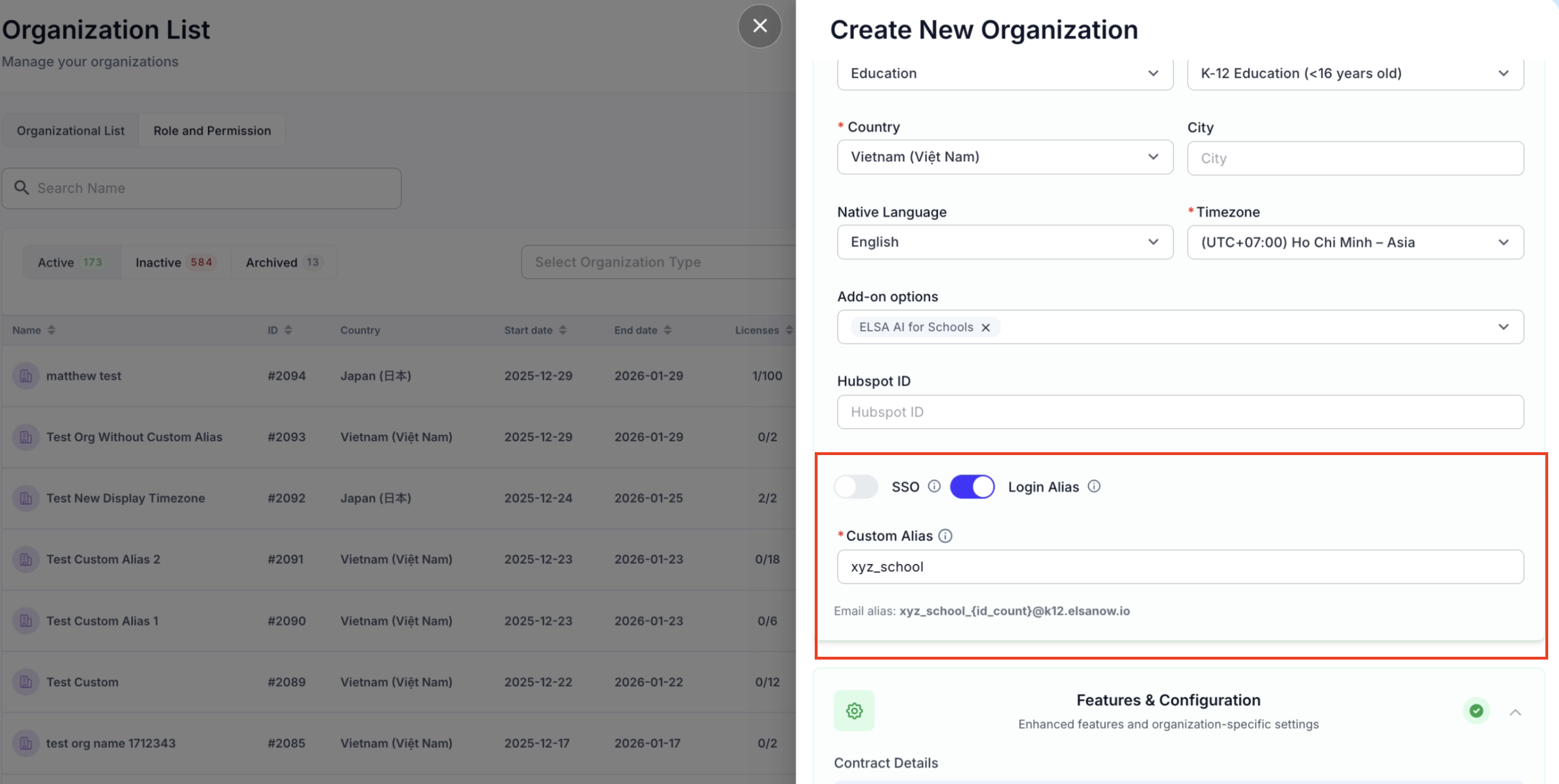
Add-on optionsまでスクロールダウンし、「Login Alias」トグルがONに設定されていることを確認します。
Custom Aliasフィールドに、目的のプレフィックスを入力します(例:
xyz_school)。スペースや特殊文字は使用できません。
IDカウントはシステムによって決定されることに注意してください。
カスタムエイリアスは一意である必要があります。
2. メール形式を確認する
エイリアスを入力すると、システムは生徒に割り当てられるメール構造のプレビューを提供します。
形式は以下のロジックに従います:
[Custom Alias]_{id_count}@k12.elsanow.io。例えば、エイリアスが
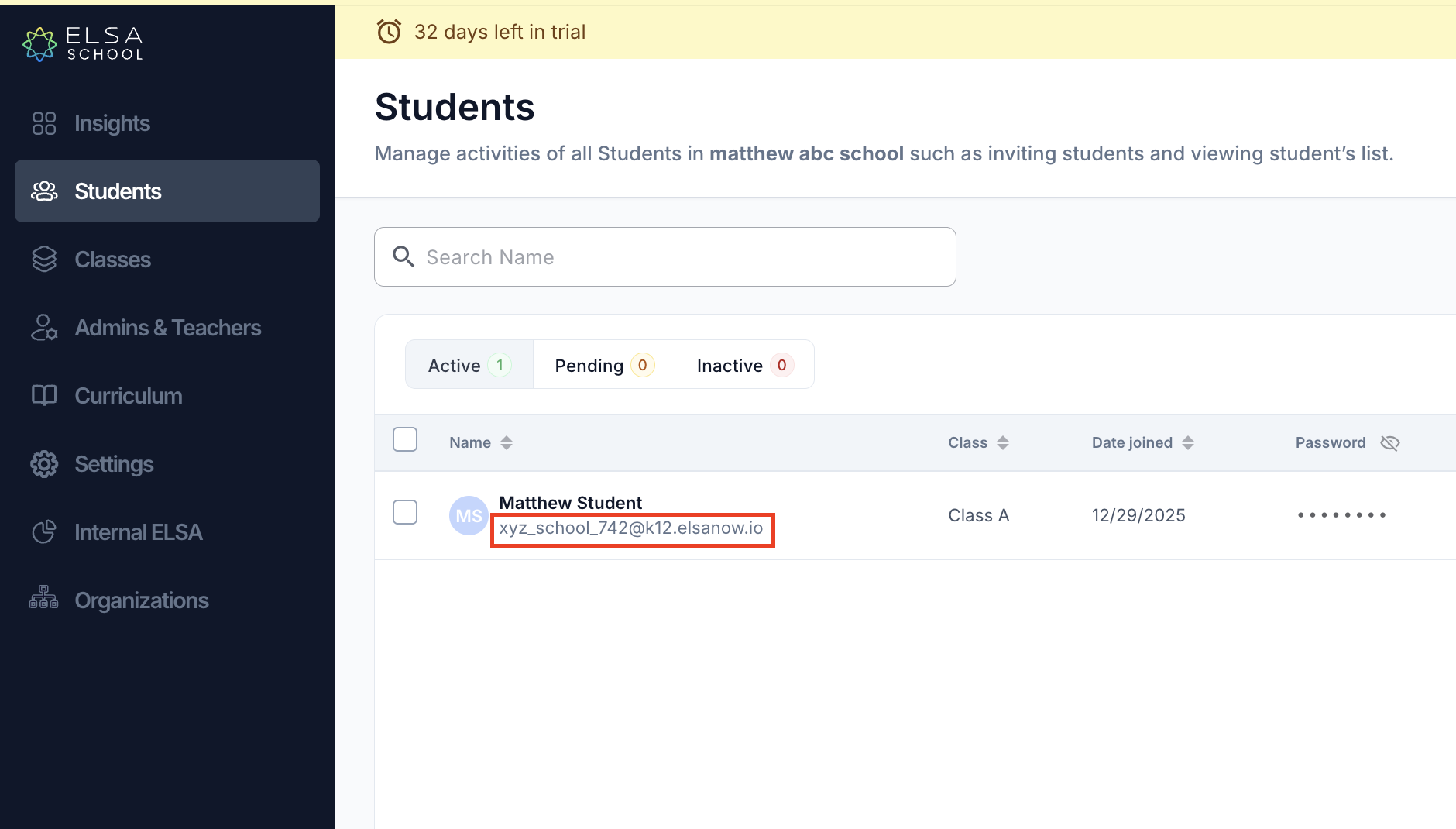
xyz_schoolの場合、最初の生徒のメールはxyz_school_742@k12.elsanow.ioのようになる可能性があります。組織の詳細の残りの部分を入力し、Saveをクリックします。
3. 生徒の認証情報を確認する
組織が作成され、生徒が各クラスに追加されたら、カスタムエイリアスがアクティブであることを確認できます。
特定の組織内のStudentsタブに移動します。
生徒の名前の下に、定義したカスタムプレフィックスを使用して自動生成されたメールアドレスが表示されます。
生徒はこのメールアドレスと割り当てられたパスワードを使用して、ELSA Student Appにログインします。
Was this article helpful?
Or open the chat in the corner to ask follow-up questions.