
Cómo Personalizar el Alias de Inicio de Sesión
Automatically translated. View the original in English.
Esta guía describe cómo el personal interno de ELSA puede personalizar el Alias de Inicio de Sesión al configurar una nueva organización. Esta función garantiza que los estudiantes dentro de una escuela u organización específica tengan un formato de correo electrónico estandarizado y profesional para sus cuentas de ELSA School.
Solo Uso Interno: Esta función actualmente solo es accesible para los administradores internos de ELSA. Los administradores de escuelas externas no tienen permiso para crear nuevas organizaciones o modificar esta configuración.
1. Habilitar Alias de Inicio de Sesión
Al incorporar una nueva escuela, puede definir un prefijo único que se utilizará para generar automáticamente las credenciales de inicio de sesión de los estudiantes.
Navegue a la pestaña Organizaciones en el menú del lado izquierdo y haga clic en + Crear Organización.
Complete la Información Esencial, incluyendo el Nombre de la Organización, Industria y País.
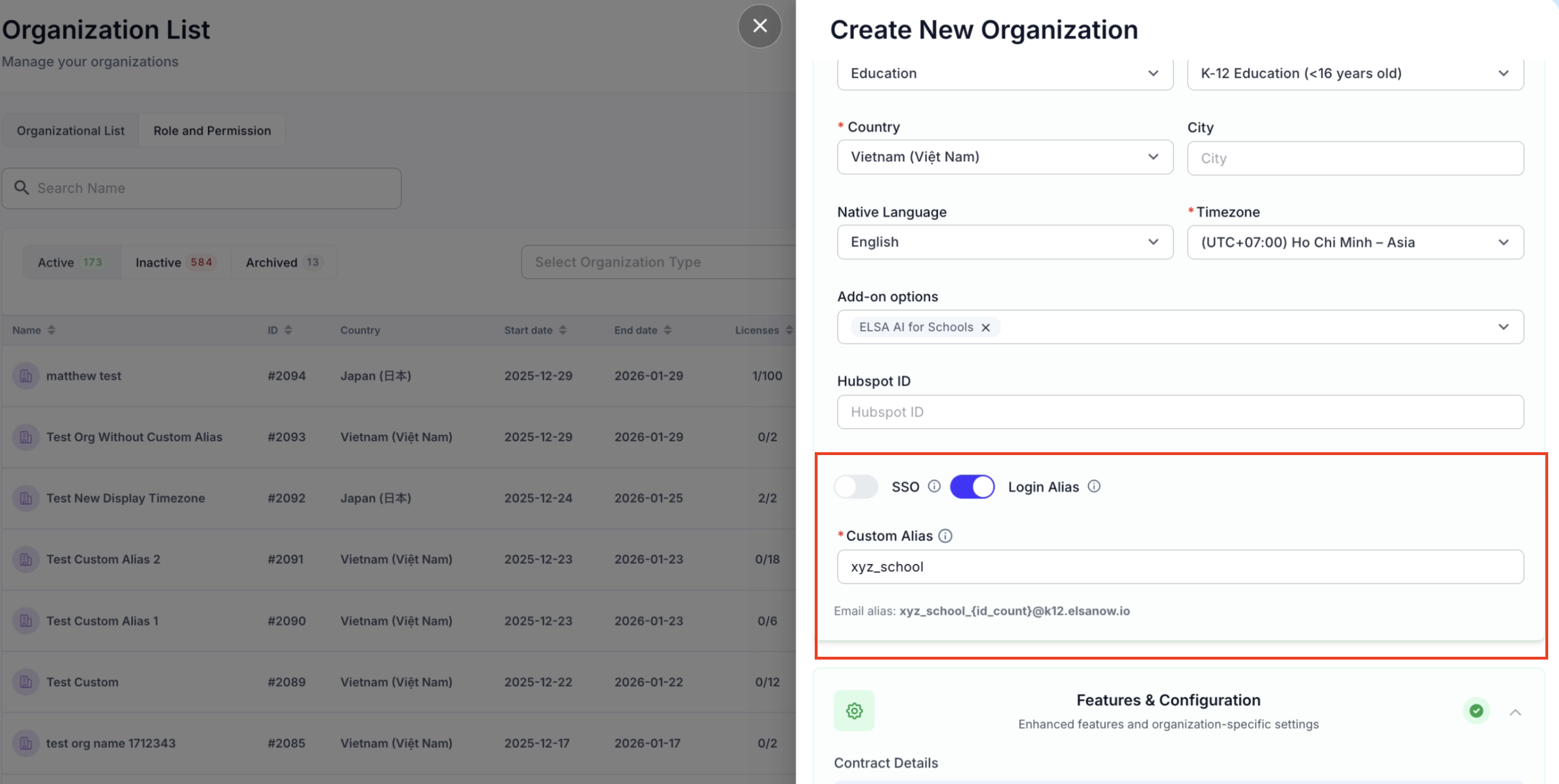
Desplácese hacia abajo hasta las Opciones de Complementos y asegúrese de que el selector "Alias de Inicio de Sesión" esté ACTIVADO.
En el campo Alias Personalizado, ingrese el prefijo deseado (por ejemplo,
xyz_school).No puede usar espacios ni caracteres especiales.
Tenga en cuenta que el conteo de id es determinado por el sistema.
El alias personalizado debe ser único.
2. Revisar el Formato de Correo Electrónico
Una vez que se ingresa el alias, el sistema proporcionará una vista previa de la estructura de correo electrónico que se asignará a los estudiantes.
El formato sigue esta lógica:
[Custom Alias]_{id_count}@k12.elsanow.io.Por ejemplo, si el alias es
xyz_school, el correo electrónico del primer estudiante podría ser:xyz_school_742@k12.elsanow.io.Complete el resto de los detalles de la organización y haga clic en Guardar.
3. Verificar Credenciales del Estudiante
Después de que la organización se crea y los estudiantes se añaden a sus respectivas clases, puede verificar que el alias personalizado esté activo.
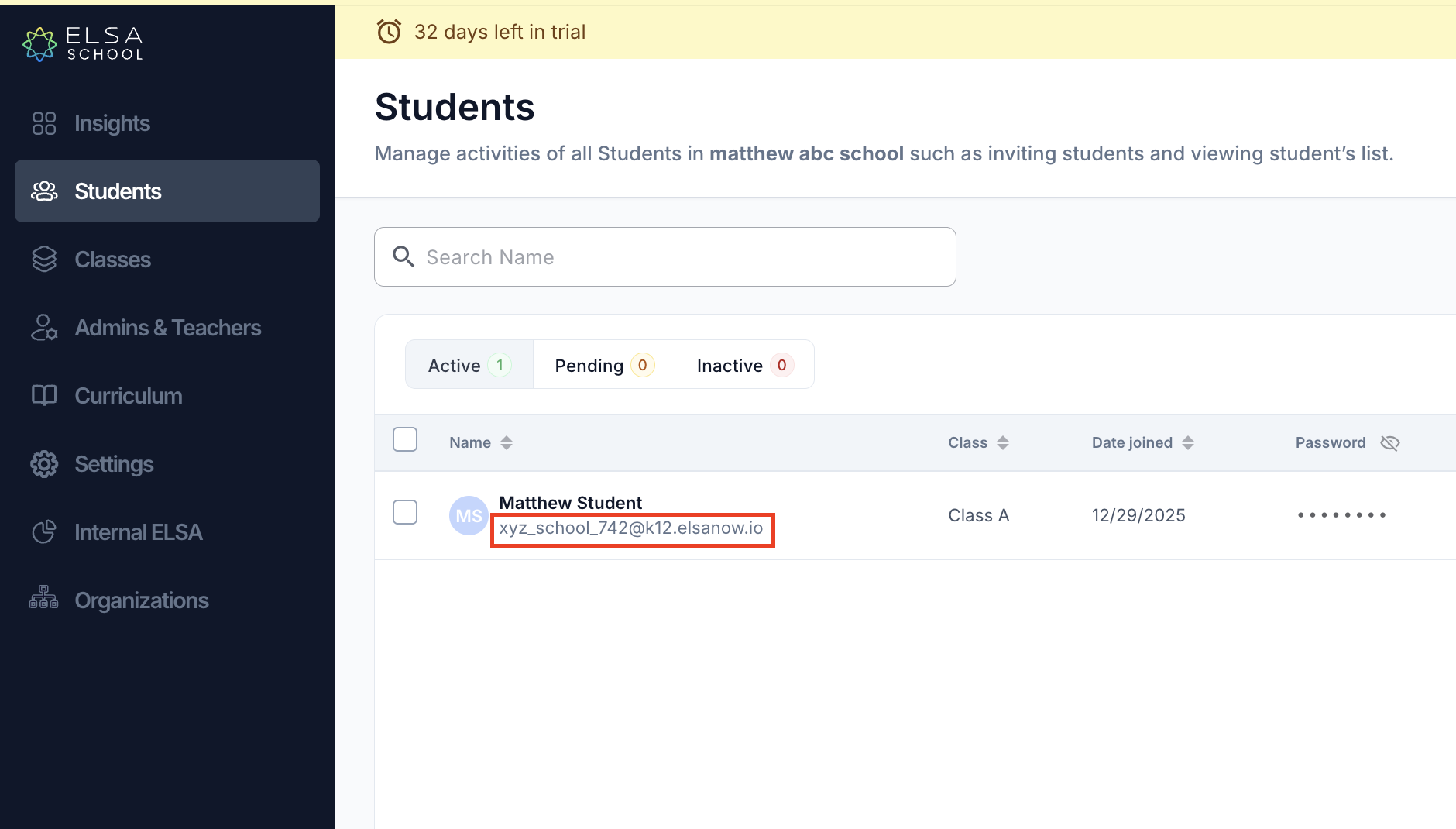
Vaya a la pestaña Estudiantes dentro de la organización específica.
Bajo el nombre del estudiante, verá su dirección de correo electrónico generada automáticamente utilizando el prefijo personalizado que definió.
Los estudiantes utilizarán este correo electrónico junto con su contraseña asignada para iniciar sesión en la Aplicación de Estudiante ELSA.
Was this article helpful?
Or open the chat in the corner to ask follow-up questions.