
Cara Menyesuaikan Login Alias
Automatically translated. View the original in English.
Panduan ini menguraikan cara staf internal ELSA dapat menyesuaikan Login Alias saat menyiapkan organisasi baru. Fitur ini memastikan bahwa siswa dalam sekolah atau organisasi tertentu memiliki format email yang standar dan profesional untuk akun ELSA School mereka.
Hanya untuk Penggunaan Internal: Fitur ini saat ini hanya dapat diakses oleh administrator internal ELSA. Admin sekolah eksternal tidak memiliki izin untuk membuat organisasi baru atau mengubah pengaturan ini.
1. Aktifkan Login Alias
Saat menginisialisasi sekolah baru, Anda dapat menentukan awalan unik yang akan digunakan untuk menghasilkan kredensial login siswa secara otomatis.
Navigasikan ke tab Organizations di menu sebelah kiri dan klik + Create Organization.
Isi Essential Information, termasuk Organization Name, Industry, dan Country.
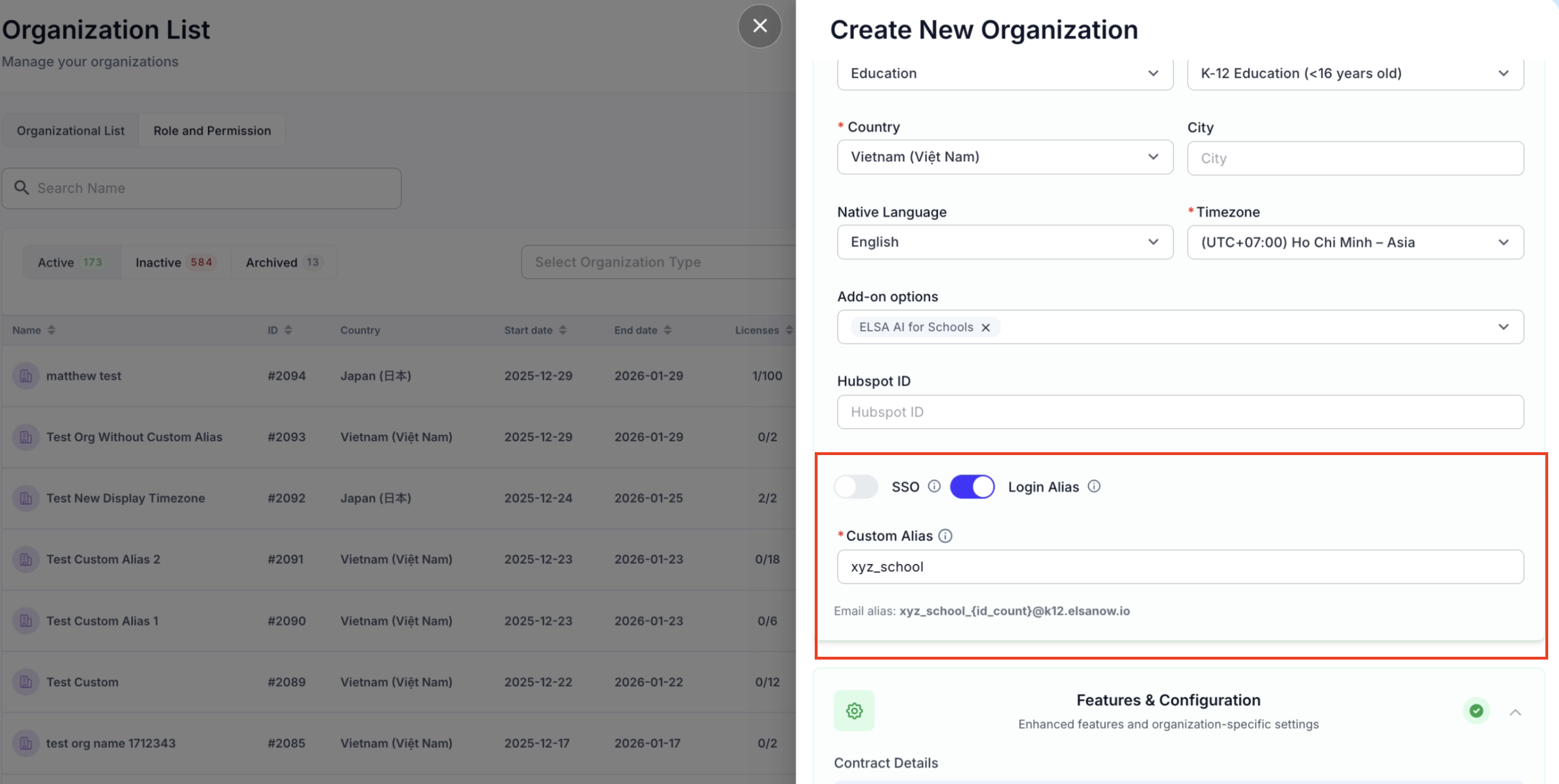
Gulir ke bawah ke Add-on options dan pastikan toggle "Login Alias" diaktifkan ON.
Di bidang Custom Alias, masukkan awalan yang Anda inginkan (misalnya,
xyz_school).Anda tidak dapat menggunakan spasi atau karakter khusus.
Perhatikan bahwa jumlah id ditentukan oleh sistem.
Alias kustom harus unik.
2. Tinjau Format Email
Setelah alias dimasukkan, sistem akan memberikan pratinjau struktur email yang akan diberikan kepada siswa.
Format mengikuti logika ini:
[Custom Alias]_{id_count}@k12.elsanow.io.Misalnya, jika aliasnya adalah
xyz_school, email siswa pertama mungkin terlihat seperti:xyz_school_742@k12.elsanow.io.Lengkapi detail organisasi lainnya dan klik Save.
3. Memverifikasi Kredensial Siswa
Setelah organisasi dibuat dan siswa ditambahkan ke kelas masing-masing, Anda dapat memverifikasi bahwa alias kustom aktif.
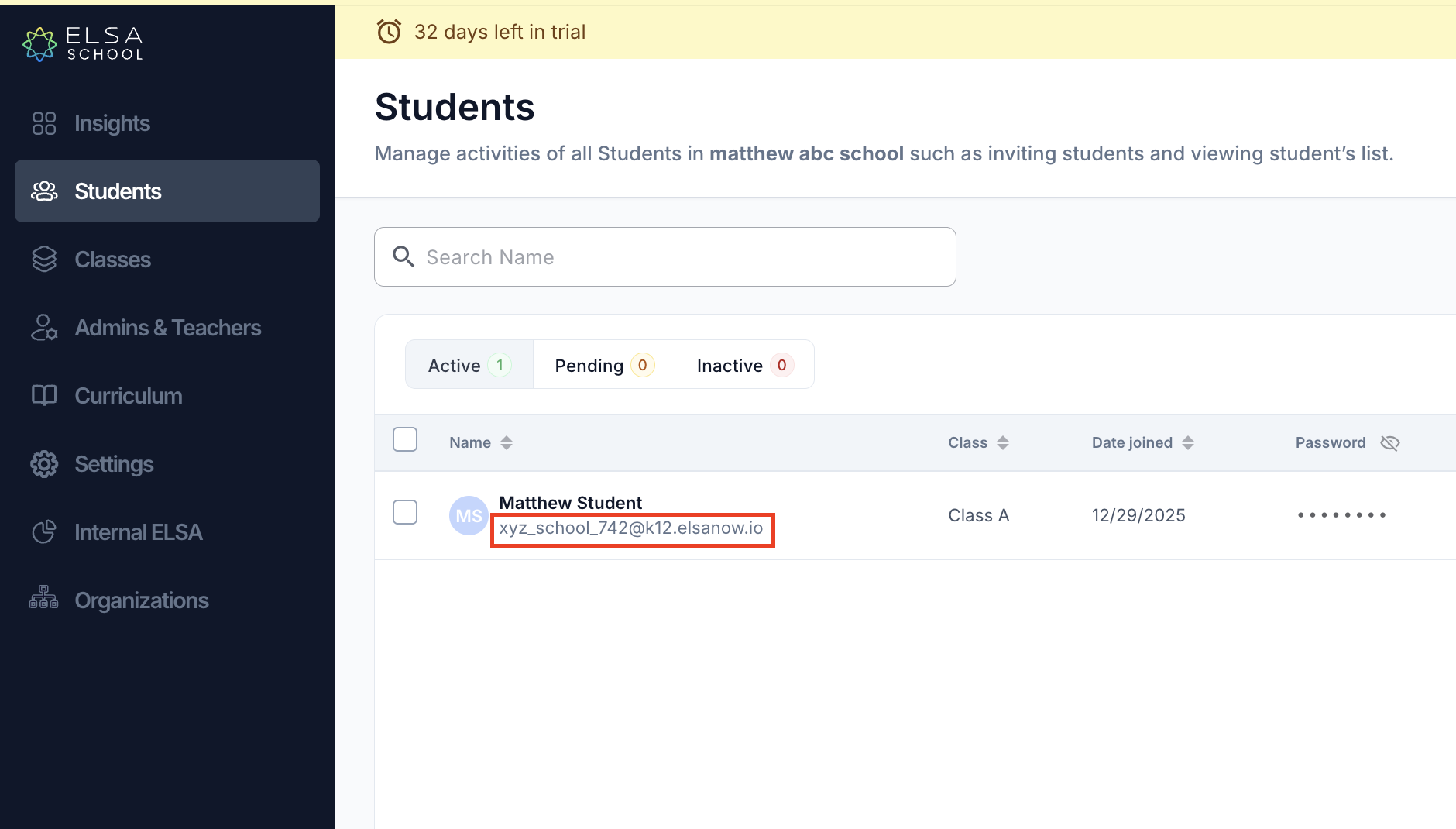
Buka tab Students dalam organisasi tertentu.
Di bawah nama siswa, Anda akan melihat alamat email yang dihasilkan secara otomatis menggunakan awalan kustom yang Anda tentukan.
Siswa akan menggunakan email ini bersama dengan kata sandi yang ditugaskan untuk masuk ke ELSA Student App.
Was this article helpful?
Or open the chat in the corner to ask follow-up questions.