
วิธีการปรับแต่ง Login Alias
Automatically translated. View the original in English.
คู่มือนี้อธิบายวิธีการที่เจ้าหน้าที่ ELSA ภายในสามารถปรับแต่ง Login Alias เมื่อตั้งค่าองค์กรใหม่ได้ คุณลักษณะนี้ช่วยให้นักเรียนภายในโรงเรียนหรือองค์กรที่เฉพาะเจาะจงมีรูปแบบอีเมลมาตรฐานและเป็นมืออาชีพสำหรับบัญชี ELSA School ของพวกเขา
สำหรับการใช้งานภายในเท่านั้น: คุณลักษณะนี้ปัจจุบันเข้าถึงได้เฉพาะสำหรับผู้ดูแลระบบ ELSA ภายในเท่านั้น ผู้ดูแลโรงเรียนภายนอกไม่มีสิทธิ์ในการสร้างองค์กรใหม่หรือแก้ไขการตั้งค่าเหล่านี้
1. เปิดใช้งาน Login Alias
เมื่อเข้ามาระบบโรงเรียนใหม่ คุณสามารถกำหนดคำนำหน้าที่ไม่ซ้ำใครซึ่งจะใช้ในการสร้างข้อมูลประจำตัวการเข้าสู่ระบบของนักเรียนโดยอัตโนมัติ
ไปที่แท็บ Organizations ในเมนูด้านซ้ายและคลิก + Create Organization
กรอกข้อมูล Essential Information รวมถึงชื่อองค์กร สาขาอุตสาหกรรม และประเทศ
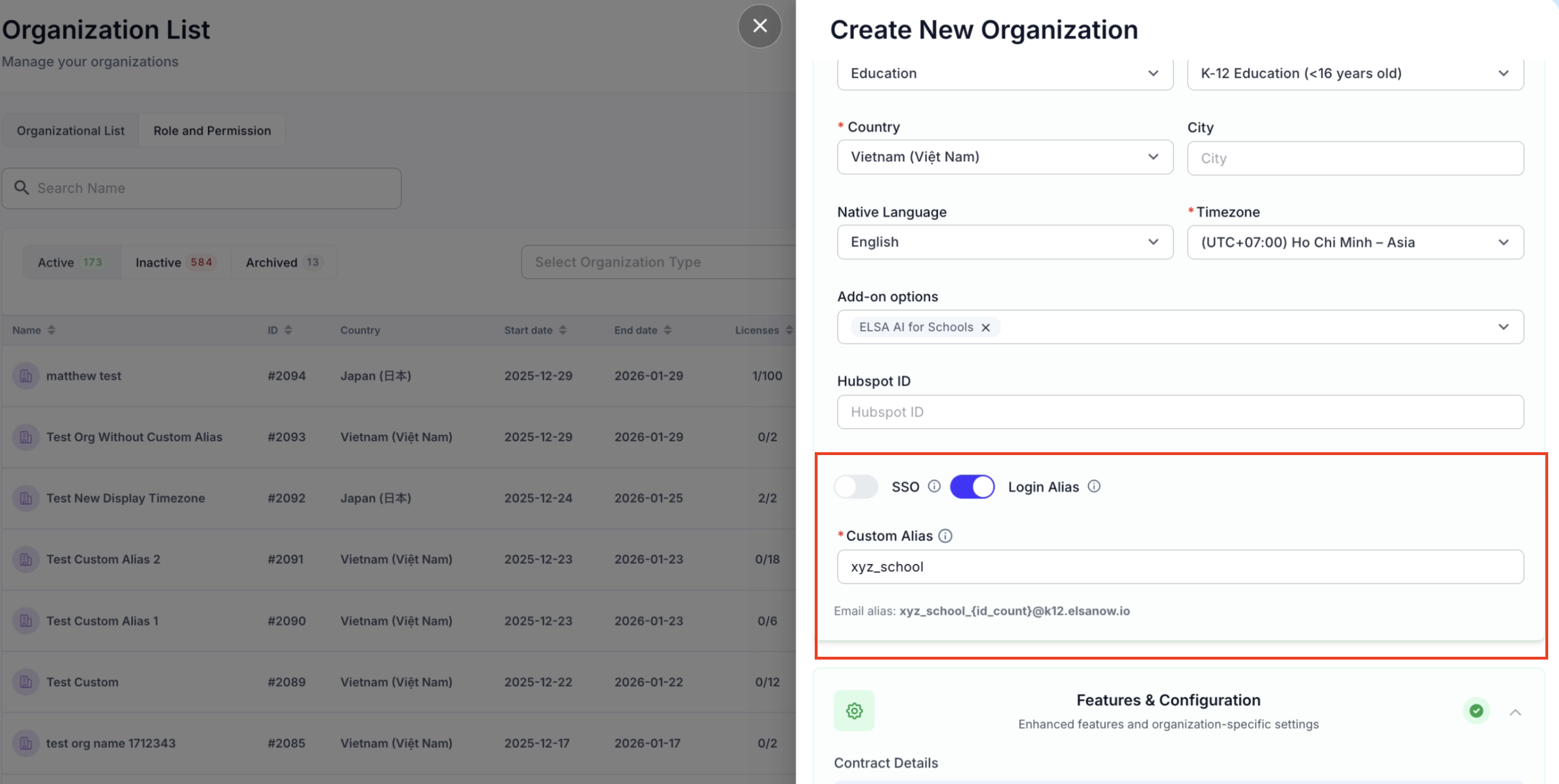
เลื่อนลงไปที่ Add-on options และตรวจสอบว่าสวิตช์ "Login Alias" เปิด ON อยู่
ในช่อง Custom Alias ให้ป้อนคำนำหน้าที่ต้องการ (เช่น
xyz_school)คุณไม่สามารถใช้ช่องว่างหรืออักขระพิเศษ
โปรดทราบว่าจำนวน id ถูกกำหนดโดยระบบ
Custom alias ต้องไม่ซ้ำกัน
2. ตรวจสอบรูปแบบอีเมล
เมื่อป้อนชื่อแล้ว ระบบจะแสดงตัวอย่างของโครงสร้างอีเมลที่จะมอบให้กับนักเรียน
รูปแบบเป็นดังนี้:
[Custom Alias]_{id_count}@k12.elsanow.ioตัวอย่างเช่น หากชื่อแล้วว (alias) คือ
xyz_schoolอีเมลของนักเรียนคนแรกอาจมีลักษณะดังนี้:xyz_school_742@k12.elsanow.ioกรอกรายละเอียดองค์กรส่วนที่เหลือและคลิก Save
3. การตรวจสอบข้อมูลประจำตัวของนักเรียน
หลังจากสร้างองค์กรและเพิ่มนักเรียนเข้าในชั้นเรียนของพวกเขาแล้ว คุณสามารถตรวจสอบว่า custom alias นั้นใช้งานได้
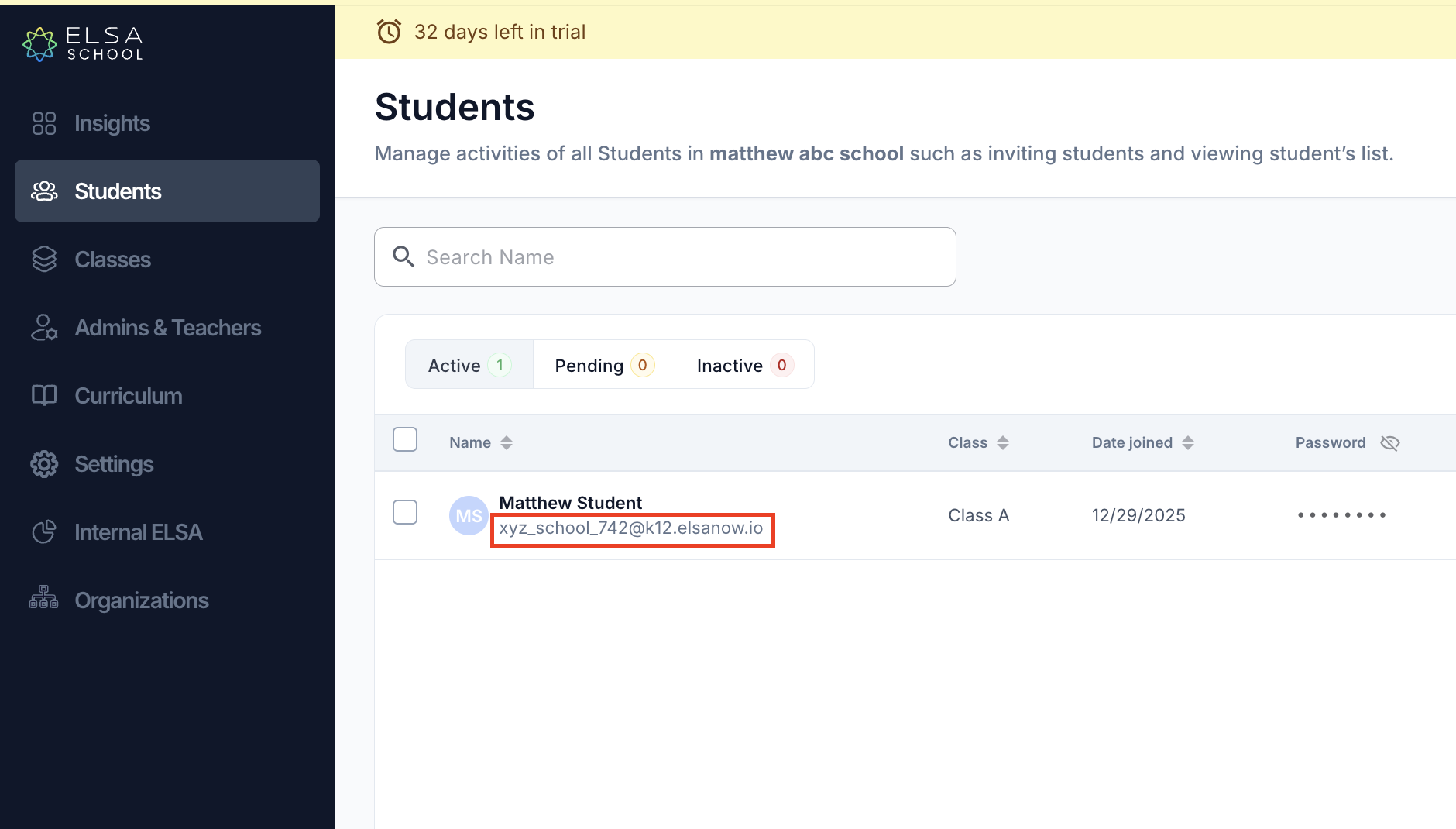
ไปที่แท็บ Students ในองค์กรที่เฉพาะเจาะจง
ใต้ชื่อของนักเรียน คุณจะเห็นที่อยู่อีเมลที่สร้างโดยอัตโนมัติซึ่งใช้คำนำหน้าที่กำหนดไว้
นักเรียนจะใช้อีเมลนี้พร้อมกับรหัสผ่านที่กำหนดให้ในการเข้าสู่ระบบ ELSA Student App
Was this article helpful?
Or open the chat in the corner to ask follow-up questions.