
ラーニングパスのレッスンが無効またはグレーアウトされている
Automatically translated. View the original in English.
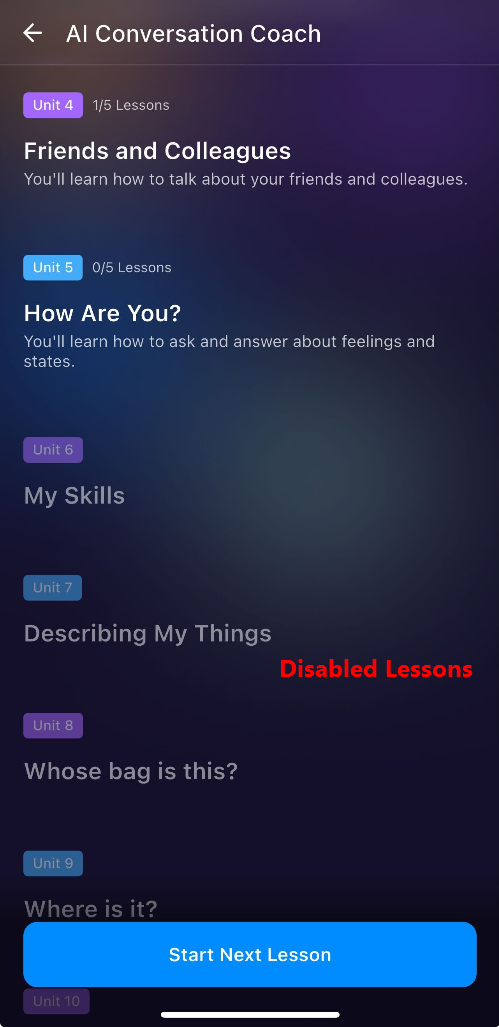
ラーニングパスの一部のレッスンがグレーアウトまたは無効になっている場合、これはユニットやレッスンがグレーアウトされることによる技術的な問題ではありません。これは、古くて未完了のラーニングパスに戻った場合に発生します。
以下にラーニングパスの仕組みについて説明します。
新しいラーニングパスを作成した場合:システムは、以前の未完了のラーニングパスでまだ学習していなかったユニットを自動的に無効化(グレーアウト)します。
現在の表示について: 古い/未完了のラーニングパスに戻ったため、それらのユニットは新しいパスを生成した時点で無効化されており、引き続きグレーアウトで表示されます。この古いパスでは、以前に完了済みのレッスンのみやり直すことができます。
よくある質問
Q1: 古いラーニングパスの未完了レッスンを引き続き学習できますか?
A: いいえ。新しいラーニングパスを生成すると、以前のパスの未完了のユニットとレッスンはすべて無効化されます。「過去のラーニングパス」の履歴で表示すると、グレーアウトされた状態で表示されます。
Q2: グレーアウトされたレッスンにアクセスできませんが、これはバグですか?
いいえ。これはダッシュボードを整理された状態に保つための意図的なシステム機能です。新しいラーニングパスを生成すると、以前のパスの未完了のユニットやレッスンは自動的に無効化されグレーアウトされるため、現在の目標に集中できます。
Q3: 「過去のラーニングパス」にある未完了のラーニングパスを削除できますか?
A: いいえ。現在、アプリは過去または未完了のラーニングパスの削除をサポートしていません。学習の履歴やCEFRレベルの全記録を保持するために、「過去のラーニングパス」セクションに保存され続けます。
Q4: 現在進行中のラーニングパスに戻るにはどうすればよいですか?
以下の手順を確認し、すべてのステップに正しく従ってください。
ラーニングパスを確認します(例:CEFR A1が古いもので、最新のCEFR Cに移動したい場合)。
右側のドロップダウンアイコンをクリックします。
このポップアップで、「あなたの名前のラーニングパス」をクリックして戻ります(例:Andy's Learning Path - 14 units - CEFR C)。このラーニングパスのすべてのユニットとレッスンにアクセスできます。
Q5: 最新の(進行中の)ラーニングパスにいるかどうかを確認するにはどうすればよいですか?
現在アクティブなラーニングパスを進めているのか、古いものを確認しているだけなのかを簡単に判断するには、ラーニングパスのメニューを開き、青いグローを確認してください。
グローのある枠線(アクティブなパスにいる場合):右側の画像に示すように、「Andy's Learning Path」カードに鮮やかな青いグローの枠線がある場合、現在進行中のパスの中にいることを意味します。
グローなし(過去のパスを表示中の場合):左側の画像に示すように、カードにグローの枠線がなくシンプルな背景の場合、過去のラーニングパスを参照・確認するために移動していることを意味します。
クイックヒント:青いグローはアプリの「現在地」マーカーだと考えてください。点灯していれば、前進し続けるために必要な場所にいることを意味します!
Was this article helpful?
Or open the chat in the corner to ask follow-up questions.