
Lektionen im Lernpfad sind deaktiviert oder ausgegraut
Automatically translated. View the original in English.
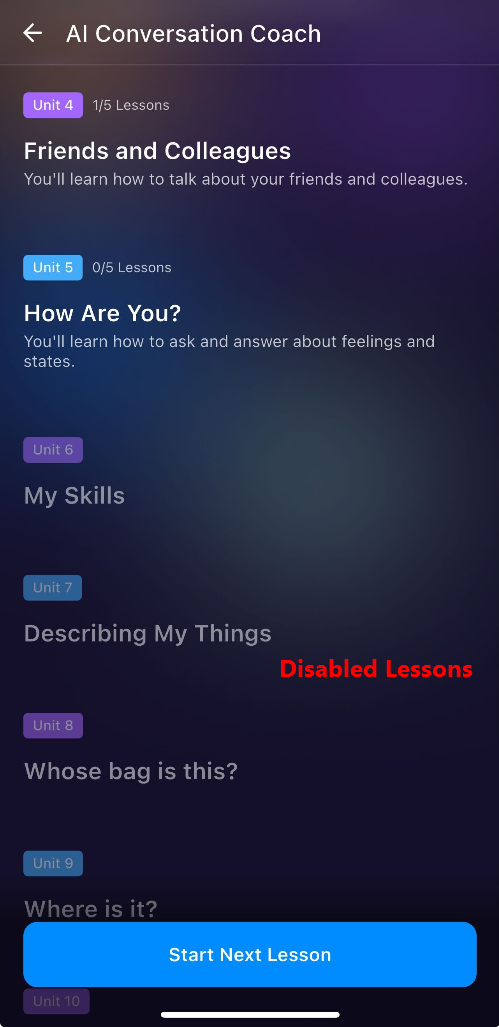
Wenn Sie bemerken, dass einige Lektionen im Lernpfad ausgegraut oder deaktiviert sind, handelt es sich dabei nicht um ein technisches Problem. Dies geschieht, wenn Sie zu einem alten und unvollständigen Lernpfad zurückgekehrt sind.
Hier ist eine Erklärung, wie der Lernpfad funktioniert.
Wenn Sie einen neuen Lernpfad erstellt haben: Unser System hat automatisch alle Einheiten im vorherigen, unvollständigen Lernpfad deaktiviert (ausgegraut), die Sie noch nicht gelernt hatten.
Ihre aktuelle Ansicht: Da Sie zum alten/unvollständigen Lernpfad zurückgekehrt sind, erscheinen diese Einheiten weiterhin ausgegraut, weil sie in dem Moment deaktiviert wurden, als Sie den neuen Pfad erstellt haben. Sie können nur die Lektionen in diesem alten Pfad wiederholen, die Sie bereits zuvor abgeschlossen hatten.
Häufige Fragen
F1: Kann ich die unvollständigen Lektionen in meinem alten Lernpfad weiter bearbeiten?
A: Nein. Sobald Sie einen neuen Lernpfad erstellen, werden alle unvollständigen Einheiten und Lektionen aus Ihrem vorherigen Pfad deaktiviert. Sie erscheinen ausgegraut, wenn Sie sie in Ihrem Verlauf unter „Vergangene Lernpfade" aufrufen.
F2: Ich kann nicht auf die ausgegrauten Lektionen zugreifen – ist das ein Fehler?
Nein. Dies ist eine beabsichtigte Systemfunktion, die dazu dient, Ihr Dashboard übersichtlich zu halten. Wenn Sie einen neuen Lernpfad erstellen, werden alle unvollständigen Einheiten oder Lektionen aus Ihrem vorherigen Pfad automatisch deaktiviert und ausgegraut, damit Sie sich vollständig auf Ihre aktuellen Ziele konzentrieren können.
F3: Kann ich einen unvollständigen Lernpfad unter „Vergangene Lernpfade" löschen?
A: Nein. Die App unterstützt das Löschen vergangener oder unvollständiger Lernpfade derzeit nicht. Sie bleiben in Ihrem Abschnitt „Vergangene Lernpfade" gespeichert, damit Sie einen vollständigen Verlauf Ihrer Lernreise und Ihrer CEFR-Niveaus im Laufe der Zeit einsehen können.
F4: Wie kehre ich zum aktuellen/laufenden Lernpfad zurück?
Folgen Sie der nachstehenden Anleitung und führen Sie alle Schritte korrekt aus.
Identifizieren Sie den Lernpfad (Beispiel: CEFR A1 ist ein alter Pfad, und Sie möchten zum neuesten Pfad CEFR C wechseln).
Klicken Sie auf das Dropdown-Symbol auf der rechten Seite.
Klicken Sie in diesem Popup auf „Lernpfad von [Ihr Name]", um zurückzukehren (Beispiel: Andys Lernpfad – 14 Einheiten – CEFR C). Sie sollten auf alle Einheiten und Lektionen in diesem Lernpfad zugreifen können.
F5: Woran erkenne ich, dass ich mich in meinem neuesten (laufenden) Lernpfad befinde?
Um leicht erkennen zu können, ob Sie gerade an Ihrem aktiven Lernpfad arbeiten oder nur einen alten überprüfen, öffnen Sie Ihr Lernpfad-Menü und achten Sie auf den blauen Schimmer:
Der leuchtende Rahmen (Sie befinden sich in Ihrem aktiven Pfad): Wie im rechten Bild gezeigt, wenn die Karte „Andys Lernpfad" einen leuchtend blauen Rahmen hat, befinden Sie sich aktiv in Ihrem aktuellen, laufenden Pfad.
Kein Leuchten (Sie sehen einen vergangenen Pfad): Wie im linken Bild gezeigt, wenn die Karte einen schlichten Hintergrund ohne leuchtenden Rahmen hat, bedeutet dies, dass Sie zu einem vergangenen Lernpfad navigiert sind, um ihn anzusehen oder zu überprüfen.
Schnelltipp: Stellen Sie sich den blauen Schimmer als das „Sie sind hier"-Zeichen Ihrer App vor. Wenn er leuchtet, befinden Sie sich genau dort, wo Sie sein müssen, um weiter Fortschritte zu machen!
Was this article helpful?
Or open the chat in the corner to ask follow-up questions.