
如何在學生應用程式上完成作業
Automatically translated. View the original in English.
本指南說明如何在 ELSA School 學生應用程式中開啟並完成教師指派的作業。該應用程式已重新設計:您可以輕鬆地從首頁找到作業,按截止日期分組,並在螢幕底部有快速操作按鈕(包括語音分析器)。
單個作業可能包含多個活動——例如,詞彙、朗讀段落和一個人工智慧角色扮演可能會在一個作業中進行。開啟作業並依序完成每個部分。
1. 登入並開啟作業
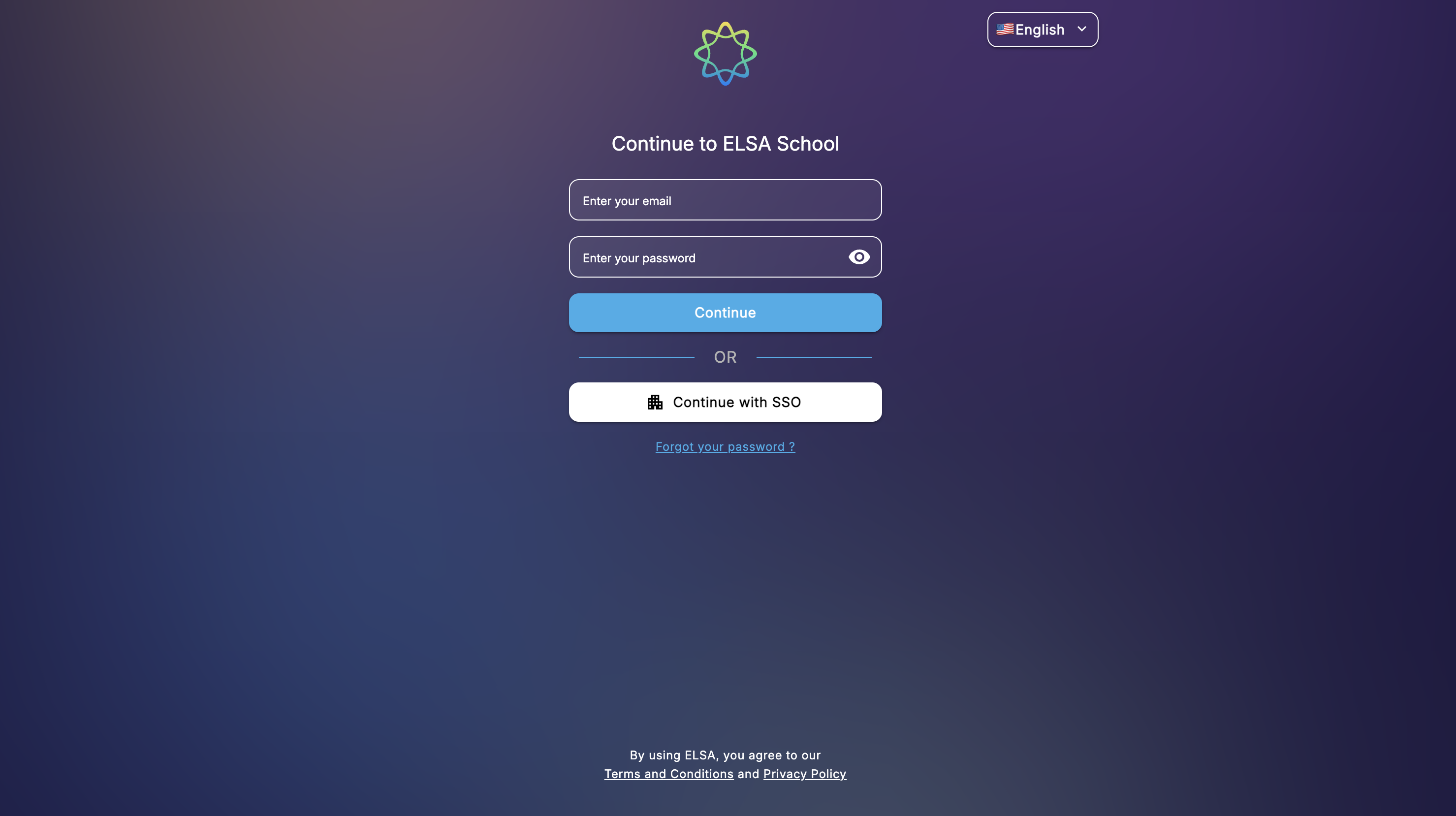
使用您的學校或教師給您的帳號登入。您可以在任何網路瀏覽器上透過 student.elsaspeak.com 存取學生應用程式。
從首頁檢視您的作業。它們按截止日期組織,這樣您可以看到接下來要做什麼。
使用螢幕底部的快速存取按鈕跳轉到關鍵區域(例如語音分析器)。
點選您想要進行的作業。
2. 開始活動
根據您教師的作業,您可能會看到學習集項目、朗讀、人工智慧角色扮演或混合內容。點選開始(或顯示的操作)以開始第一個活動。
對於播放示範語音的活動,使用揚聲器控制先進行聆聽。
若要錄音,點選麥克風。等待它變成綠色,然後按照螢幕上的指示說話。
3. 學習集風格的練習(範例)
如果您的作業包含詞彙或逐行練習,您可能會一次看到一個單字或短語。先聆聽示範。當您錄音時,點選麥克風並等待它變成綠色再說話——否則您的答案開頭可能會被切掉。您會獲得有顏色編碼的聲音反饋(例如黑色/綠色/黃色/紅色),以便您可以看到需要改進的地方。
4. 完成並檢視
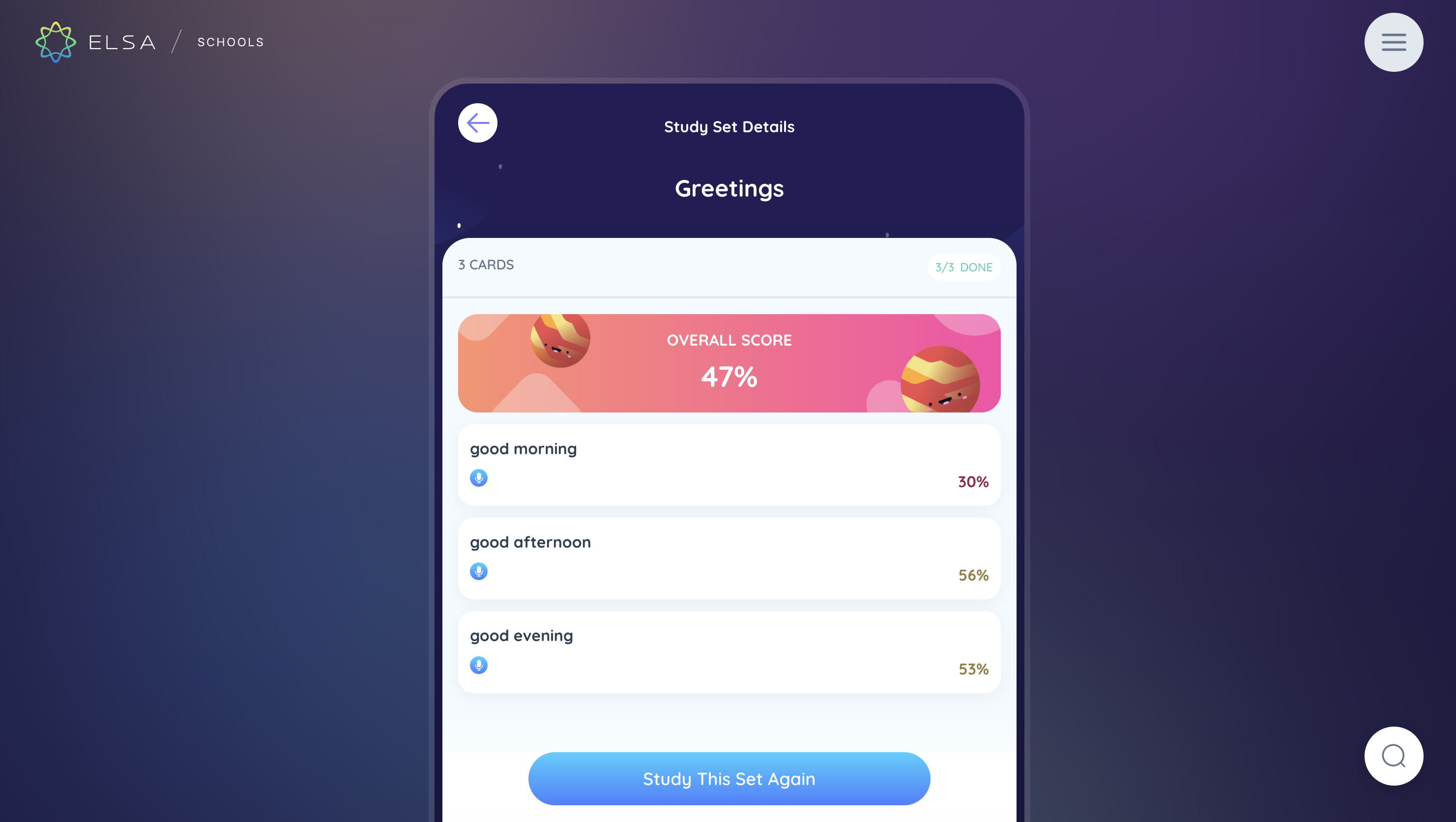
完成作業的所有部分。完成後,您會看到每種活動類型的分數和反饋。您通常可以檢視困難的項目或返回首頁。根據您學校的設定,您的教師可以看到您的結果。
若要了解每種活動類型和評分方式的更多詳細資訊,請參閱此資料夾中的其他文章(朗讀、學習集、人工智慧角色扮演和分數)。
繼續練習——您可以做到!
Was this article helpful?
Or open the chat in the corner to ask follow-up questions.