
학생 앱에서 과제를 완료하는 방법
Automatically translated. View the original in English.
이 가이드는 ELSA School 학생 앱에서 교사가 지정한 과제를 열고 완료하는 방법을 설명합니다. 앱이 새로 디자인되었습니다. 과제를 홈에서 쉽게 찾을 수 있으며, 마감일 기준으로 정렬되어 있고, 화면 하단에 빠른 작업 버튼이 있습니다(Speech Analyzer 포함).
하나의 과제에 여러 활동이 포함될 수 있습니다. 예를 들어, 한 과제에 어휘, 음독 구절, AI 롤플레이가 포함될 수 있습니다. 과제를 열고 각 부분을 순서대로 완료하세요.
1. 로그인 및 과제 열기
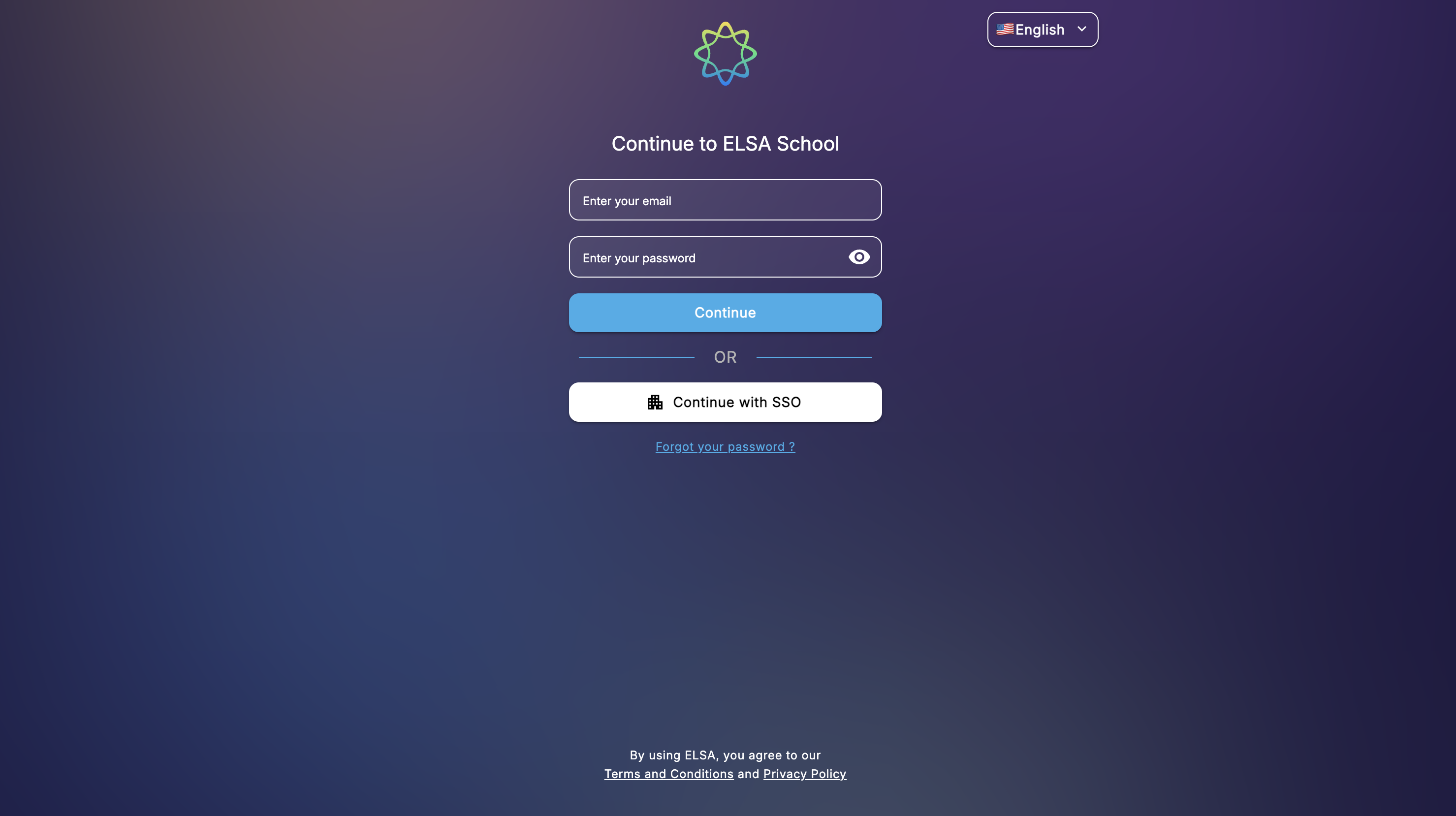
학교 또는 교사가 제공한 계정으로 로그인하세요. student.elsaspeak.com에서 모든 웹 브라우저를 통해 학생 앱에 접속할 수 있습니다.
홈에서 과제를 검토하세요. 과제는 마감일 기준으로 정렬되어 있어 다음에 할 일을 쉽게 확인할 수 있습니다.
화면 하단의 빠른 접근 버튼을 사용하여 주요 영역으로 이동하세요(예: Speech Analyzer).
작업할 과제를 누르세요.
2. 활동 시작하기
교사의 과제에 따라 Study Set 항목, Read Aloud, AI Roleplay 또는 이들의 혼합을 볼 수 있습니다. Start 버튼(또는 표시된 작업)을 눌러 첫 번째 활동을 시작하세요.
모델 음성을 재생하는 활동의 경우 스피커 컨트롤을 사용하여 먼저 들어보세요.
녹음하려면 마이크를 누르세요. 초록색으로 변할 때까지 기다린 후 화면의 지시사항을 따르고 말씀하세요.
3. Study Set 스타일 연습(예시)
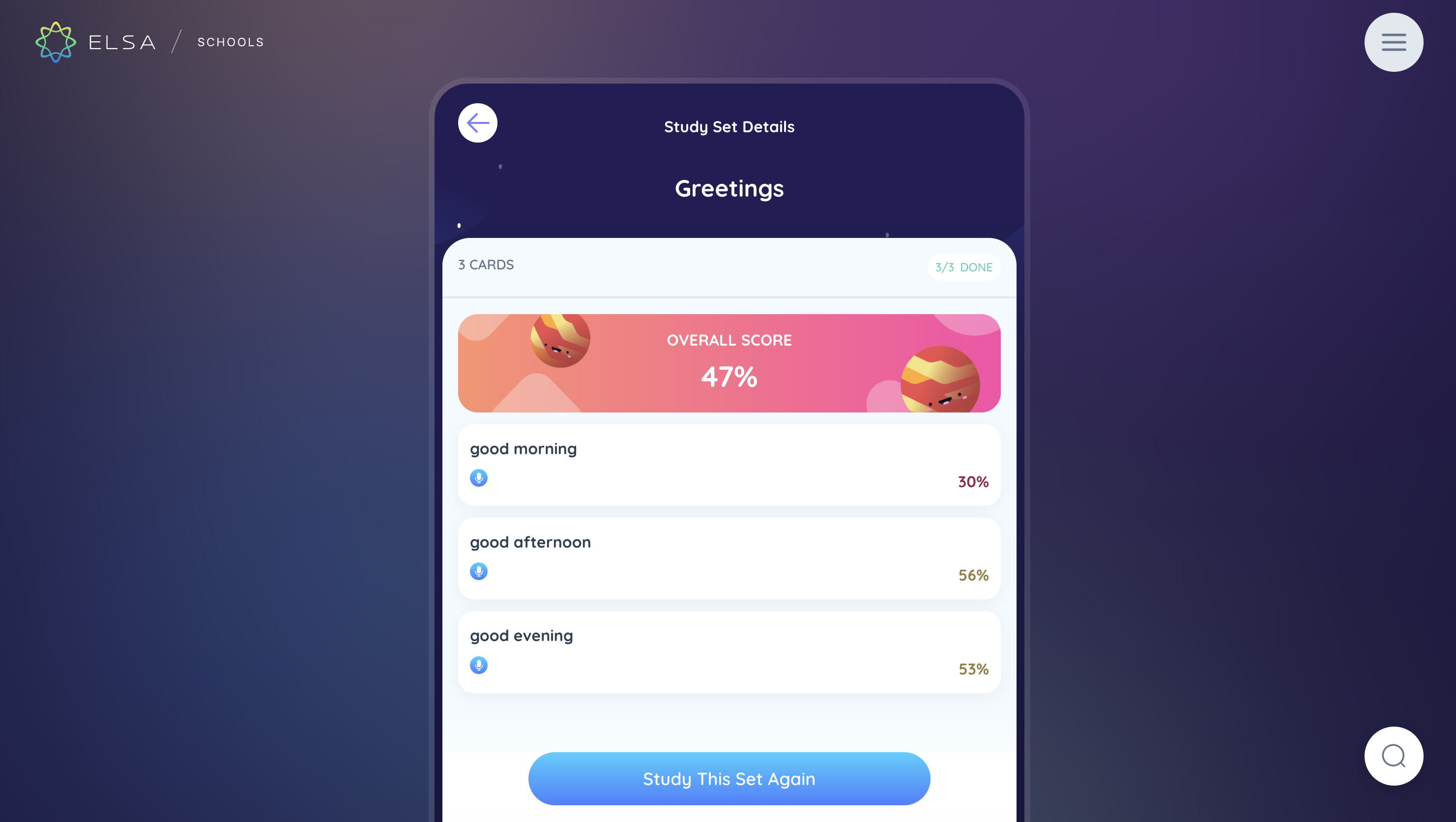
과제에 어휘 또는 줄단위 연습이 포함되어 있으면 한 번에 하나의 단어 또는 구절을 볼 수 있습니다. 먼저 모델을 들어보세요. 녹음할 때 마이크를 누르고 말씀하기 전에 초록색으로 변할 때까지 기다리세요. 그렇지 않으면 답변의 시작 부분이 잘릴 수 있습니다. 소리에 대해 색상으로 코딩된 피드백(예: 검정색/초록색/노랑색/빨강색)을 받을 수 있으므로 개선할 부분을 확인할 수 있습니다.
4. 완료 및 검토
과제의 모든 부분을 완료하세요. 완료되면 각 활동 유형에 대한 점수와 피드백이 표시됩니다. 어려운 항목을 검토하거나 홈으로 돌아갈 수 있는 경우가 많습니다. 교사는 학교의 설정에 따라 결과를 볼 수 있습니다.
각 활동 유형과 점수 채점 방식에 대한 자세한 내용은 이 폴더의 다른 문서(Read Aloud, Study Sets, AI Roleplays, 점수)를 참조하세요.
계속 연습하세요. 할 수 있습니다!
Was this article helpful?
Or open the chat in the corner to ask follow-up questions.