
Wie man eine Aufgabe in der Student-App abschließt
Automatically translated. View the original in English.
Diese Anleitung erklärt, wie man in der ELSA School Student-App auf zugewiesene Aufgaben zugreift und diese abschließt. Die App wurde neu gestaltet: Deine Aufgaben sind leicht zu finden, nach Fälligkeitsdatum gruppiert, mit schnellen Aktionen am unteren Bildschirmrand (einschließlich Speech Analyzer).
Eine einzelne Aufgabe kann mehr als eine Aktivität enthalten – zum Beispiel Vokabeln, einen Vorlesungstext und ein KI-Rollenspiel in einer Aufgabe. Öffne die Aufgabe und schließe jeden Teil der Reihe nach ab.
1. Anmelden und eine Aufgabe öffnen
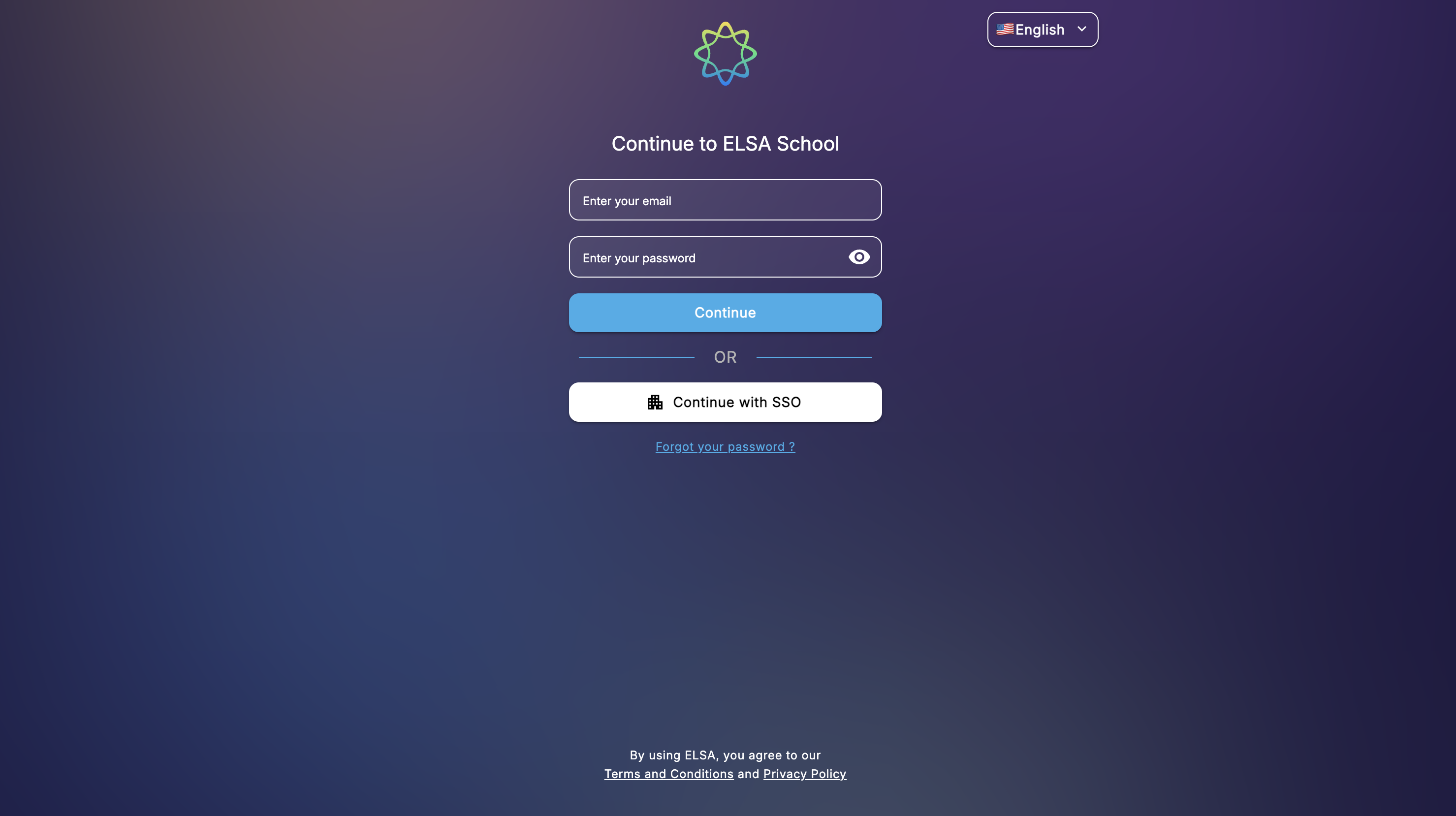
Melde dich mit dem Konto an, das dir deine Schule oder dein Lehrer gegeben hat. Du kannst die Student-App in jedem Webbrowser unter student.elsaspeak.com aufrufen.
Überprüfe deine Aufgaben von der Startseite. Sie sind nach Fälligkeitsdatum organisiert, sodass du sehen kannst, was du als nächstes tun musst.
Nutze die Schnellzugriff-Schaltflächen am unteren Bildschirmrand, um zu Schlüsselbereichen zu springen (zum Beispiel Speech Analyzer).
Tippe auf die Aufgabe, an der du arbeiten möchtest.
2. Starten Sie die Aktivität
Je nach Aufgabe deines Lehrers kannst du Lernset-Elemente, Vorlesungen, KI-Rollenspiele oder eine Mischung sehen. Tippe auf Start (oder die angezeigte Aktion), um die erste Aktivität zu beginnen.
Für Aktivitäten, die eine Modellaudiosequenz abspielen, nutze die Lautsprecher-Steuerung zum ersten Anhören.
Um eine Aufnahme zu machen, tippe auf das Mikrofon. Warte, bis es grün wird, folge dann den Anweisungen auf dem Bildschirm und spreche.
3. Lernset-artige Übung (Beispiel)
Wenn deine Aufgabe Vokabeln oder Zeile-für-Zeile-Übungen enthält, siehst du möglicherweise ein Wort oder eine Phrase nach dem anderen. Höre dir zuerst das Modell an. Wenn du aufnimmst, tippe auf das Mikrofon und warte, bis es grün wird, bevor du sprichst – sonst kann der Anfang deiner Antwort abgeschnitten werden. Du erhältst farbcodiertes Feedback zu deinen Lauten (zum Beispiel Schwarz / Grün / Gelb / Rot), damit du sehen kannst, was du verbessern kannst.
4. Fertigstellen und Überprüfung
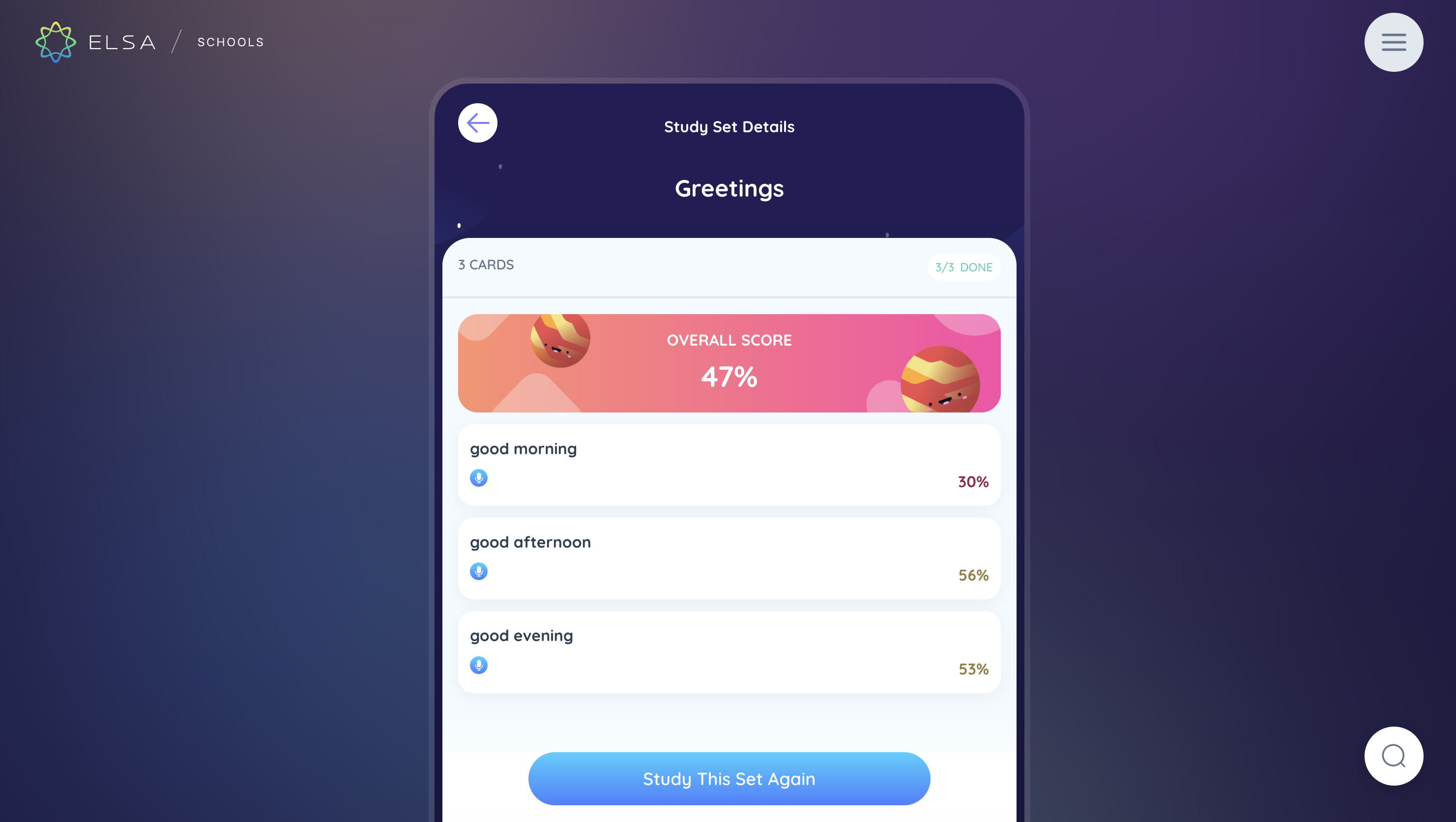
Schließe alle Teile der Aufgabe ab. Wenn du fertig bist, siehst du Punktzahlen und Feedback für jeden Aktivitätstyp. Du kannst oft schwierige Elemente überprüfen oder nach Hause zurückgehen. Dein Lehrer kann deine Ergebnisse gemäß den Einstellungen deiner Schule einsehen.
Weitere Details zu jedem Aktivitätstyp und wie die Bewertung funktioniert findest du in den anderen Artikeln in diesem Ordner (Vorlesung, Lernsets, KI-Rollenspiele und Punktzahlen).
Übe weiter – du schaffst das!
Was this article helpful?
Or open the chat in the corner to ask follow-up questions.