
学生アプリでアサインメントを完了する方法
Automatically translated. View the original in English.
このガイドでは、ELSA School 学生アプリで先生が出したアサインメントを開いて完了する方法を説明します。アプリはリデザインされており、アサインメントはホームから簡単に見つけることができ、期限ごとにグループ化されており、画面下部にはクイックアクションボタン(Speech Analyzer を含む)があります。
1 つのアサインメントには複数のアクティビティが含まれることがあります。例えば、語彙、音読パッセージ、AI ロールプレイが 1 つのアサインメントに含まれることがあります。アサインメントを開いて、各パートを順番に完了してください。
1. ログインしてアサインメントを開く
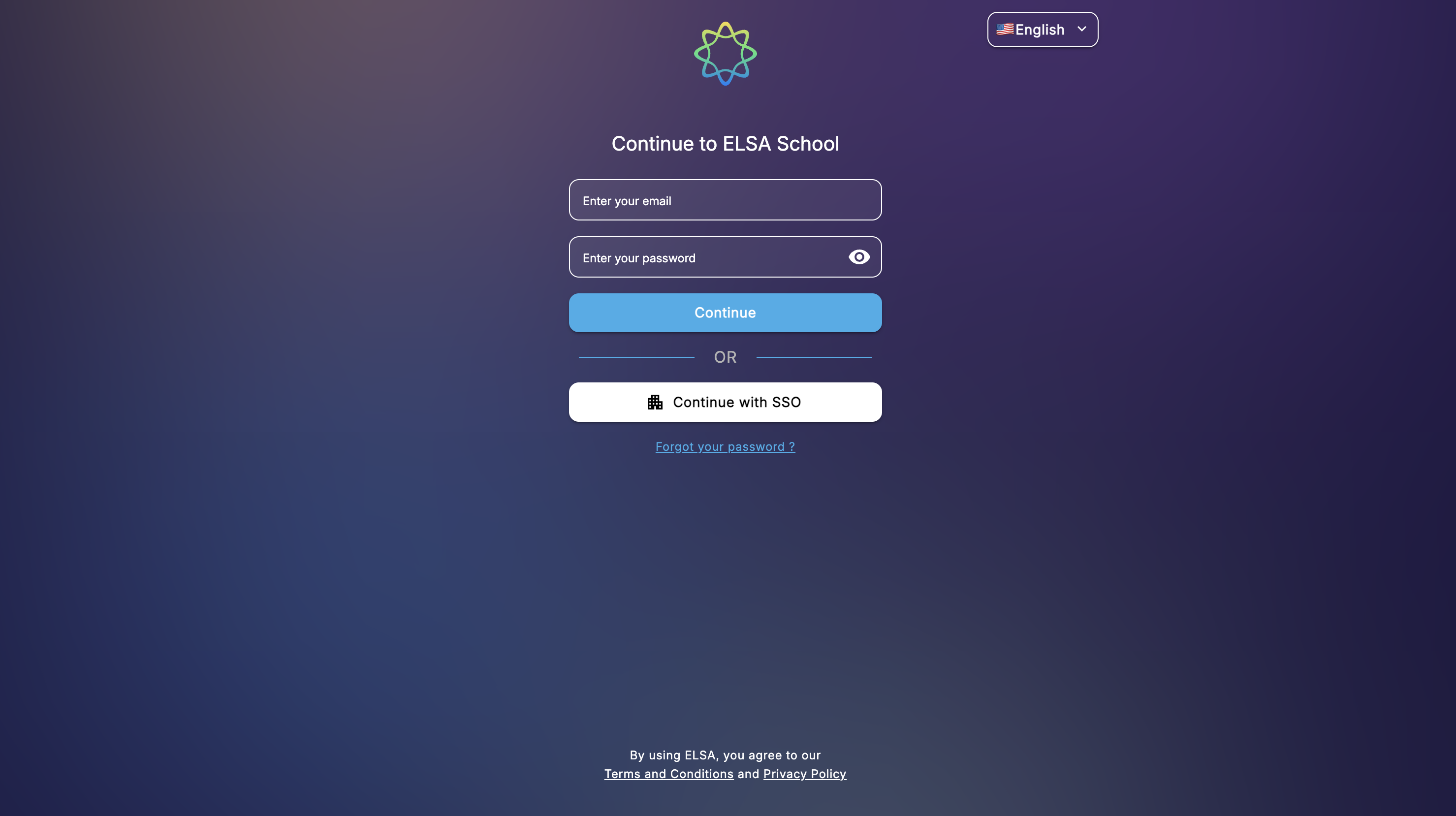
学校または先生から与えられたアカウントでサインインしてください。student.elsaspeak.com で、任意のウェブブラウザで学生アプリにアクセスできます。
ホーム からアサインメントを確認してください。期限順に整理 されているので、次にやることが分かります。
画面下部の クイックアクセス ボタンを使用して、主要な領域にジャンプできます(例:Speech Analyzer)。
取り組みたい アサインメント をタップします。
2. アクティビティを開始する
先生のアサインメント内容によっては、Study Set アイテム、音読、AI ロールプレイ、またはそれらの組み合わせが表示される場合があります。開始 (またはその他の表示されたアクション)をタップして、最初のアクティビティを開始します。
モデル音声を再生するアクティビティの場合は、スピーカー コントロールを使用して最初にリスニングしてください。
録音するには、マイク をタップしてください。緑色に変わるまで待ってから、画面の指示に従って話してください。
3. Study Set スタイルの練習(例)
アサインメントに語彙または行ごとの練習が含まれている場合は、一度に 1 つの単語またはフレーズが表示されることがあります。最初にモデルをリスニングしてください。 録音する場合は、マイク をタップして、話す前に 緑色に変わるまで待ってください。そうしないと、回答の開始部分が途中で切れる可能性があります。音声に対して色分けされたフィードバック(例:黒 / 緑 / 黄 / 赤)が表示されるので、改善すべき点を確認できます。
4. 完了と見直し
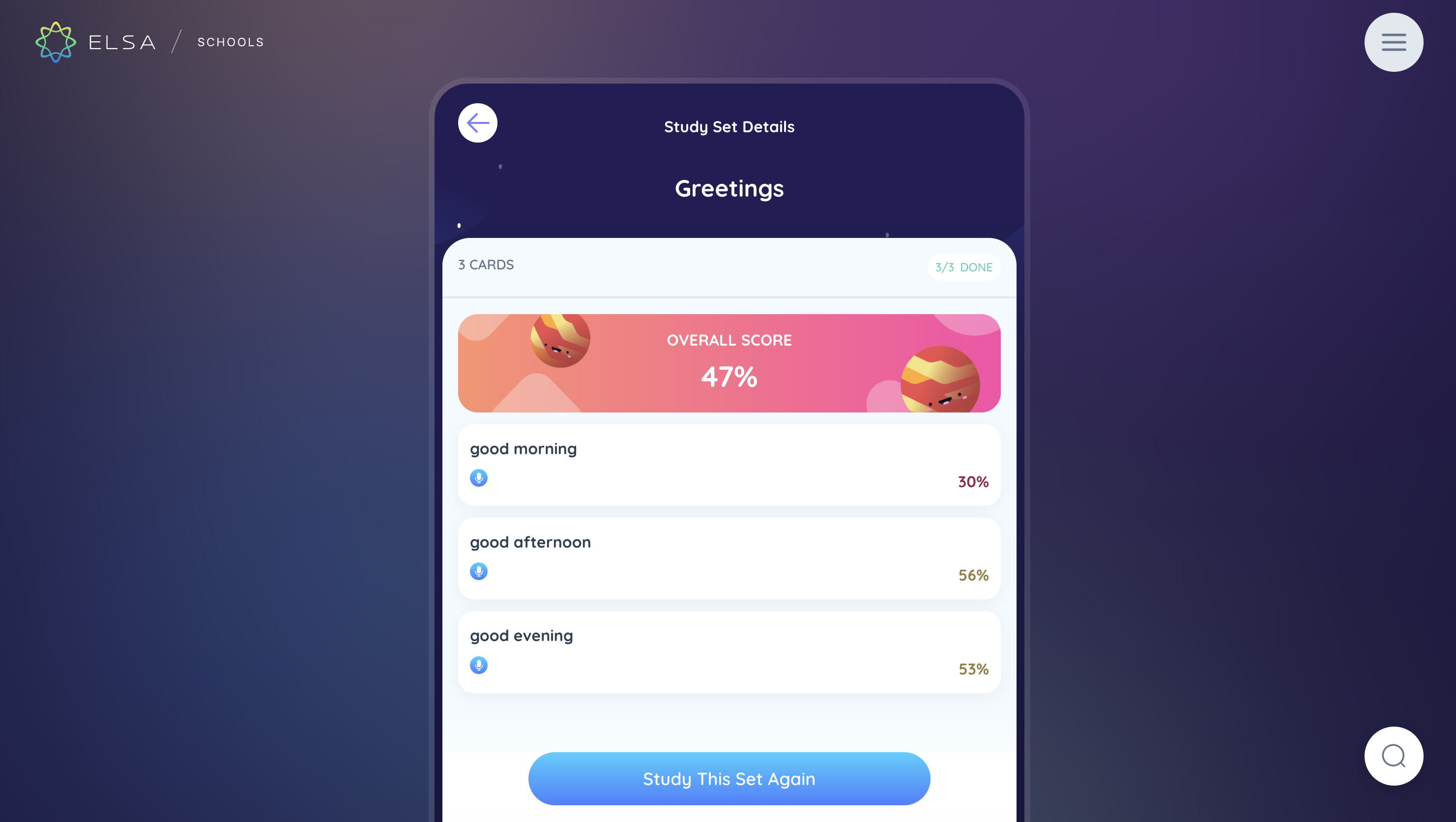
アサインメントのすべてのパートを完了してください。完了すると、各アクティビティタイプのスコアとフィードバックが表示されます。難しい項目を見直したり、ホームに戻ったりできることが多いです。先生は学校の設定に応じてあなたの結果を確認できます。
各アクティビティタイプとスコアの仕組みについて詳しく知りたい場合は、このフォルダ内の他の記事(音読、Study Set、AI ロールプレイ、スコア)を参照してください。
練習を続けてください。あなたならできます!
Was this article helpful?
Or open the chat in the corner to ask follow-up questions.