
Cách Hoàn Thành Bài Tập trên Ứng Dụng Sinh Viên
Automatically translated. View the original in English.
Hướng dẫn này giải thích cách mở và hoàn thành các bài tập mà giáo viên của bạn giao trong ứng dụng sinh viên ELSA School. Ứng dụng đã được thiết kế lại: các bài tập của bạn dễ dàng tìm thấy từ trang chủ, được nhóm theo ngày hết hạn, với các thao tác nhanh ở dưới cùng màn hình (bao gồm Speech Analyzer).
Một bài tập có thể bao gồm nhiều hơn một hoạt động—ví dụ, từ vựng, đọc to một đoạn văn bản và tương tác AI trong một bài tập. Mở bài tập và hoàn thành từng phần theo thứ tự.
1. Đăng nhập và mở một bài tập
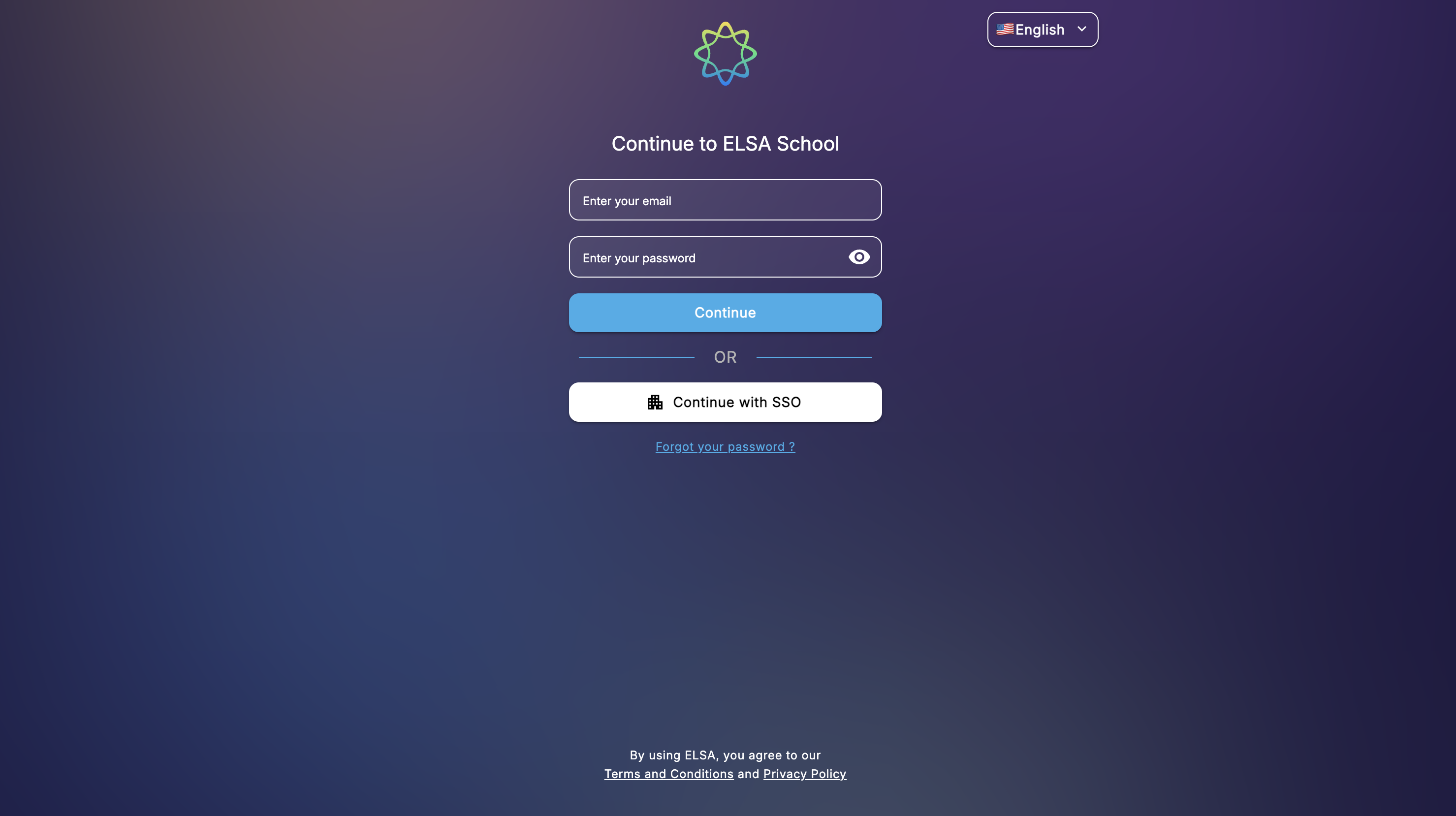
Đăng nhập bằng tài khoản mà trường hoặc giáo viên của bạn cung cấp. Bạn có thể truy cập ứng dụng sinh viên trên bất kỳ trình duyệt web nào tại student.elsaspeak.com.
Từ trang chủ, xem lại các bài tập của bạn. Chúng được tổ chức theo ngày hết hạn để bạn có thể thấy điều tiếp theo cần làm.
Sử dụng các nút truy cập nhanh ở dưới cùng màn hình để nhảy đến các khu vực chính (ví dụ, Speech Analyzer).
Nhấn vào bài tập mà bạn muốn làm.
2. Bắt đầu hoạt động
Tùy thuộc vào bài tập của giáo viên, bạn có thể thấy các mục Study Set, Read Aloud, AI Roleplay hoặc kết hợp. Nhấn Start (hoặc thao tác được hiển thị) để bắt đầu hoạt động đầu tiên.
Đối với các hoạt động phát một giọng nói mẫu, sử dụng nút điều khiển loa để lắng nghe trước.
Để ghi âm, nhấn vào microphone. Chờ cho đến khi nó chuyển sang màu xanh lục, sau đó làm theo hướng dẫn trên màn hình và nói.
3. Thực hành kiểu Study Set (ví dụ)
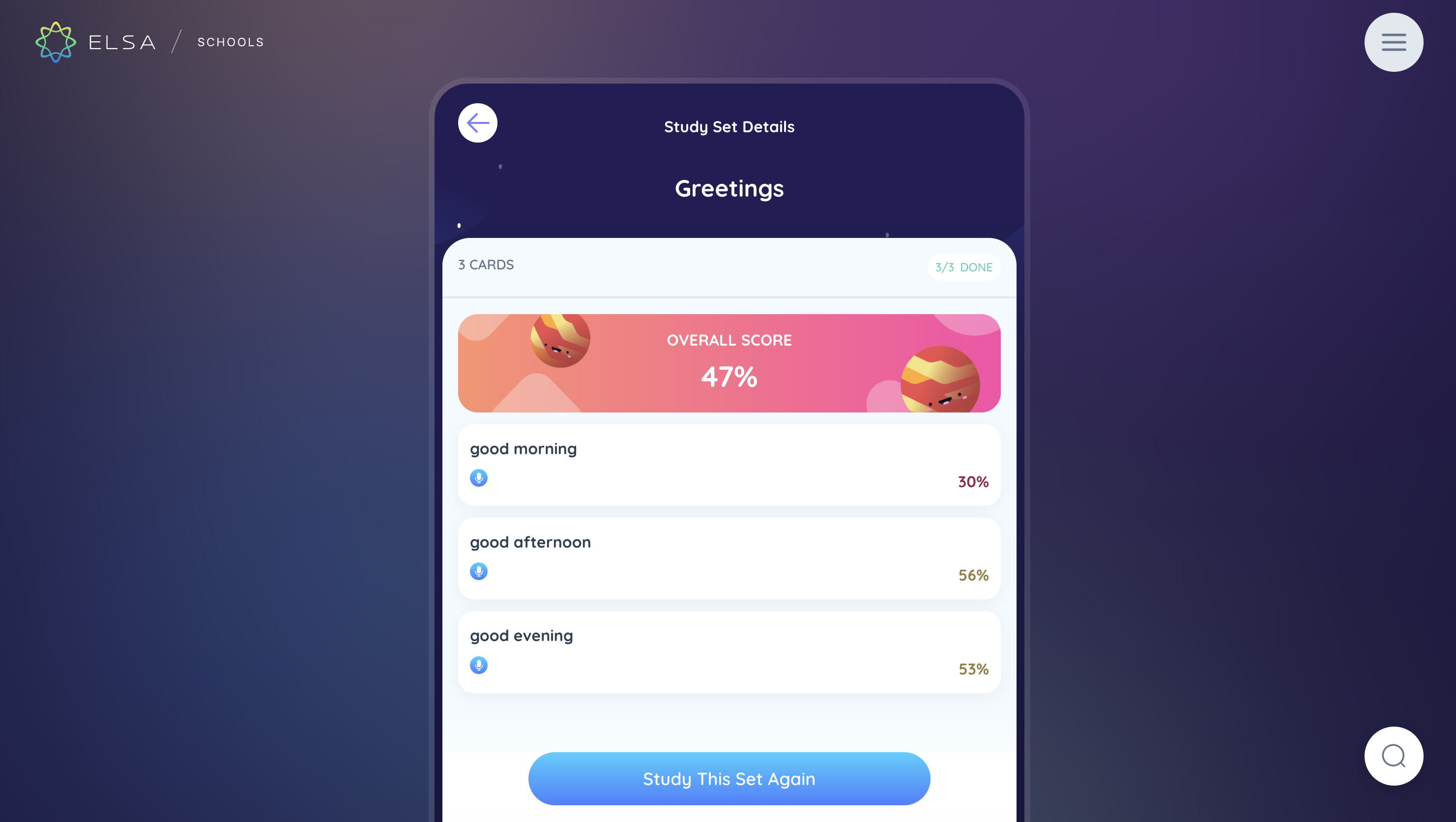
Nếu bài tập của bạn bao gồm từ vựng hoặc thực hành từng dòng, bạn có thể thấy một từ hoặc cụm từ cùng một lúc. Lắng nghe mô hình trước. Khi bạn ghi âm, nhấn vào microphone và chờ cho đến khi nó chuyển sang màu xanh lục trước khi bạn nói—nếu không, phần đầu của câu trả lời của bạn có thể bị cắt. Bạn sẽ nhận được phản hồi có mã màu cho các âm thanh của mình (ví dụ: đen / xanh lục / vàng / đỏ) để bạn có thể thấy những gì cần cải thiện.
4. Hoàn thành và xem xét
Hoàn thành tất cả các phần của bài tập. Khi hoàn tất, bạn sẽ thấy điểm số và phản hồi cho từng loại hoạt động. Bạn thường có thể xem lại các mục khó hoặc quay trở lại trang chủ. Giáo viên của bạn có thể xem kết quả của bạn theo cài đặt của trường bạn.
Để biết thêm chi tiết về từng loại hoạt động và cách tính điểm hoạt động, xem các bài viết khác trong thư mục này (Read Aloud, Study Sets, AI Roleplays và điểm số).
Tiếp tục luyện tập—bạn sẽ làm được!
Was this article helpful?
Or open the chat in the corner to ask follow-up questions.