
โหมดปกติเทียบกับโหมดขั้นสูงในบทเรียนการออกเสียง
Automatically translated. View the original in English.
ฟีเจอร์นี้ช่วยให้คุณควบคุมรายละเอียดของข้อมูลป้อนกลับการออกเสียงของคุณได้
คุณสามารถสลับระหว่างสองโหมดได้ดังนี้:
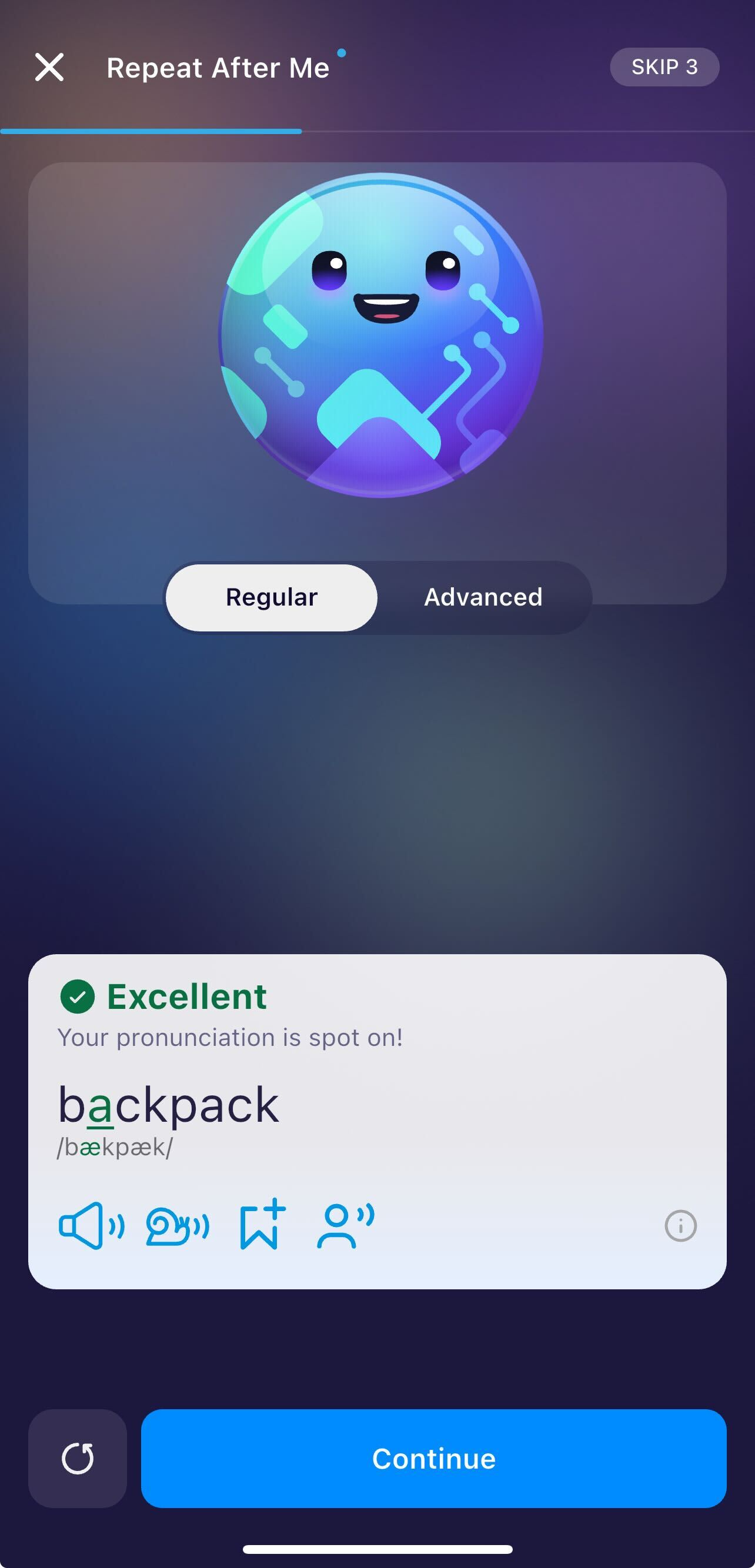
โหมดปกติ (โหมดเริ่มต้นสำหรับผู้ใช้ทั้งหมด)
ให้ข้อมูลป้อนกลับระดับโฟนีมแสดงเสียงเฉพาะที่คุณต้องปรับปรุง (เช่น /θ/, /r/, /æ/)
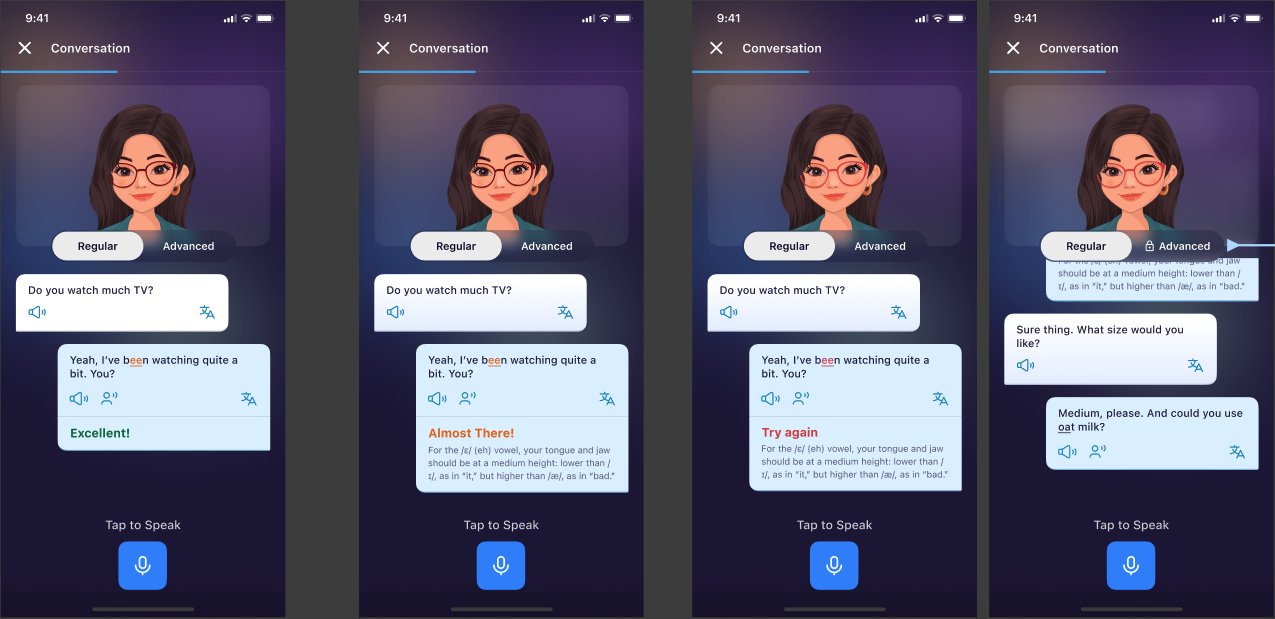
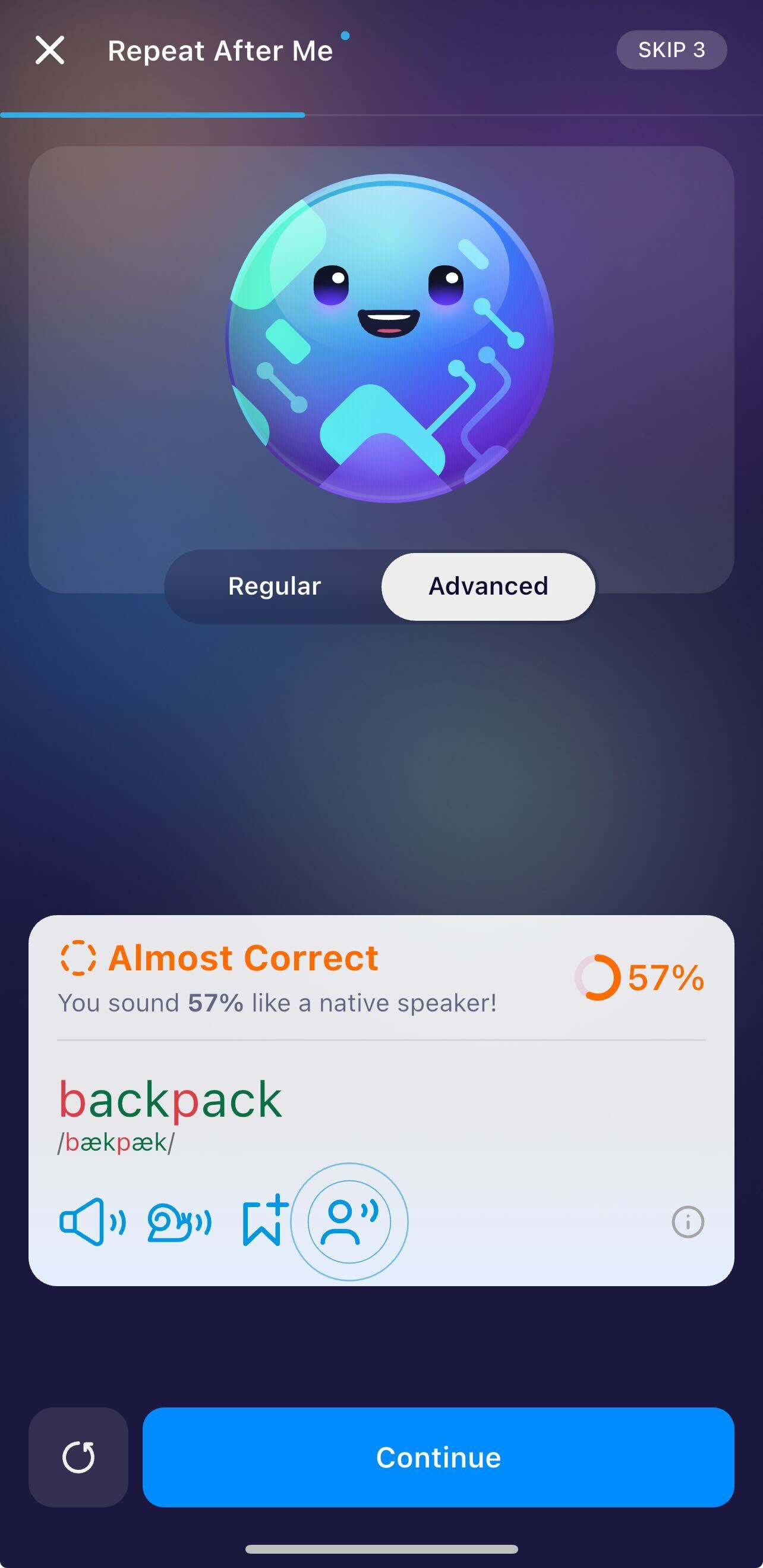
โหมดขั้นสูง (สำหรับผู้ใช้ที่จ่ายสมัครสมาชิก)
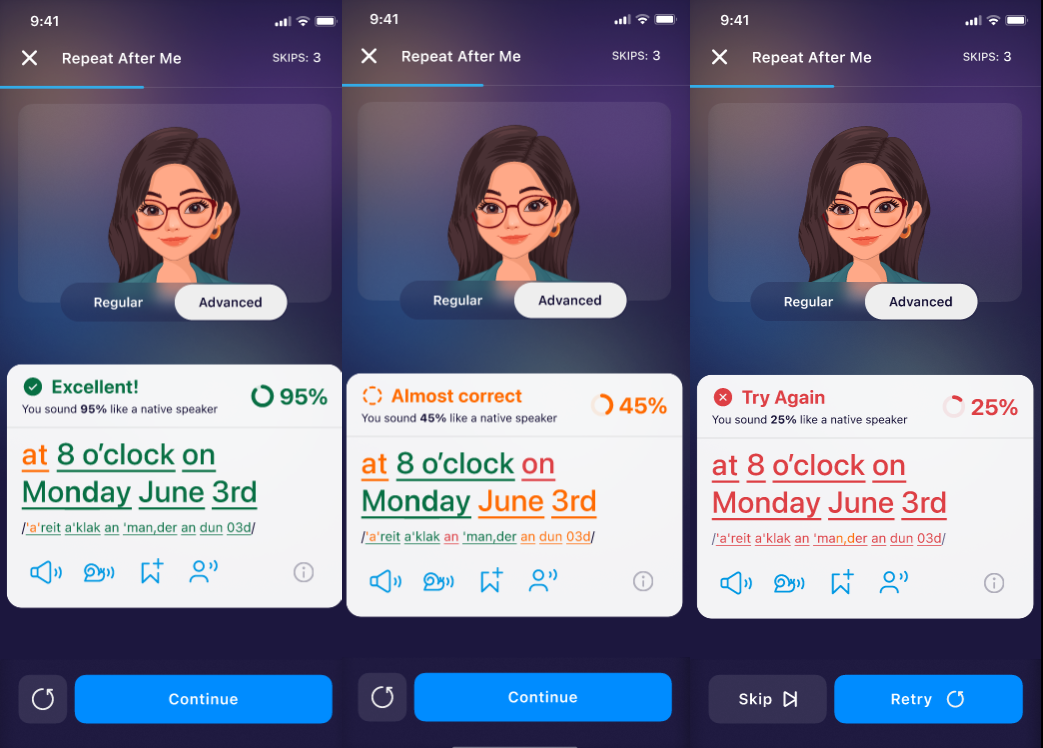
ให้ข้อมูลป้อนกลับทั้งคำแสดงว่าคุณออกเสียงแต่ละคำในประโยคได้ดีเพียงใด
นี่เหมาะสำหรับผู้เรียนที่ต้องการการประเมินการออกเสียงที่ลึกซึ้งและแม่นยำยิ่งขึ้น
ที่ไหนที่สามารถใช้งานได้?
คุณสามารถเข้าถึงโหมดปกติและโหมดขั้นสูงได้ใน:
Repeat After Me
Scripted Conversation
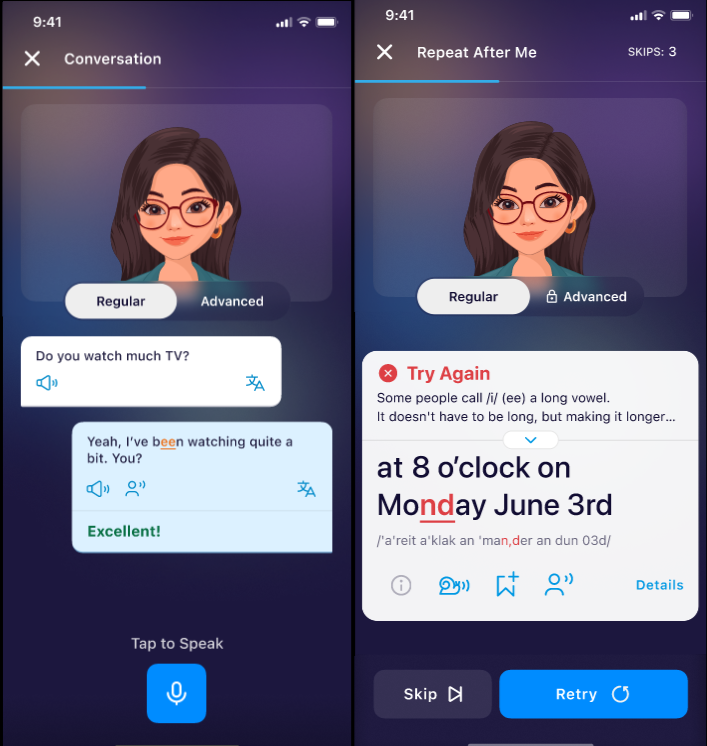
ประเภทบทเรียนทั้งสองนี้ประกอบด้วยตัวเลือกโหมดสำหรับรายละเอียดข้อมูลป้อนกลับ
วิธีสลับระหว่างโหมดต่างๆ:
ผู้ใช้ทั้งหมดเริ่มต้นใน โหมดปกติ โดยอัตโนมัติ
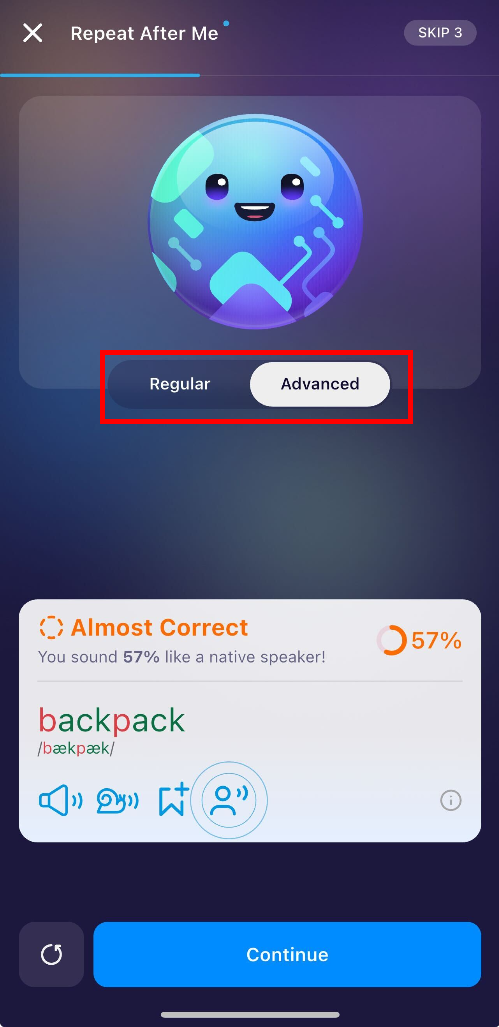
วิธีเปลี่ยน
เริ่มต้นบทเรียน Repeat After Me หรือ Scripted Conversation
ค้นหา Feedback Mode toggle บนหน้าจอ
แตะเพื่อสลับระหว่าง:
โหมดปกติ → ข้อมูลป้อนกลับโฟนีม
โหมดขั้นสูง → ข้อมูลป้อนกลับทั้งคำ
ฉันจะเห็นข้อมูลป้อนกลับประเภทใด?
ความหมายของสี:
แดง: บ่งชี้เสียงหรือคำที่ต้องปรับปรุงอย่างมีนัยสำคัญ
เหลือง: แสดงพื้นที่ที่คุณอยู่ใกล้แต่ยังไม่แม่นยำพอ
เขียว: หมายความว่าคุณออกเสียงคำหรือเสียงได้ถูกต้อง!
โหมดปกติ:
คุณจะเห็น:
เสียงเฉพาะใดที่ออกเสียงผิด
ตัวบ่งชี้ที่เข้ารหัสสีสำหรับความแม่นยำ
เหมาะสำหรับ: ผู้เริ่มต้นหรือใครก็ตามที่ต้องการการฝึกโฟนีมแบบเฉพาะเจาะจง
โหมดขั้นสูง:
คุณจะเห็น:
คะแนนความแม่นยำสำหรับแต่ละคำทั้งหมด
การแยกส่วนที่แสดงคำที่แข็งแรงเทียบกับคำที่อ่อนแอ
การประเมินแบบองค์รวมของการออกเสียงโดยรวมของคุณ
ข้อเสนอแนะสำหรับการปรับปรุงจังหวะ สำเนียง และความชัดเจนในระดับคำ
เหมาะสำหรับ: ผู้เรียนระดับกลางถึงขั้นสูงที่มีเป้าหมายในการพูดที่เป็นธรรมชาติและคล่องแคล่ว
คำถามทั่วไป
ความแตกต่างระหว่างโหมดปกติและโหมดขั้นสูงคืออะไร?
โหมดปกติ: แสดงข้อมูลป้อนกลับระดับโฟนีม
โหมดขั้นสูง: แสดงข้อมูลป้อนกลับทั้งคำพร้อมการวิเคราะห์ที่ละเอียดยิ่งขึ้น (เฉพาะสมาชิก)
ผู้ใช้ที่แตกต่างกันเรียนรู้แตกต่างกัน การแยกความแตกต่างของโหมดนี้ช่วยให้คุณ:
การเปลี่ยนโหมดจะส่งผลต่อความก้าวหน้าของฉันหรือไม่?
ไม่ ความก้าวหน้าในการเรียนรู้ผลสัมฤทธิ์ และคะแนนของคุณยังคงเหมือนเดิมไม่ว่าคุณจะเลือกโหมดข้อมูลป้อนกลับใด
โหมดใดดีกว่าสำหรับการปรับปรุงอย่างรวดเร็ว?
ทั้งสองโหมดช่วยได้ แต่:
โหมดปกติ เหมาะสำหรับการแก้ไขปัญหาเสียงเฉพาะ
โหมดขั้นสูง เหมาะหากคุณต้องการภาพรวมที่สมบูรณ์ของความแม่นยำในการออกเสียง
การใช้ทั้งสองโหมดสามารถเร่งความก้าวหน้าได้
โหมดขั้นสูงพร้อมใช้งานในฟีเจอร์ทั้งหมดของแอปหรือไม่?
ไม่ โหมดขั้นสูงพร้อมใช้งานในบทเรียน Repeat After Me และ Scripted Conversation เท่านั้น
Was this article helpful?
Or open the chat in the corner to ask follow-up questions.