
발음 수업에서 일반 모드와 고급 모드
Automatically translated. View the original in English.
이 기능을 통해 발음 피드백의 상세 수준을 조절할 수 있습니다.
이제 두 가지 모드 중에서 선택할 수 있습니다:
일반 모드 (모든 사용자의 기본값)
음소 수준의 피드백을 제공하며, 개선이 필요한 특정 음성을 강조합니다 (예: /θ/, /r/, /æ/).
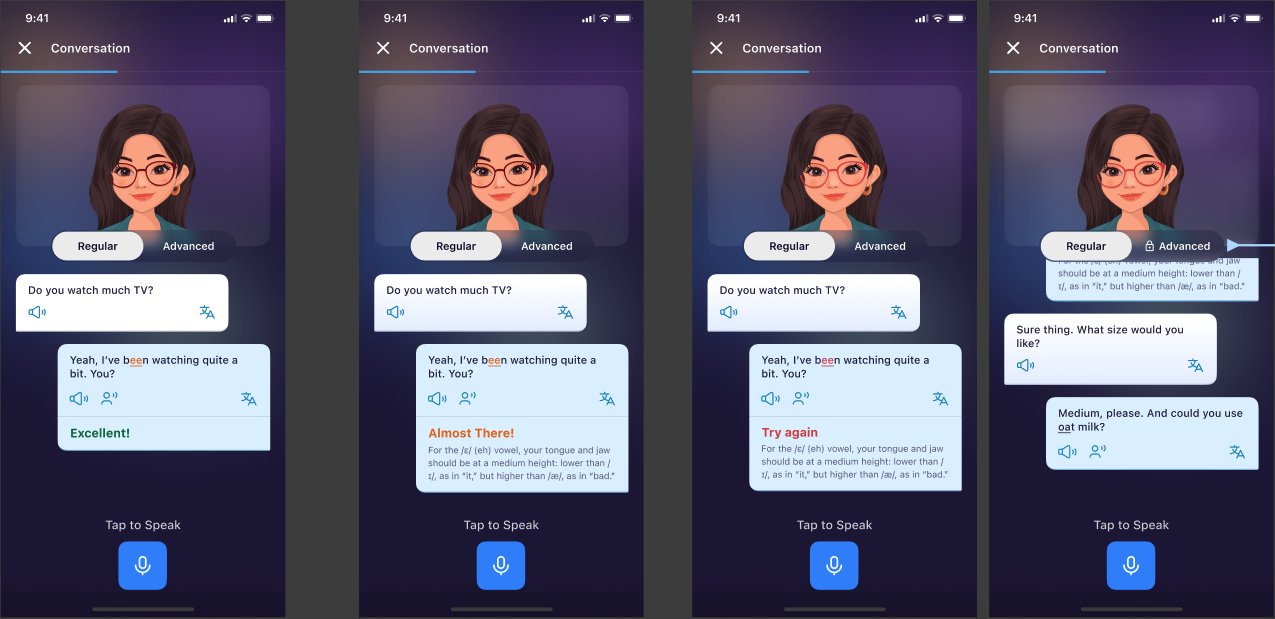
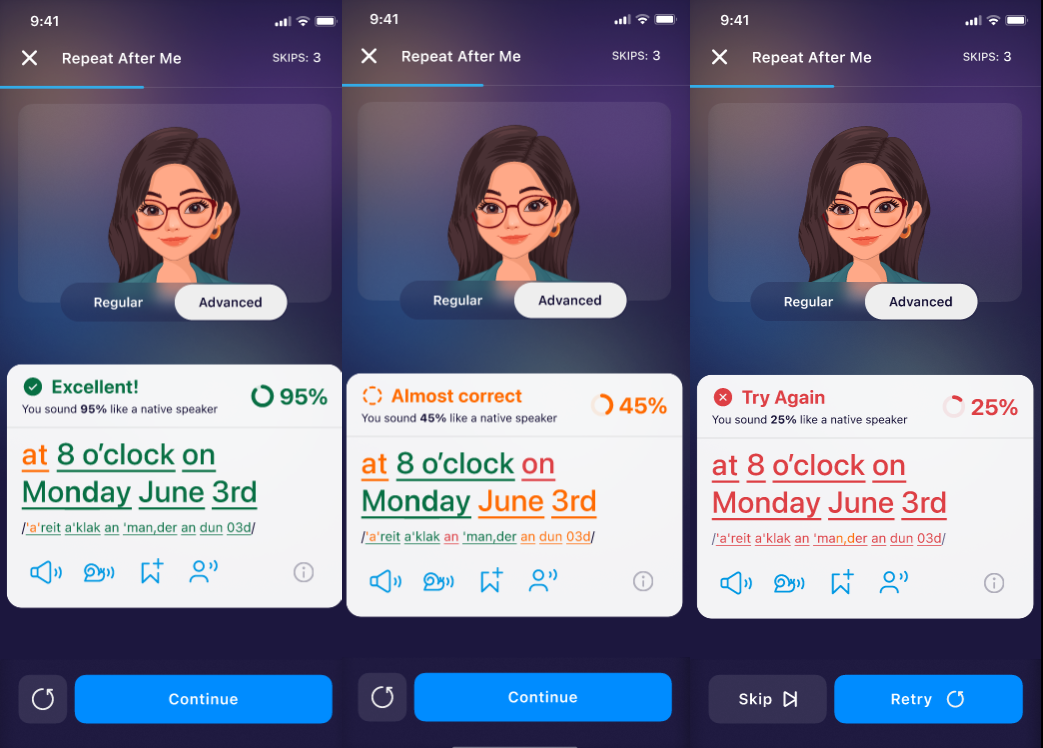
고급 모드 (유료 사용자 전용)
전체 단어에 대한 피드백을 제공하며, 문장 내 각 단어의 발음 수준을 보여줍니다.
더 깊고 정확한 발음 평가를 원하는 학습자에게 이상적입니다.
어디서 이용할 수 있나요?
다음 수업에서 일반 모드와 고급 모드에 접근할 수 있습니다:
따라 말하기
스크립트 대화
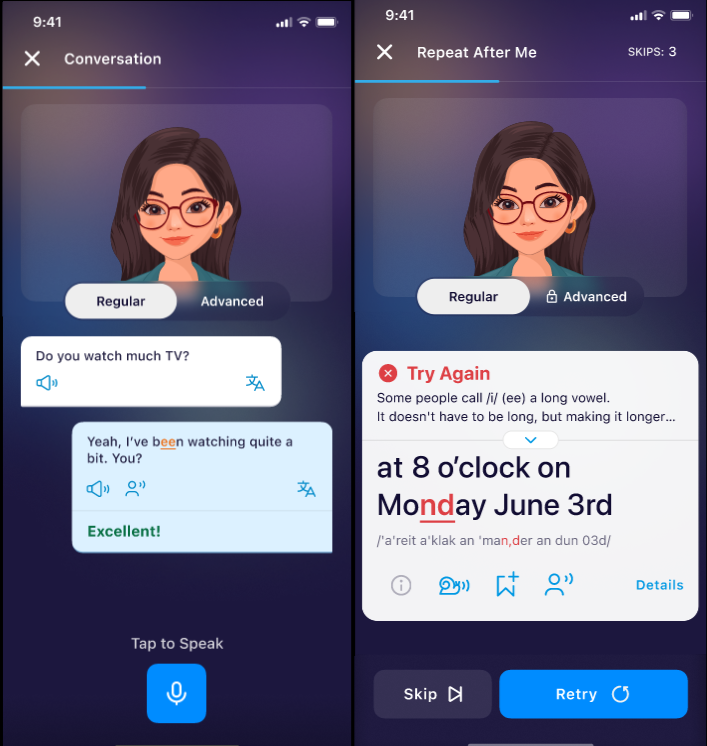
두 수업 유형 모두 이제 피드백 수준 선택 기능을 포함합니다.
모드 전환 방법:
모든 사용자는 기본적으로 일반 모드로 시작합니다.
전환하기
따라 말하기 또는 스크립트 대화 수업을 시작합니다.
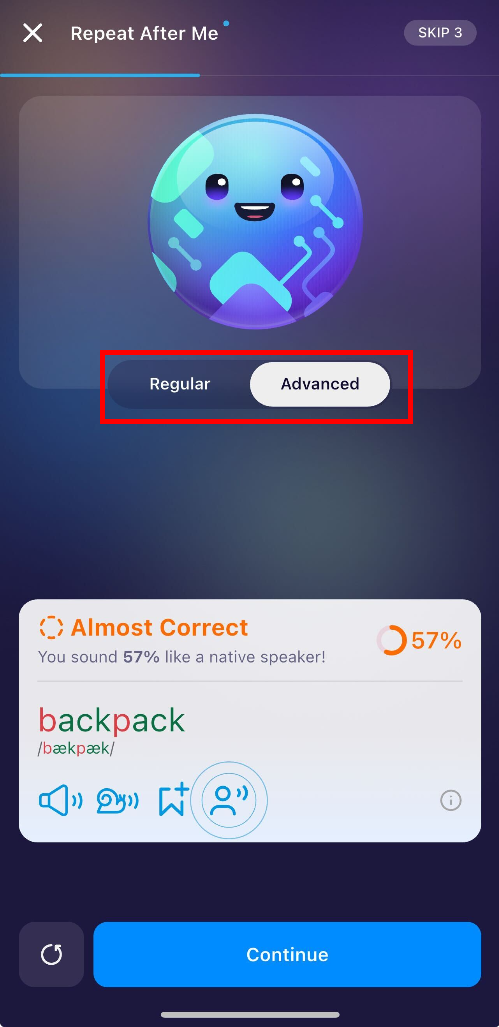
화면에서 피드백 모드 토글을 찾습니다.
탭하여 다음 중 선택합니다:
일반 모드 → 음소 피드백
고급 모드 → 전체 단어 피드백
어떤 피드백을 받게 되나요?
색상의 의미:
빨강: 상당한 개선이 필요한 음성 또는 단어를 나타냅니다.
노랑: 거의 맞지만 정확하지 않은 부분을 보여줍니다.
초록: 단어 또는 음성을 올바르게 발음했다는 뜻입니다!
일반 모드:
다음을 보게 됩니다:
잘못 발음된 특정 음성
정확성을 위한 색상 코드 표시
최적: 초급자 또는 목표화된 음소 연습을 원하는 누구나.
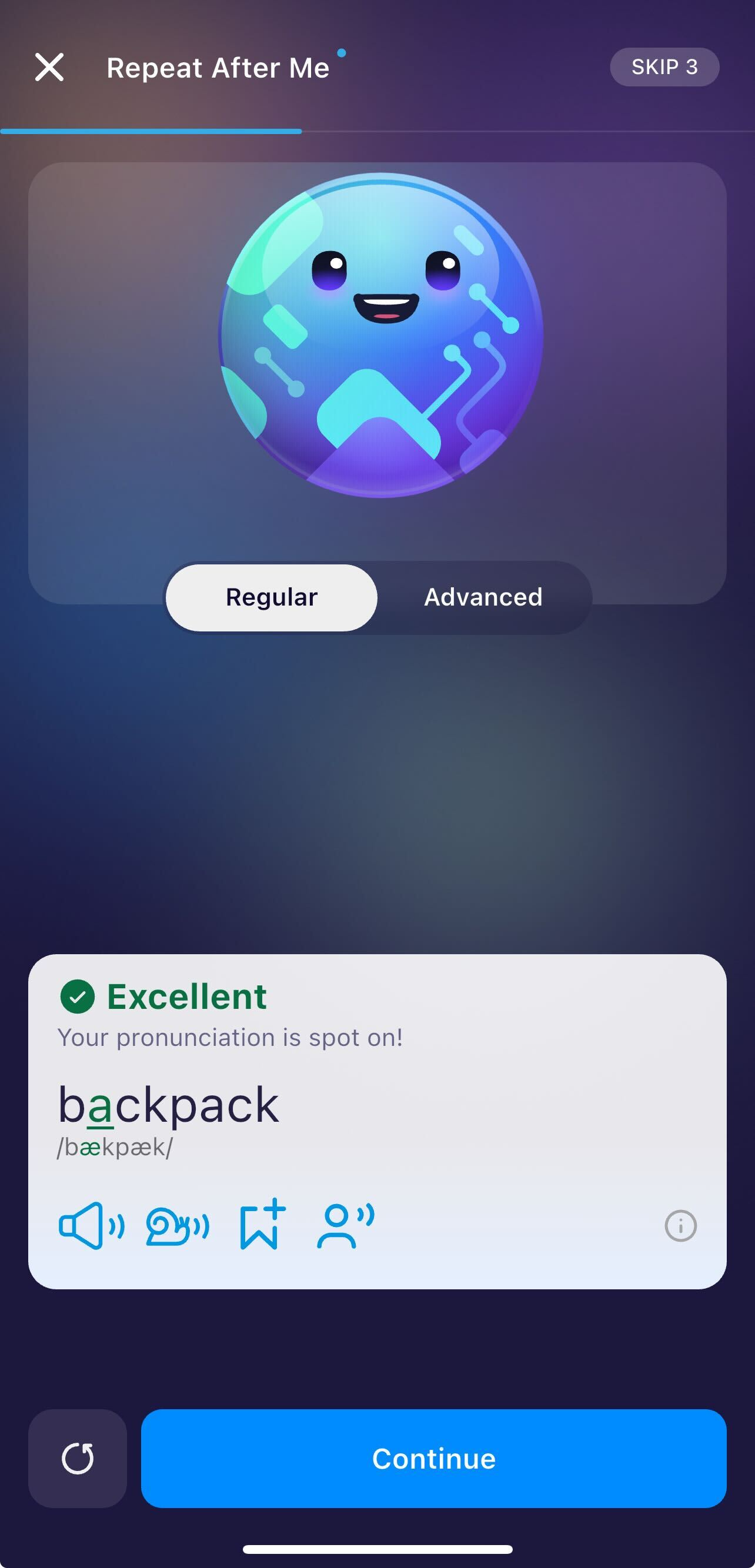
고급 모드:
다음을 보게 됩니다:
각 전체 단어에 대한 정확성 점수
강한 단어와 약한 단어를 보여주는 시각적 분석
전체 발음에 대한 더욱 포괄적인 평가
단어 수준의 리듬, 강세, 명확성 개선을 위한 제안
최적: 자연스럽고 유창한 음성을 목표하는 중급 이상 학습자.
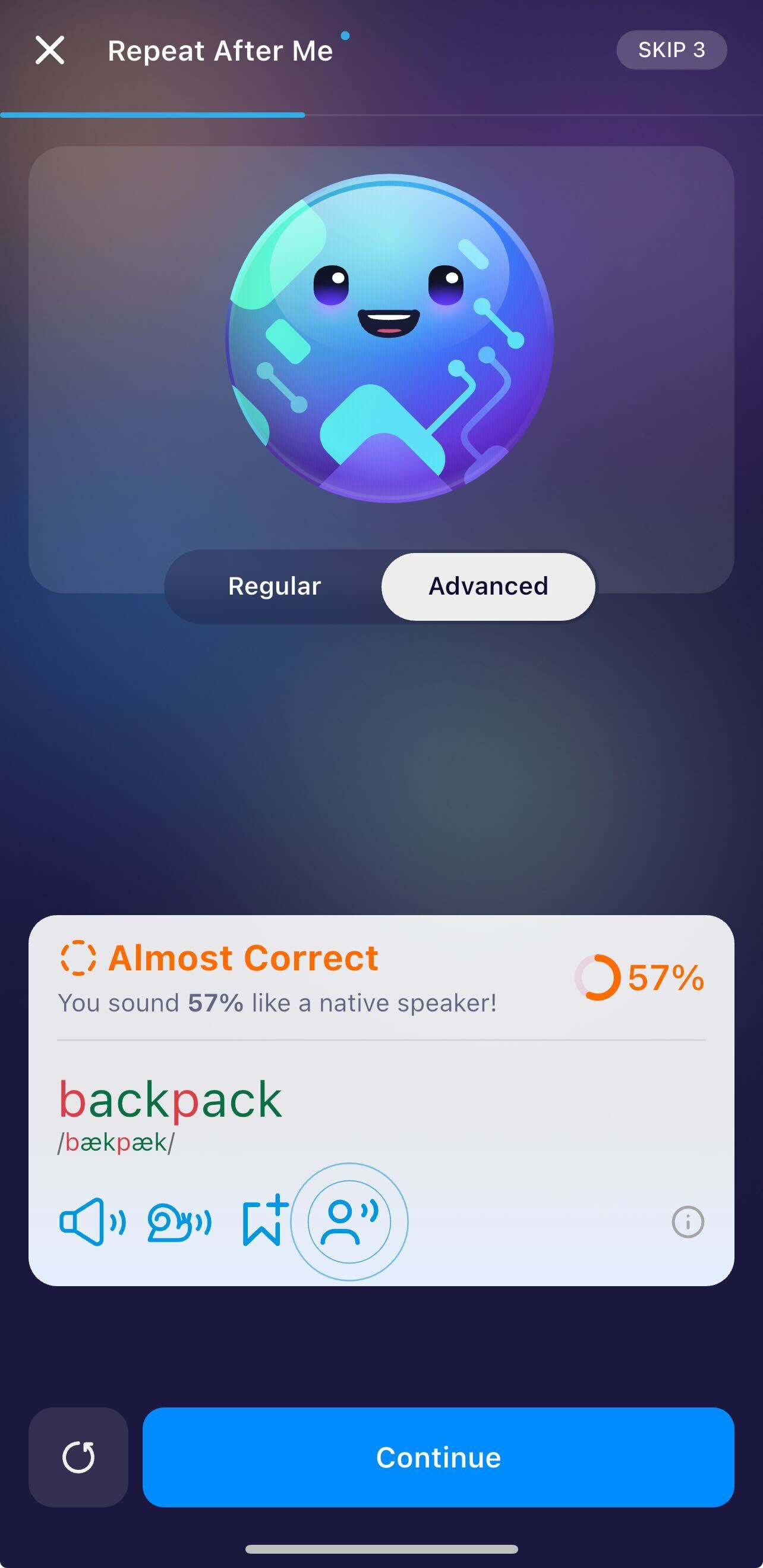
자주 묻는 질문
일반 모드와 고급 모드의 차이점은 무엇인가요?
일반 모드: 음소 수준의 피드백을 표시합니다.
고급 모드: 더 상세한 분석과 함께 전체 단어 피드백을 표시합니다. (프리미엄 전용)
사용자마다 학습 방식이 다릅니다. 이 모드 차별화를 통해 다음을 수행할 수 있습니다:
모드를 전환하면 내 학습 진행도에 영향을 미치나요?
아니요. 선택한 피드백 모드에 관계없이 학습 진행도, 업적, 점수는 동일하게 유지됩니다.
빠르게 개선하기 위해 어떤 모드가 더 좋나요?
둘 다 도움이 되지만:
일반 모드는 특정 음성 문제를 수정하기에 최적입니다.
고급 모드는 발음 정확성의 더 완전한 그림을 원할 때 이상적입니다.
두 모드를 모두 사용하면 진행도를 빠르게 할 수 있습니다.
고급 모드를 앱의 모든 기능에서 사용할 수 있나요?
아니요. 고급 모드는 현재 따라 말하기 및 스크립트 대화 수업에서만 지원됩니다.
Was this article helpful?
Or open the chat in the corner to ask follow-up questions.