
วิธีตั้งค่า Single Sign-On (SSO) ด้วย Microsoft Entra ID
Automatically translated. View the original in English.
ภาพรวม
คู่มือนี้จะช่วยให้ผู้ดูแลระบบไอทีของคุณตั้งค่า Single Sign-On (SSO) ระหว่าง Microsoft Entra ID (เดิมชื่อ Azure AD) กับ ELSA School เมื่อเปิดใช้งาน SSO แล้ว นักเรียนและครูของคุณสามารถเข้าสู่ระบบ ELSA School โดยใช้ข้อมูลประจำตัว Microsoft ของโรงเรียนที่มีอยู่แล้ว โดยไม่จำเป็นต้องใช้รหัสผ่านแยกต่างหาก
ก่อนเริ่มต้น
สิ่งที่คุณต้องเตรียม
- โดเมนอีเมล ที่จะใช้สำหรับ SSO (ตัวอย่างเช่น: xyz@schooldomain.com)
สิ่งที่คุณต้องมี
สิทธิ์ผู้ดูแลระบบ ในพอร์ทัล Microsoft Entra ID (Azure AD) ขององค์กรของคุณ
ข้อมูลประจำตัว SSO (ELSA จะจัดเตรียมให้) ซึ่งประกอบด้วย:
SP Entity ID (Service Provider Entity ID)
ACS URL (Assertion Consumer Service URL)
ขั้นตอนที่ 1: สร้างแอปพลิเคชัน ELSA ใน Microsoft Entra ID
เข้าสู่ระบบ ที่ Microsoft Azure Portal
ไปที่ Enterprise Applications:
คลิก "Microsoft Entra ID" (หรือ "Azure Active Directory")
เลือก "Enterprise applications" จากเมนูด้านซ้าย
คลิก "+ New application"
สร้างแอปพลิเคชันของคุณเอง:
คลิก "Create your own application"
ป้อนชื่อแอปพลิเคชัน (เช่น "ELSA School SSO")
เลือก "Integrate any other application you don't find in the gallery (Non-gallery)"
คลิก "Create"
ขั้นตอนที่ 2: กำหนดค่า SAML-Based Single Sign-On
เข้าถึงการตั้งค่า SSO:
ในแอปพลิเคชัน ELSA ที่เพิ่งสร้าง คลิก "Single sign-on" จากเมนูด้านซ้าย
เลือก "SAML" เป็นวิธี single sign-on
กำหนดค่า Basic SAML Settings:
คลิก "Edit" ในส่วน "Basic SAML Configuration"
ป้อนค่าต่อไปนี้ที่ได้รับจาก ELSA:
Identifier (Entity ID): ป้อน
SP Entity IDจาก ELSAReply URL (Assertion Consumer Service URL): ป้อน
ACS URLจาก ELSA
คลิก "Save"
ขั้นตอนที่ 3: กำหนดค่า User Attributes และ Claims
แก้ไข Attributes & Claims:
คลิก "Edit" ในส่วน "Attributes & Claims"
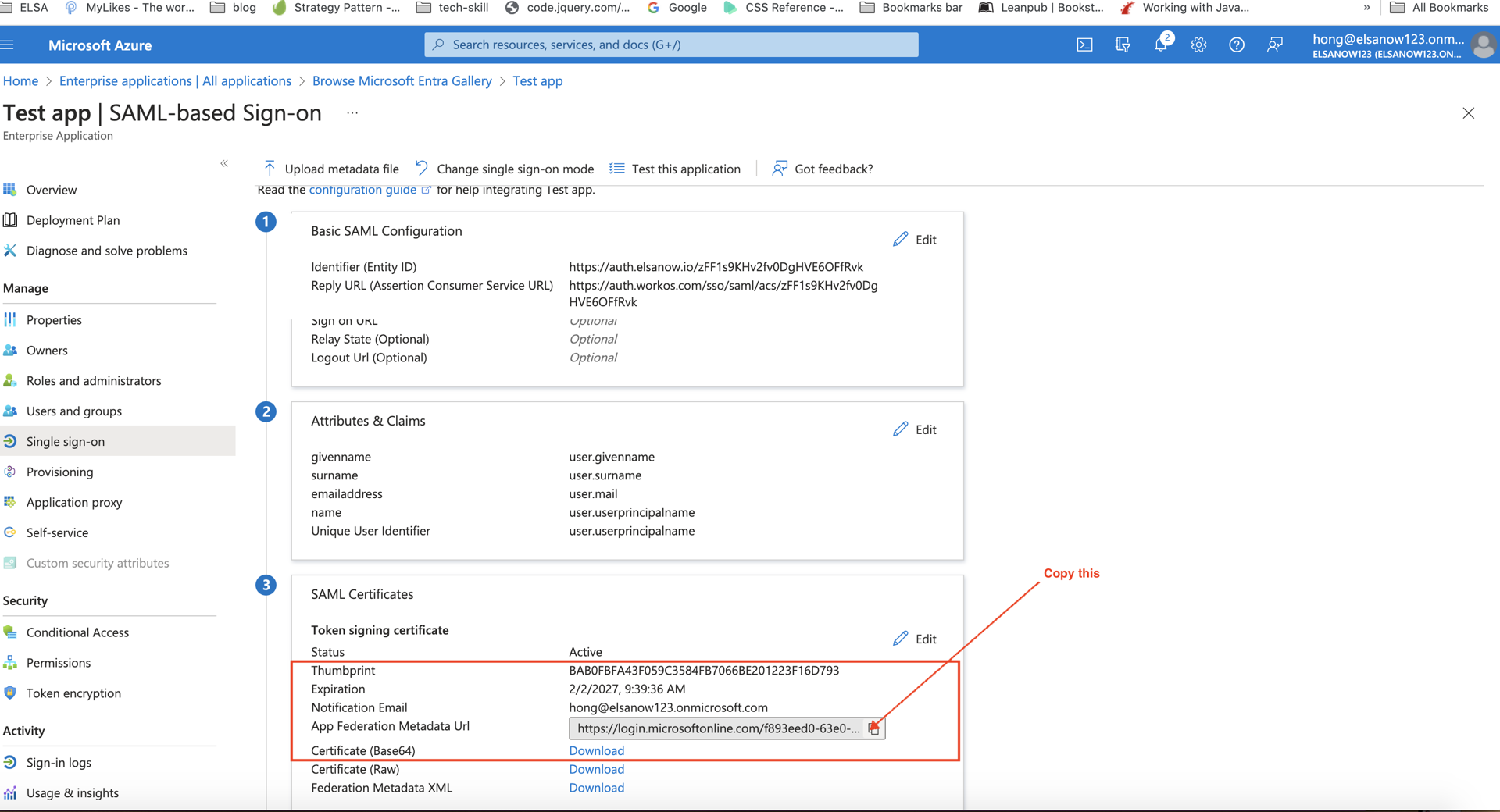
ตรวจสอบว่ามีการตั้งค่า mapping ต่อไปนี้:
สำคัญ: การ mapping เหล่านี้ช่วยให้ ELSA ได้รับข้อมูลผู้ใช้ที่ถูกต้อง หากคุณต้องการเปลี่ยนแปลง mapping เหล่านี้ไม่ว่าด้วยเหตุผลใด กรุณาติดต่อฝ่ายสนับสนุน ELSA ก่อน เนื่องจากการเปลี่ยนแปลงอาจส่งผลต่อการยืนยันตัวตนของผู้ใช้
ขั้นตอนที่ 4: ส่ง SAML Metadata ให้ ELSA
หลังจากกำหนดค่า SAML แล้ว ให้คัดลอก SAML Certificate (App Federation Metadata URL) จากการกำหนดค่า SAML (ดูภาพ) และส่งกลับมาให้ทีมไอทีของ ELSA
ขั้นตอนที่ 5: กำหนดผู้ใช้และกลุ่ม (หลังจาก ELSA ยืนยันการตั้งค่า)
เมื่อ ELSA ยืนยันว่า SSO ได้รับการกำหนดค่าแล้ว:
ไปที่ Users and Groups:
ในแอปพลิเคชัน ELSA ของคุณ คลิก "Users and groups" จากเมนูด้านซ้าย
คลิก "+ Add user/group"
กำหนดสิทธิ์การเข้าถึง:
คลิก "Users" (หรือ "Groups") ใต้ "None Selected"
เลือกผู้ใช้หรือกลุ่มที่ควรมีสิทธิ์เข้าถึง ELSA
คลิก "Select" ที่ด้านล่าง
คลิก "Assign"
ความหมายของการตั้งค่านี้:
เฉพาะผู้ใช้/กลุ่มที่ได้รับการกำหนดสิทธิ์เท่านั้นที่จะสามารถเข้าสู่ระบบ ELSA ด้วย SSO ได้
ผู้ใช้ที่ไม่ได้รับการกำหนดสิทธิ์จะไม่เห็น ELSA ในแอป Microsoft ของตน
คุณสามารถเพิ่มหรือลบผู้ใช้ได้ตลอดเวลา
การทดสอบการเชื่อมต่อ SSO
กำหนดตัวเอง เป็นผู้ใช้ทดสอบก่อน
ออกจากระบบ ELSA School หากกำลังเข้าสู่ระบบอยู่
ไปที่ หน้าเข้าสู่ระบบ ELSA School ของคุณ
คลิก "Sign in with SSO"
ป้อน อีเมลของโรงเรียนคุณ
ตรวจสอบ ว่าคุณถูกนำไปยังหน้าเข้าสู่ระบบ Microsoft
ยืนยัน ว่าคุณสามารถเข้าสู่ระบบ ELSA ได้สำเร็จ
การแก้ไขปัญหาที่พบบ่อย
ข้อผิดพลาด: ไม่สามารถเข้าสู่ระบบได้
สาเหตุที่เป็นไปได้:
ELSA ยังไม่ได้กำหนดค่า SSO ในส่วนของเราเสร็จสิ้น
ยังไม่ได้ส่ง metadata URL ให้ ELSA
ป้อน SP Entity ID หรือ ACS URL ไม่ถูกต้อง
วิธีแก้ไข: ตรวจสอบกับ ELSA ว่าการตั้งค่าเสร็จสมบูรณ์แล้ว และตรวจสอบค่าที่ป้อนในขั้นตอนที่ 2 อีกครั้ง
ผู้ใช้ได้รับการกำหนดสิทธิ์แล้วแต่ยังเข้าสู่ระบบไม่ได้
สาเหตุที่เป็นไปได้:
อีเมลของผู้ใช้ใน Azure AD ไม่ตรงกับอีเมลใน ELSA
User attributes ไม่ได้รับการกำหนดค่าอย่างถูกต้อง
บัญชีของผู้ใช้ไม่ได้ใช้งานอยู่ใน ELSA
วิธีแก้ไข:
ตรวจสอบว่าอีเมลของผู้ใช้ตรงกันในทั้งสองระบบ
ตรวจสอบว่าการ mapping ของ attribute ในขั้นตอนที่ 3 ถูกต้อง
ติดต่อฝ่ายสนับสนุน ELSA เพื่อตรวจสอบสถานะบัญชีของผู้ใช้
ส่วน "Attributes & Claims" แสดง mapping ที่แตกต่างออกไป
สาเหตุที่เป็นไปได้:
- Azure AD ของคุณอาจมีการกำหนดค่า claim แบบกำหนดเอง
วิธีแก้ไข:
ติดต่อฝ่ายสนับสนุน ELSA ก่อนทำการแก้ไข
เราสามารถทำงานร่วมกับการตั้งค่า attribute ที่มีอยู่ของคุณได้หากจำเป็น
คำถามที่พบบ่อย
ถาม: เราสามารถใช้ SSO และการเข้าสู่ระบบด้วยอีเมล/รหัสผ่านปกติพร้อมกันได้หรือไม่?
ตอบ: ได้! SSO เป็นตัวเลือกการเข้าสู่ระบบเพิ่มเติม ผู้ใช้ยังคงสามารถใช้อีเมล/รหัสผ่านได้หากต้องการ
ถาม: การตั้งค่า SSO ใช้เวลานานแค่ไหน?
ตอบ: การกำหนดค่า Azure ใช้เวลา 20-30 นาที การกำหนดค่าของ ELSA ใช้เวลา 1-2 วันทำการหลังจากได้รับ metadata ของคุณ
ถาม: เราจำเป็นต้องสร้างบัญชี ELSA สำหรับผู้ใช้ก่อนหรือไม่?
ตอบ: ใช่ ผู้ใช้ต้องมีอยู่ใน ELSA School ก่อนจึงจะสามารถเข้าสู่ระบบผ่าน SSO ได้ ติดต่อ CSM ของคุณเกี่ยวกับการอัปโหลดผู้ใช้จำนวนมากหากจำเป็น
ถาม: เราสามารถใช้ SSO สำหรับทั้งนักเรียนและครูได้หรือไม่?
ตอบ: ได้ ผู้ใช้ทุกประเภทสามารถใช้ SSO ได้ตราบใดที่มีบัญชี Microsoft ในไดเรกทอรีของคุณ
ถาม: จะเกิดอะไรขึ้นหากอีเมลของผู้ใช้เปลี่ยนแปลง?
ตอบ: ติดต่อฝ่ายสนับสนุน ELSA เพื่ออัปเดตอีเมลใน ELSA School ให้ตรงกับอีเมล Azure AD ใหม่
Was this article helpful?
Or open the chat in the corner to ask follow-up questions.