
Microsoft Entra ID로 Single Sign-On(SSO) 설정하는 방법
Automatically translated. View the original in English.
개요
이 가이드는 IT 관리자가 Microsoft Entra ID(이전 명칭: Azure AD)와 ELSA School 간의 Single Sign-On(SSO)을 설정하는 데 도움을 드립니다. SSO를 활성화하면 학생과 교사가 기존 학교 Microsoft 계정 자격 증명으로 ELSA School에 로그인할 수 있어 별도의 비밀번호가 필요하지 않습니다.
시작하기 전에
제공하셔야 할 정보
- SSO에 사용할 이메일 도메인 (예: xyz@schooldomain.com)
필요한 항목
조직의 Microsoft Entra ID(Azure AD) 포털에 대한 관리자 액세스 권한
SSO 자격 증명(ELSA에서 제공), 다음 항목이 포함됩니다:
SP Entity ID(서비스 공급자 엔터티 ID)
ACS URL(어설션 소비자 서비스 URL)
1단계: Microsoft Entra ID에서 ELSA 애플리케이션 만들기
Microsoft Azure Portal에 로그인합니다.
엔터프라이즈 애플리케이션으로 이동:
"Microsoft Entra ID"(또는 "Azure Active Directory")를 클릭합니다.
왼쪽 메뉴에서 "엔터프라이즈 애플리케이션"을 선택합니다.
"+ 새 애플리케이션"을 클릭합니다.
애플리케이션 직접 만들기:
"나만의 애플리케이션 만들기"를 클릭합니다.
애플리케이션 이름을 입력합니다(예: "ELSA School SSO").
"갤러리에서 찾을 수 없는 다른 애플리케이션 통합(비갤러리)"을 선택합니다.
"만들기"를 클릭합니다.
2단계: SAML 기반 Single Sign-On 구성
SSO 설정 접근:
새로 만든 ELSA 애플리케이션에서 왼쪽 메뉴의 "Single Sign-On"을 클릭합니다.
Single Sign-On 방법으로 "SAML"을 선택합니다.
기본 SAML 구성 설정:
"기본 SAML 구성" 섹션에서 "편집"을 클릭합니다.
ELSA에서 제공한 다음 값을 입력합니다:
식별자(엔터티 ID): ELSA에서 제공한
SP Entity ID를 입력합니다.회신 URL(어설션 소비자 서비스 URL): ELSA에서 제공한
ACS URL을 입력합니다.
"저장"을 클릭합니다.
3단계: 사용자 특성 및 클레임 구성
특성 및 클레임 편집:
"특성 및 클레임" 섹션에서 "편집"을 클릭합니다.
다음 매핑이 설정되어 있는지 확인합니다:
중요: 이 매핑은 ELSA가 올바른 사용자 정보를 수신하도록 보장합니다. 어떤 이유로든 이 매핑을 변경해야 하는 경우, 변경 사항이 사용자 인증에 영향을 줄 수 있으므로 먼저 ELSA 지원팀에 문의하시기 바랍니다.
4단계: ELSA에 SAML 메타데이터 제공
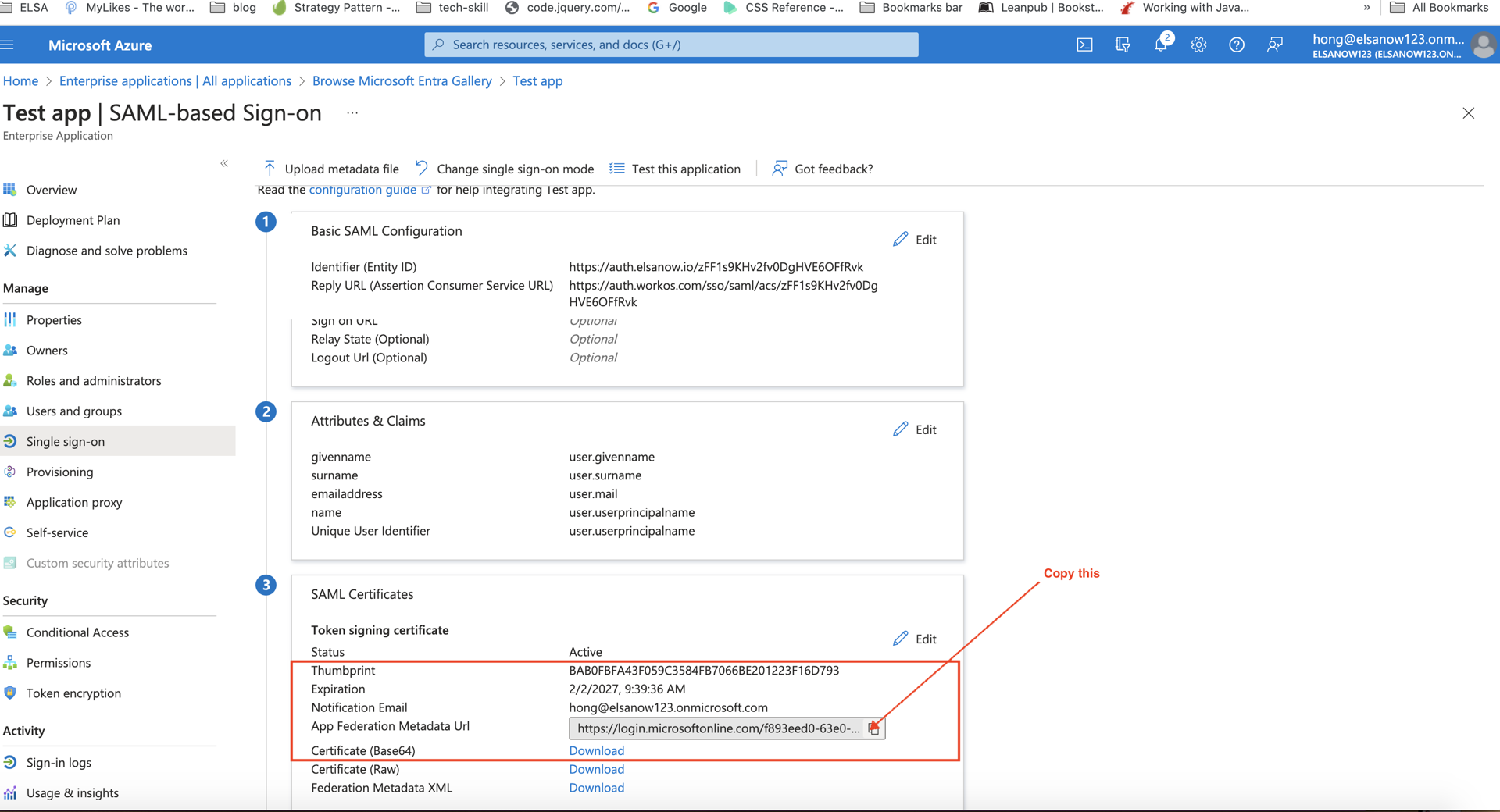
SAML 구성 후, SAML 구성에서 SAML 인증서(앱 페더레이션 메타데이터 URL)를 복사하여(아래 그림 참조) ELSA IT 팀에 전송하십시오.
5단계: 사용자 및 그룹 할당(ELSA 설정 확인 후)
ELSA에서 SSO 구성이 완료되었음을 확인하면:
사용자 및 그룹으로 이동:
ELSA 애플리케이션에서 왼쪽 메뉴의 "사용자 및 그룹"을 클릭합니다.
"+ 사용자/그룹 추가"를 클릭합니다.
액세스 할당:
"선택 항목 없음" 아래에서 "사용자"(또는 "그룹")를 클릭합니다.
ELSA에 액세스해야 하는 사용자 또는 그룹을 선택합니다.
하단의 "선택"을 클릭합니다.
"할당"을 클릭합니다.
이 설정의 의미:
할당된 사용자/그룹만 SSO를 통해 ELSA에 로그인할 수 있습니다.
할당되지 않은 사용자는 Microsoft 앱에서 ELSA를 볼 수 없습니다.
언제든지 사용자를 추가하거나 제거할 수 있습니다.
SSO 연결 테스트
먼저 본인을 테스트 사용자로 할당합니다.
현재 로그인되어 있다면 ELSA School에서 로그아웃합니다.
ELSA School 로그인 페이지로 이동합니다.
"SSO로 로그인"을 클릭합니다.
학교 이메일 주소를 입력합니다.
Microsoft 로그인 페이지로 리디렉션되는지 확인합니다.
ELSA에 성공적으로 로그인되는지 확인합니다.
일반적인 문제 해결
로그인 불가 오류
가능한 원인:
ELSA 측에서 SSO 구성이 아직 완료되지 않은 경우
메타데이터 URL이 ELSA에 전송되지 않은 경우
SP Entity ID 또는 ACS URL이 잘못 입력된 경우
해결 방법: ELSA에 설정 완료 여부를 확인하고, 2단계에서 입력한 값을 다시 한번 확인하십시오.
사용자가 할당되었지만 로그인할 수 없는 경우
가능한 원인:
Azure AD의 사용자 이메일이 ELSA의 이메일과 일치하지 않는 경우
사용자 특성이 올바르게 구성되지 않은 경우
ELSA에서 사용자 계정이 활성화되지 않은 경우
해결 방법:
두 시스템에서 사용자 이메일이 일치하는지 확인합니다.
3단계의 특성 매핑이 올바른지 확인합니다.
ELSA 지원팀에 문의하여 사용자 계정 상태를 확인합니다.
"특성 및 클레임" 섹션에 다른 매핑이 표시되는 경우
가능한 원인:
- Azure AD에 사용자 지정 클레임 구성이 있을 수 있습니다.
해결 방법:
수정하기 전에 ELSA 지원팀에 먼저 문의하십시오.
필요한 경우 기존 특성 설정에 맞춰 협력해 드릴 수 있습니다.
자주 묻는 질문(FAQ)
Q: SSO와 일반 이메일/비밀번호 로그인을 동시에 사용할 수 있나요?
A: 네! SSO는 추가적인 로그인 옵션입니다. 필요한 경우 사용자는 이메일/비밀번호로도 로그인할 수 있습니다.
Q: SSO 설정에 얼마나 걸리나요?
A: Azure 구성에는 2030분이 소요됩니다. ELSA의 구성은 메타데이터를 수신한 후 영업일 기준 12일이 소요됩니다.
Q: 먼저 사용자의 ELSA 계정을 만들어야 하나요?
A: 네, SSO를 통해 로그인하기 전에 사용자가 ELSA School에 등록되어 있어야 합니다. 대량 사용자 업로드가 필요한 경우 담당 CSM에게 문의하십시오.
Q: 학생과 교사 모두 SSO를 사용할 수 있나요?
A: 네, 디렉터리에 Microsoft 계정이 있는 모든 사용자 유형이 SSO를 사용할 수 있습니다.
Q: 사용자의 이메일이 변경되면 어떻게 되나요?
A: ELSA 지원팀에 문의하여 ELSA School의 이메일을 새 Azure AD 이메일과 일치하도록 업데이트하십시오.
Was this article helpful?
Or open the chat in the corner to ask follow-up questions.