
Microsoft Entra ID を使ったシングルサインオン(SSO)の設定方法
Automatically translated. View the original in English.
概要
このガイドでは、IT管理者が Microsoft Entra ID(旧 Azure AD)と ELSA School 間のシングルサインオン(SSO)を設定する手順を説明します。SSO を有効にすると、生徒と教師は既存の学校の Microsoft 資格情報を使って ELSA School にログインできるようになり、別途パスワードを管理する必要がなくなります。
始める前に
お客様にご用意いただくもの
- SSO に使用するメールドメイン(例:xyz@schooldomain.com)
必要なもの
組織の Microsoft Entra ID(Azure AD)ポータルへの管理者アクセス権
SSO 認証情報(ELSA が提供)。以下が含まれます:
SP エンティティ ID(Service Provider Entity ID)
ACS URL(Assertion Consumer Service URL)
手順 1:Microsoft Entra ID に ELSA アプリケーションを作成する
Microsoft Azure Portal にログインします
エンタープライズ アプリケーションに移動します:
「Microsoft Entra ID」(または「Azure Active Directory」)をクリックします
左メニューから「エンタープライズ アプリケーション」を選択します
「+ 新しいアプリケーション」をクリックします
独自のアプリケーションを作成します:
「独自のアプリケーションの作成」をクリックします
アプリケーションの名前を入力します(例:「ELSA School SSO」)
「ギャラリーに見つからないその他のアプリケーションを統合します(非ギャラリー)」を選択します
「作成」をクリックします
手順 2:SAML ベースのシングルサインオンを設定する
SSO 設定にアクセスします:
新しく作成した ELSA アプリケーションで、左メニューの「シングル サインオン」をクリックします
シングルサインオンの方式として「SAML」を選択します
基本的な SAML 構成を設定します:
「基本的な SAML 構成」セクションの「編集」をクリックします
ELSA から提供された以下の値を入力します:
識別子(エンティティ ID): ELSA からの
SP Entity IDを入力します応答 URL(Assertion Consumer Service URL): ELSA からの
ACS URLを入力します
「保存」をクリックします
手順 3:ユーザー属性とクレームを設定する
属性とクレームを編集します:
「属性とクレーム」セクションの「編集」をクリックします
以下のマッピングが設定されていることを確認します:
重要: これらのマッピングにより、ELSA が正しいユーザー情報を受け取ることができます。何らかの理由でこれらのマッピングを変更する必要がある場合は、変更がユーザー認証に影響する可能性があるため、事前に ELSA サポートにご連絡ください。
手順 4:SAML メタデータを ELSA に提供する
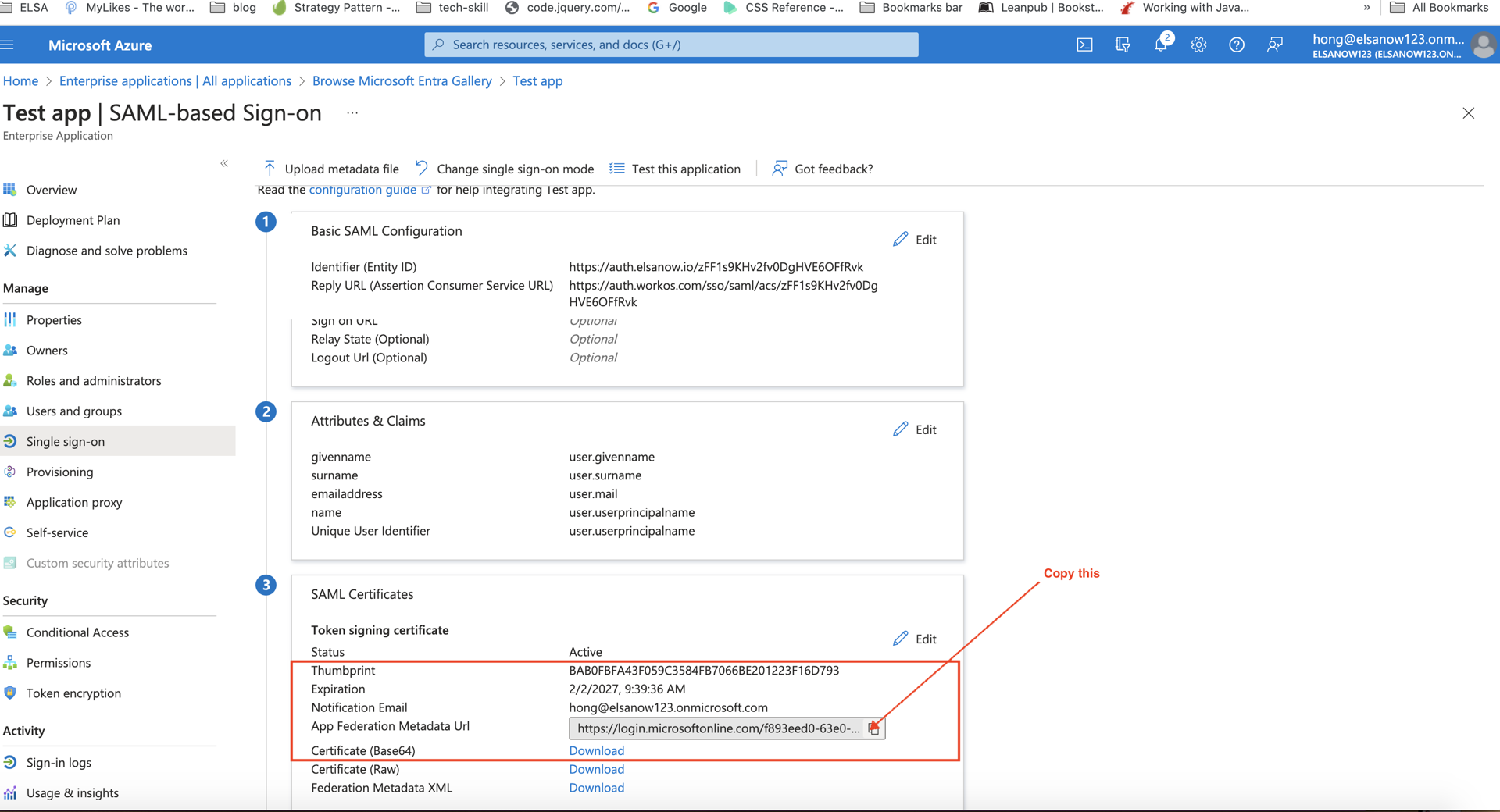
SAML の設定が完了したら、SAML 構成から SAML 証明書(アプリのフェデレーション メタデータ URL)をコピーし(下図参照)、ELSA IT チームに送付してください。
手順 5:ユーザーとグループを割り当てる(ELSA の設定確認後)
ELSA が SSO の設定完了を確認したら:
ユーザーとグループに移動します:
ELSA アプリケーションで、左メニューの「ユーザーとグループ」をクリックします
「+ ユーザー/グループの追加」をクリックします
アクセスを割り当てます:
「未選択」の下にある「ユーザー」(または「グループ」)をクリックします
ELSA へのアクセス権を付与するユーザーまたはグループを選択します
下部の「選択」をクリックします
「割り当て」をクリックします
この設定の意味:
割り当てられたユーザー/グループのみが SSO を使用して ELSA にログインできます
割り当てられていないユーザーは、Microsoft アプリに ELSA が表示されません
ユーザーの追加や削除はいつでも行えます
SSO 接続のテスト
まず自分自身をテストユーザーとして割り当てます
現在ログイン中の場合は、ELSA School からログアウトします
ELSA School のログインページにアクセスします
「SSO でサインイン」をクリックします
学校のメールアドレスを入力します
Microsoft のログイン画面にリダイレクトされることを確認します
ELSA に正常にログインできることを確認します
よくある問題のトラブルシューティング
ログインできないエラー
考えられる原因:
ELSA 側でのSSO設定がまだ完了していない
メタデータ URL が ELSA に送付されていない
SP エンティティ ID または ACS URL が正しく入力されていない
解決策: ELSA に設定が完了しているか確認し、手順 2 で入力した値を再確認してください。
ユーザーが割り当て済みなのにログインできない
考えられる原因:
Azure AD のユーザーのメールアドレスが ELSA のメールアドレスと一致していない
ユーザー属性が正しく設定されていない
ELSA でユーザーのアカウントが有効になっていない
解決策:
両方のシステムでユーザーのメールアドレスが一致しているか確認します
手順 3 の属性マッピングが正しいか確認します
ユーザーのアカウント状態を確認するために ELSA サポートにお問い合わせください
「属性とクレーム」セクションに異なるマッピングが表示される
考えられる原因:
- Azure AD にカスタムクレーム設定が存在する可能性があります
解決策:
変更する前に ELSA サポートにお問い合わせください
必要に応じて、既存の属性設定に合わせて対応することが可能です
よくある質問(FAQ)
Q: SSO と通常のメール/パスワードログインを同時に使用できますか?
A: はい!SSO は追加のログインオプションです。必要に応じてユーザーはメール/パスワードでも引き続きログインできます。
Q: SSO の設定にはどのくらい時間がかかりますか?
A: Azure の設定には 20〜30 分かかります。ELSA 側の設定は、メタデータを受け取ってから 1〜2 営業日かかります。
Q: 事前に ELSA のユーザーアカウントを作成する必要がありますか?
A: はい、SSO でログインするためには、事前にユーザーが ELSA School に存在している必要があります。一括ユーザーアップロードが必要な場合は、担当の CSM にお問い合わせください。
Q: 生徒と教師の両方に SSO を使用できますか?
A: はい、ディレクトリ内に Microsoft アカウントがあれば、どのユーザータイプでも SSO を使用できます。
Q: ユーザーのメールアドレスが変更された場合はどうなりますか?
A: ELSA サポートにお問い合わせいただき、新しい Azure AD のメールアドレスに合わせて ELSA School のメールアドレスを更新してください。
Was this article helpful?
Or open the chat in the corner to ask follow-up questions.