
Como Configurar o Single Sign-On (SSO) com o Microsoft Entra ID
Automatically translated. View the original in English.
Visão Geral
Este guia ajudará o administrador de TI da sua instituição a configurar o Single Sign-On (SSO) entre o Microsoft Entra ID (anteriormente Azure AD) e o ELSA School. Com o SSO ativado, seus alunos e professores poderão acessar o ELSA School usando as credenciais Microsoft já existentes da escola, eliminando a necessidade de senhas separadas.
Antes de Começar
O Que Você Fornecerá
- O domínio de e-mail que será usado para o SSO (por exemplo: xyz@schooldomain.com)
O Que Você Precisará
Acesso administrativo ao portal Microsoft Entra ID (Azure AD) da sua organização
Credenciais de SSO (fornecidas pela ELSA), que incluem:
SP Entity ID (ID de Entidade do Provedor de Serviços)
ACS URL (URL do Serviço de Consumidor de Asserção)
Etapa 1: Criar um Aplicativo ELSA no Microsoft Entra ID
Faça login no seu Microsoft Azure Portal
Navegue até Aplicativos Empresariais:
Clique em "Microsoft Entra ID" (ou "Azure Active Directory")
Selecione "Aplicativos empresariais" no menu à esquerda
Clique em "+ Novo aplicativo"
Crie seu próprio aplicativo:
Clique em "Criar seu próprio aplicativo"
Insira um nome para o aplicativo (ex.: "ELSA School SSO")
Selecione "Integrar qualquer outro aplicativo que você não encontra na galeria (Fora da galeria)"
Clique em "Criar"
Etapa 2: Configurar o Single Sign-On Baseado em SAML
Acesse as configurações de SSO:
No aplicativo ELSA recém-criado, clique em "Single sign-on" no menu à esquerda
Selecione "SAML" como método de single sign-on
Configure as Definições Básicas do SAML:
Clique em "Editar" na seção "Configuração Básica do SAML"
Insira os seguintes valores fornecidos pela ELSA:
Identificador (ID da Entidade): Insira o
SP Entity IDda ELSAURL de Resposta (URL do Serviço de Consumidor de Asserção): Insira o
ACS URLda ELSA
Clique em "Salvar"
Etapa 3: Configurar Atributos e Declarações de Usuário
Edite Atributos e Declarações:
Clique em "Editar" na seção "Atributos e Declarações"
Verifique se os seguintes mapeamentos estão definidos:
Importante: Esses mapeamentos garantem que a ELSA receba as informações corretas do usuário. Caso precise alterar esses mapeamentos por qualquer motivo, entre em contato com o suporte da ELSA antes, pois as alterações podem afetar a autenticação dos usuários.
Etapa 4: Fornecer os Metadados SAML à ELSA
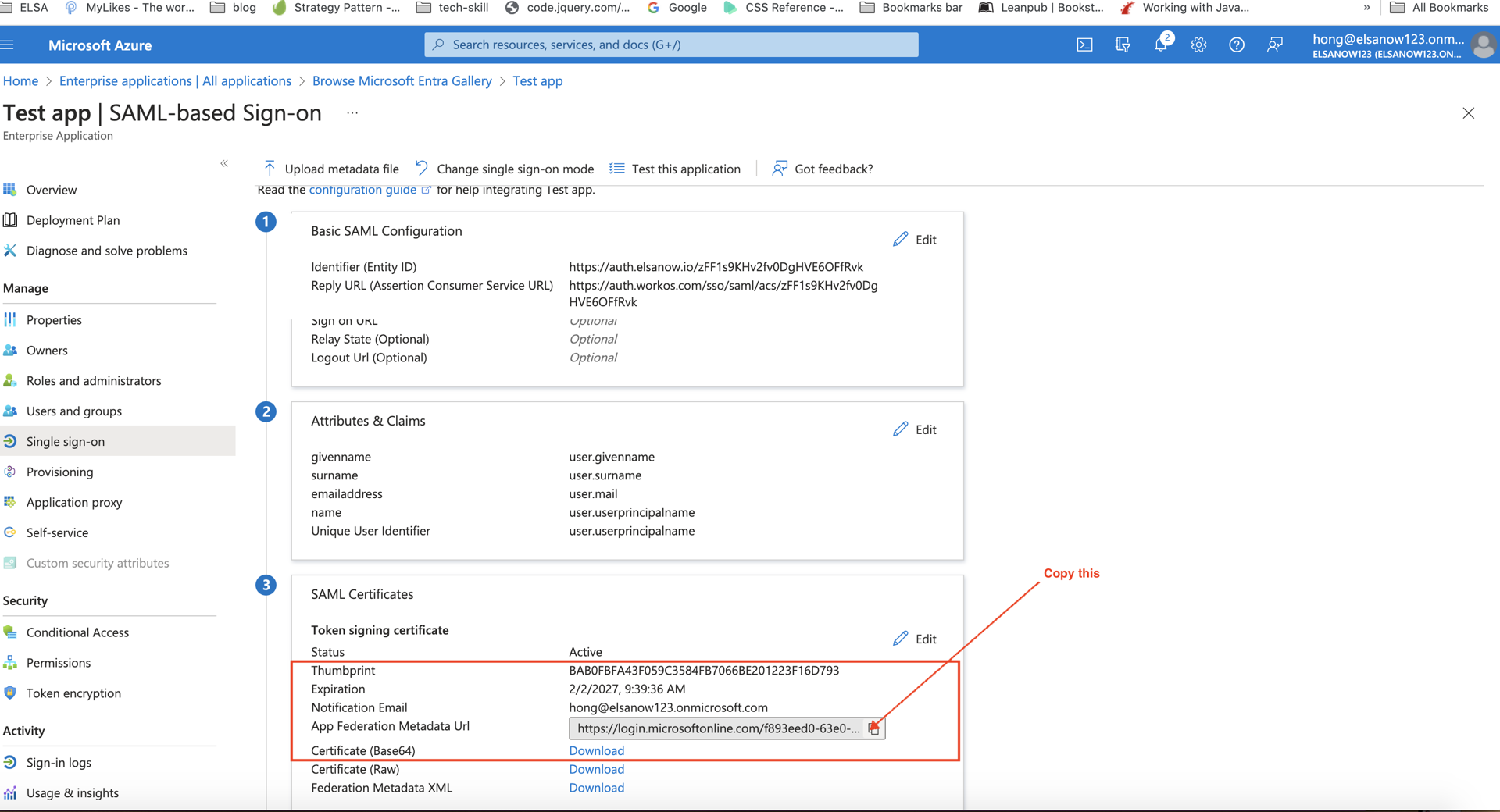
Após configurar o SAML, copie o Certificado SAML (URL de Metadados de Federação do Aplicativo) da configuração SAML (veja a imagem) e envie-o para a equipe de TI da ELSA.
Etapa 5: Atribuir Usuários e Grupos (Após a Confirmação da ELSA)
Assim que a ELSA confirmar que o SSO está configurado:
Navegue até Usuários e Grupos:
No seu aplicativo ELSA, clique em "Usuários e grupos" no menu à esquerda
Clique em "+ Adicionar usuário/grupo"
Atribua o acesso:
Clique em "Usuários" (ou "Grupos") em "Nenhum Selecionado"
Selecione os usuários ou grupos que devem ter acesso ao ELSA
Clique em "Selecionar" na parte inferior
Clique em "Atribuir"
O que isso significa:
Somente usuários/grupos atribuídos poderão acessar o ELSA via SSO
Usuários não atribuídos não verão o ELSA nos seus aplicativos Microsoft
Você pode adicionar ou remover usuários a qualquer momento
Testando Sua Conexão SSO
Atribua-se como usuário de teste primeiro
Saia do ELSA School se estiver conectado
Acesse a página de login do ELSA School
Clique em "Entrar com SSO"
Insira o endereço de e-mail escolar
Verifique se você é redirecionado para o login da Microsoft
Confirme que consegue acessar o ELSA com sucesso
Solução de Problemas Comuns
Erro de impossibilidade de login
Possíveis causas:
A ELSA ainda não concluiu a configuração do SSO no nosso lado
A URL de metadados não foi enviada à ELSA
O SP Entity ID ou o ACS URL foi inserido incorretamente
Solução: Confirme com a ELSA que a configuração está completa e verifique novamente os valores inseridos na Etapa 2.
O usuário está atribuído, mas não consegue fazer login
Possíveis causas:
O e-mail do usuário no Azure AD não corresponde ao e-mail no ELSA
Os atributos do usuário não estão configurados corretamente
A conta do usuário não está ativa no ELSA
Solução:
Verifique se o e-mail do usuário é o mesmo nos dois sistemas
Confirme se os mapeamentos de atributos da Etapa 3 estão corretos
Entre em contato com o suporte da ELSA para verificar o status da conta do usuário
A seção "Atributos e Declarações" exibe mapeamentos diferentes
Possível causa:
- Seu Azure AD pode ter configurações de declarações personalizadas
Solução:
Entre em contato com o suporte da ELSA antes de modificá-las
Podemos trabalhar com a configuração de atributos existente, se necessário
Perguntas Frequentes
P: Podemos usar SSO e o login tradicional por e-mail/senha ao mesmo tempo?
R: Sim! O SSO é uma opção de login adicional. Os usuários ainda podem usar e-mail/senha se necessário.
P: Quanto tempo leva a configuração do SSO?
R: A configuração no Azure leva de 20 a 30 minutos. A configuração na ELSA leva de 1 a 2 dias úteis após o recebimento dos seus metadados.
P: Precisamos criar contas ELSA para os usuários antes?
R: Sim, os usuários precisam existir no ELSA School antes de poderem fazer login via SSO. Entre em contato com seu CSM sobre o upload em massa de usuários, se necessário.
P: Podemos usar SSO tanto para alunos quanto para professores?
R: Sim, qualquer tipo de usuário pode usar o SSO, desde que possua uma conta Microsoft no seu diretório.
P: O que acontece se o e-mail de um usuário mudar?
R: Entre em contato com o suporte da ELSA para atualizar o e-mail no ELSA School de forma que corresponda ao novo e-mail no Azure AD.
Was this article helpful?
Or open the chat in the corner to ask follow-up questions.