
如何一次邀請多名學生(文件上傳)
Updated July 29, 2026·8 views
Automatically translated. View the original in English.
對於較大的班級,添加學生的最快方式是上傳文件。本指南將逐步引導您完成整個過程。
1. 準備您的學生名單
首先,您需要使用我們的模板正確格式化您的學生名單。
在「邀請學生」菜單中,選擇通過上傳 XLS/CSV 進行批量邀請選項。
點擊下載模板以獲取正確格式的空白文件。
打開模板並為每位學生填入所需信息:
學生名字學生姓氏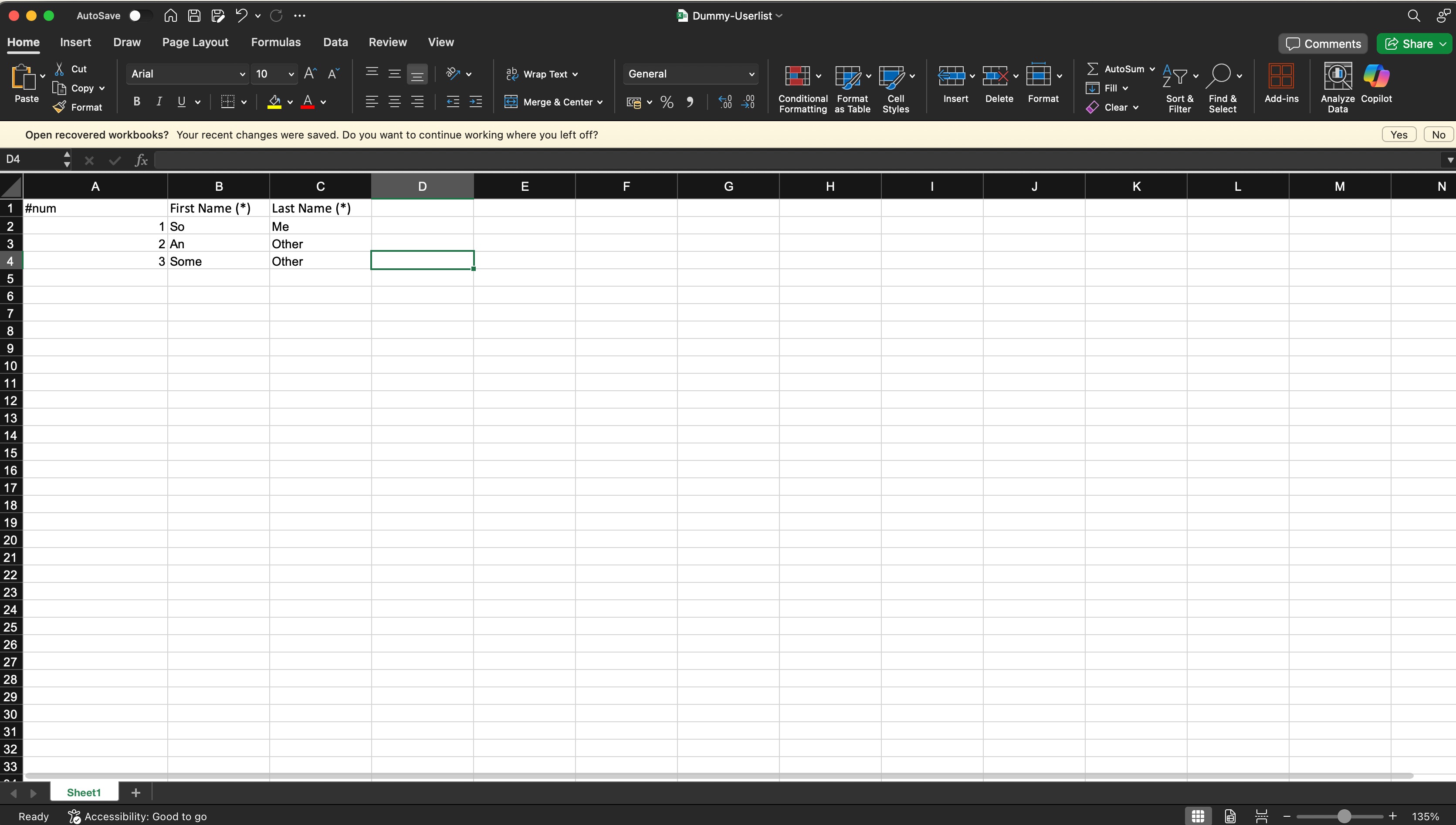
2. 上傳文件並邀請
一旦您的文件準備好,您就可以將其上傳到 ELSA。
將完成的模板文件拖放到上傳區域,或點擊瀏覽並從您的電腦中選擇。
文件上傳後,從下拉菜單中選擇班級以將這些學生添加到其中。
點擊邀請按鈕以創建帳戶。
3. 與您的學生共享登錄詳情
發送邀請後,ELSA 會自動為每位新學生生成登錄詳情。
新的登錄信息將顯示在您的學生儀表板中。
為了輕鬆與班級共享此信息,點擊屏幕右側的下載按鈕。這將導出一個包含所有登錄詳情的 CSV 文件。
將獨特的登錄信息分發給每位學生。他們現在可以登錄並開始學習!
Was this article helpful?
Or open the chat in the corner to ask follow-up questions.