
ファイルアップロードで複数の学生を一度に招待する方法
Automatically translated. View the original in English.
大規模なクラスの場合、学生を追加する最速の方法はファイルをアップロードすることです。このガイドでは、プロセスをステップバイステップで説明します。
1. 学生リストを準備する
まず、テンプレートを使用して学生リストを正しい形式でフォーマットする必要があります。
「学生を招待」メニューで、XLS/CSVをアップロードして一括招待オプションを選択します。
テンプレートをダウンロードをクリックして、正しい形式の空のファイルを取得します。
テンプレートを開き、各学生の必要情報を入力します:
Student's First NameStudent's Last Name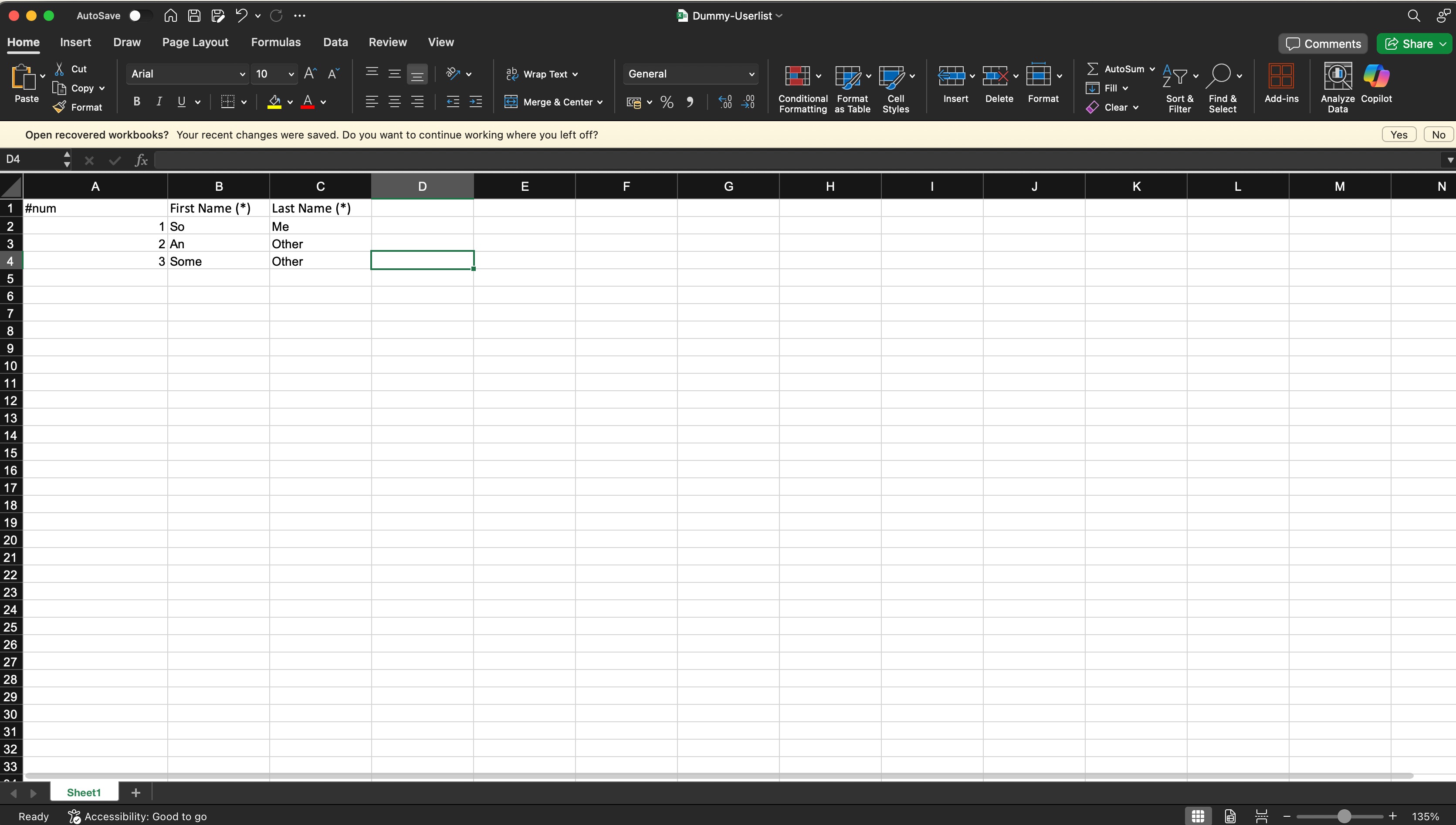
2. ファイルをアップロードして招待する
ファイルの準備ができたら、ELSAにアップロードできます。
完成したテンプレートファイルをアップロード領域にドラッグアンドドロップするか、クリックしてコンピュータから選択します。
ファイルがアップロードされた後、ドロップダウンメニューからこれらの学生を追加したいクラスを選択します。
招待ボタンをクリックしてアカウントを作成します。
3. ログイン詳細を学生と共有する
招待が送信された後、ELSAは各新規学生のログイン詳細を自動的に生成します。
新しいログイン情報は学生ダッシュボードに表示されます。
クラス全体で簡単に共有するには、画面の右側にあるダウンロードボタンをクリックします。これにより、すべてのログイン詳細を含むCSVファイルがエクスポートされます。
各学生に一意のログイン情報を配布します。これで学生がログインして学習を開始できます。
Was this article helpful?
Or open the chat in the corner to ask follow-up questions.