
So laden Sie mehrere Schüler auf einmal mit einer Datei hoch
Automatically translated. View the original in English.
Für größere Klassen ist das Hochladen einer Datei die schnellste Möglichkeit, Schüler hinzuzufügen. Diese Anleitung führt Sie Schritt für Schritt durch den Prozess.
1. Vorbereitung Ihrer Schülerliste
Zunächst müssen Sie Ihre Schülerliste korrekt mit Hilfe unserer Vorlage formatieren.
Wählen Sie im Menü "Schüler einladen" die Option Masseneinladung durch Hochladen von XLS/CSV.
Klicken Sie auf Vorlage herunterladen, um eine leere Datei im richtigen Format zu erhalten.
Öffnen Sie die Vorlage und füllen Sie die erforderlichen Informationen für jeden Schüler aus:
Vorname des SchülersNachname des Schülers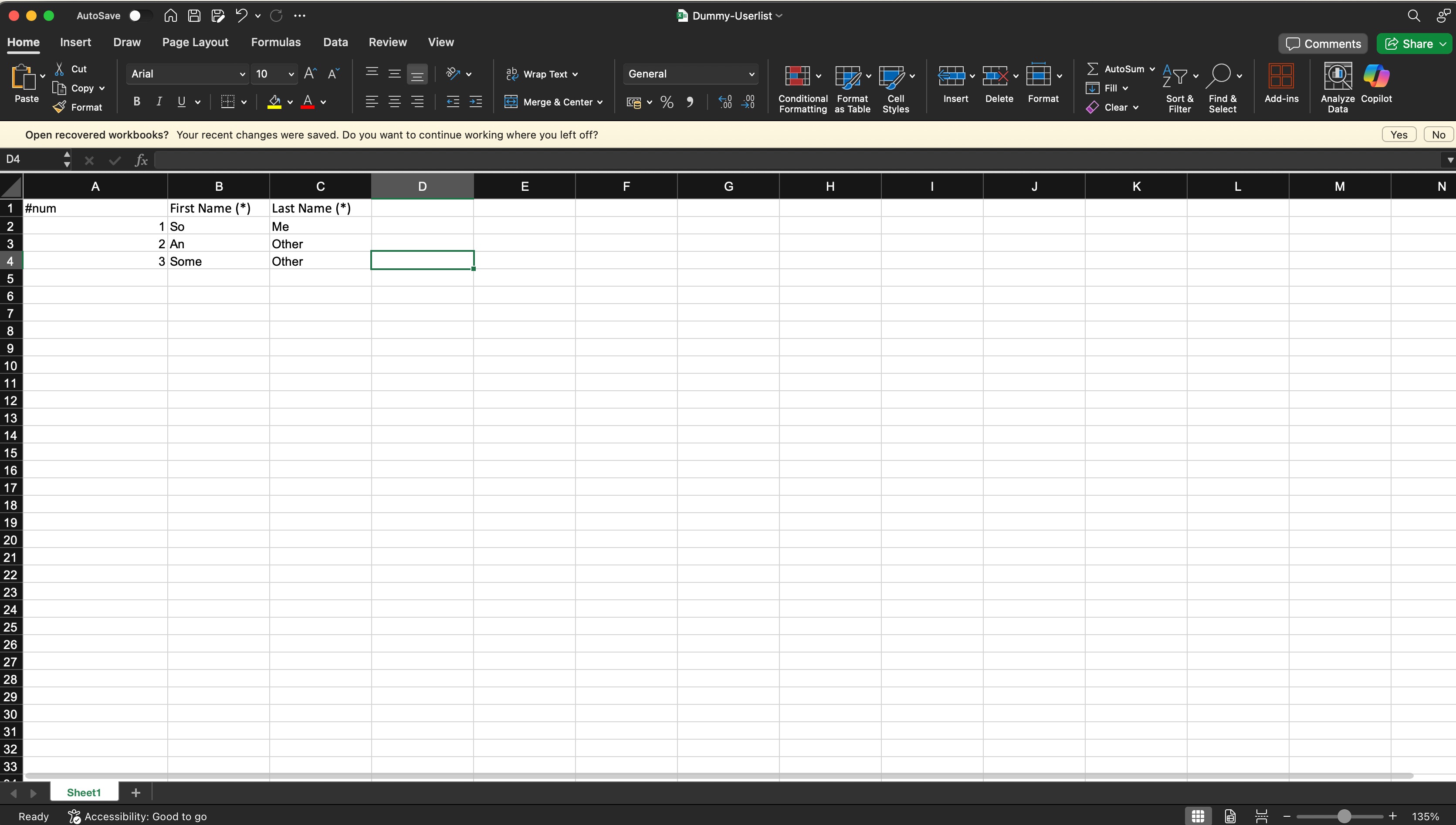
2. Datei hochladen und Einladungen senden
Sobald Ihre Datei bereit ist, können Sie sie in ELSA hochladen.
Ziehen Sie Ihre ausgefüllte Vorlagendatei in den Upload-Bereich oder klicken Sie, um sie von Ihrem Computer zu durchsuchen und auszuwählen.
Nach dem Hochladen der Datei wählen Sie die Klasse aus dem Dropdown-Menü aus, der Sie diese Schüler hinzufügen möchten.
Klicken Sie auf die Schaltfläche Einladen, um die Konten zu erstellen.
3. Login-Daten mit Ihren Schülern teilen
Nach dem Versand der Einladung generiert ELSA automatisch Login-Daten für jeden neuen Schüler.
Die neuen Login-Informationen werden in Ihrem Schüler-Dashboard angezeigt.
Um diese einfach mit Ihrer Klasse zu teilen, klicken Sie auf die Schaltfläche Herunterladen auf der rechten Seite des Bildschirms. Dadurch wird eine CSV-Datei mit allen Login-Daten exportiert.
Verteilen Sie die eindeutigen Login-Informationen an jeden Schüler. Sie können sich jetzt anmelden und mit dem Lernen beginnen!
Was this article helpful?
Or open the chat in the corner to ask follow-up questions.