
グリッドビューとリストビューの切り替え
Updated August 4, 2026
Automatically translated. View the original in English.
カリキュラムタブには、レッスンの表示方法として2つのオプションがあります:グリッドビューとリストビュー。これらを簡単に切り替えることで、コンテンツをより効率的に見つけることができます。
グリッドビュー: デフォルトビューで、レッスンが大きなサムネイル画像とともに表示されます。
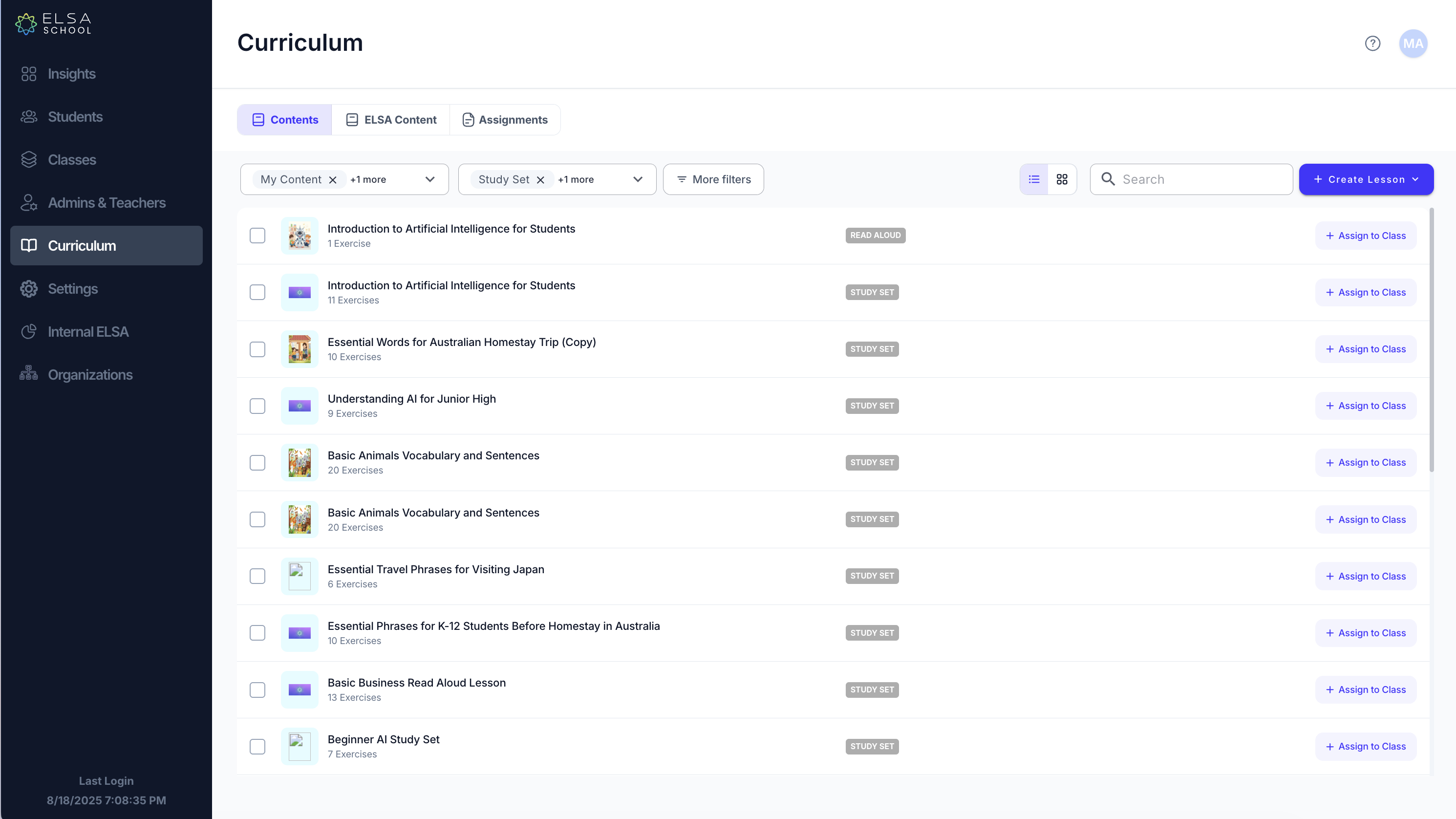
リストビュー: コンパクトなビューで、画面に一度にさらに多くのレッスンを表示できるため、長いコンテンツリストを閲覧するのに最適です。
ビューの切り替え方法
左側のメニューのカリキュラムタブに移動します。
画面右側のレッスンリストの上にある2つのビュー切り替えアイコンを探します。
リストビューアイコン(3本の水平線で表示)をクリックして、レイアウトを変更します。
レッスンがコンパクトなリスト形式で表示されるようになります。デフォルトビューに戻すには、グリッドビューアイコン(4つの正方形で表示)をクリックするだけです。
Was this article helpful?
Or open the chat in the corner to ask follow-up questions.